

MP4は現在最も人気のある動画形式で、画面録画、スマホ、カメラ、ドローンまたはその他のデバイスで撮影した動画、オンライン動画の共有などに広く使用されています。時々、さまざまな原因でMP4ファイルを短縮する必要があるかもしれません:
- 不要な部分を削除して、動画をより魅力的にし、テンポを向上します。
- 動画を短縮してプラットフォーム固有の長さ制限に合わせます。
- ファイルサイズを縮小してストレージ容量を節約したり、動画を共有しやすくしたりします。
- …
そのため、この投稿では、Windowsの組み込み「フォト」アプリと優れた動画編集ソフト「MiniTool MovieMaker」を使用して、MP4動画を短縮する方法を示します。
WindowsのフォトアプリでMP4を短縮する方法
Windows 10のフォトアプリには、動画のトリミング、回転、分割、フィルターの適用、再生速度の変更などができる「ビデオエディター」が含まれていましたが、フォトレガシーに移動されました。現在、フォトアプリでは動画のトリミングのみが可能ですが、MP4ファイルを短縮するだけで追加編集が必要ない場合、フォトアプリが役立ちます。
以下は、Windowsのフォトアプリを使用してMP4動画を短縮する方法です。
ステップ1:MP4動画をフォトで開く
対象のMP4動画を右クリックします。ドロップダウンメニューから「プログラムから開く」を選択し、「フォト」をクリックします。
ステップ2:動画をトリミングする
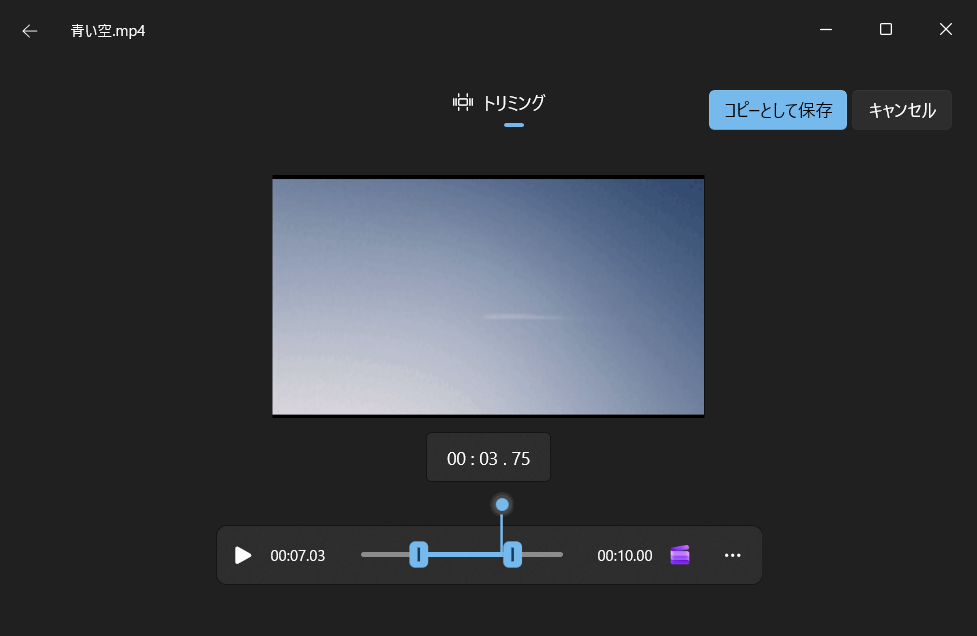
画面左上の「トリミング」をクリックします。フォトのトリミングページを開いたら、トリミングハンドルがページの下部に表示されます。それを中央に向かってドラッグして、必要な部分を選択します。
ステップ3:トリミングしたMP4ファイルを保存する
選択を確認したら、右上の「コピーとして保存」をクリックし、保存先を選択して「保存」をクリックします。

MiniTool MovieMakerでMP4を短縮する方法
MiniTool MovieMakerは、その使いやすさと豊富な機能のおかげで、Windows用の無料動画編集ソフトの中でも優れたツールの1つです。動画のトリミング、アスペクト比の変更、テキストの追加、動画コラージュの作成、ステッカーの追加など、さまざまな機能が備わっています。何より、これは無料で、透かしなしで利用できます。
以下は、MiniTool MovieMakerを使用してMP4ファイルを短縮する方法です。
ステップ1:このMP4編集ソフトをインストールする
以下のボタンをクリックして、このMP4動画編集ソフトをコンピューターにダウンロードし、インストールします。
MiniTool MovieMakerクリックしてダウンロード100%クリーン&セーフ
ステップ2:MP4動画をインポートする
アプリケーションを開き、ポップアップウィンドウを閉じてメインインターフェイスに進みます。その後、「Import Media Files」ボタンをクリックして、MP4ファイルをインポートします。次に、動画をタイムラインにドラッグ&ドロップします。
ステップ3:MP4ファイルを短縮する
MiniTool MovieMakerでは、MP4動画を短くする方法が三つあります:
- 動画の開始部分や終了部分をトリミングする
- クリップの中間部分を削除する
- 再生速度を上げる
オプション1:MP4ファイルをトリミングする
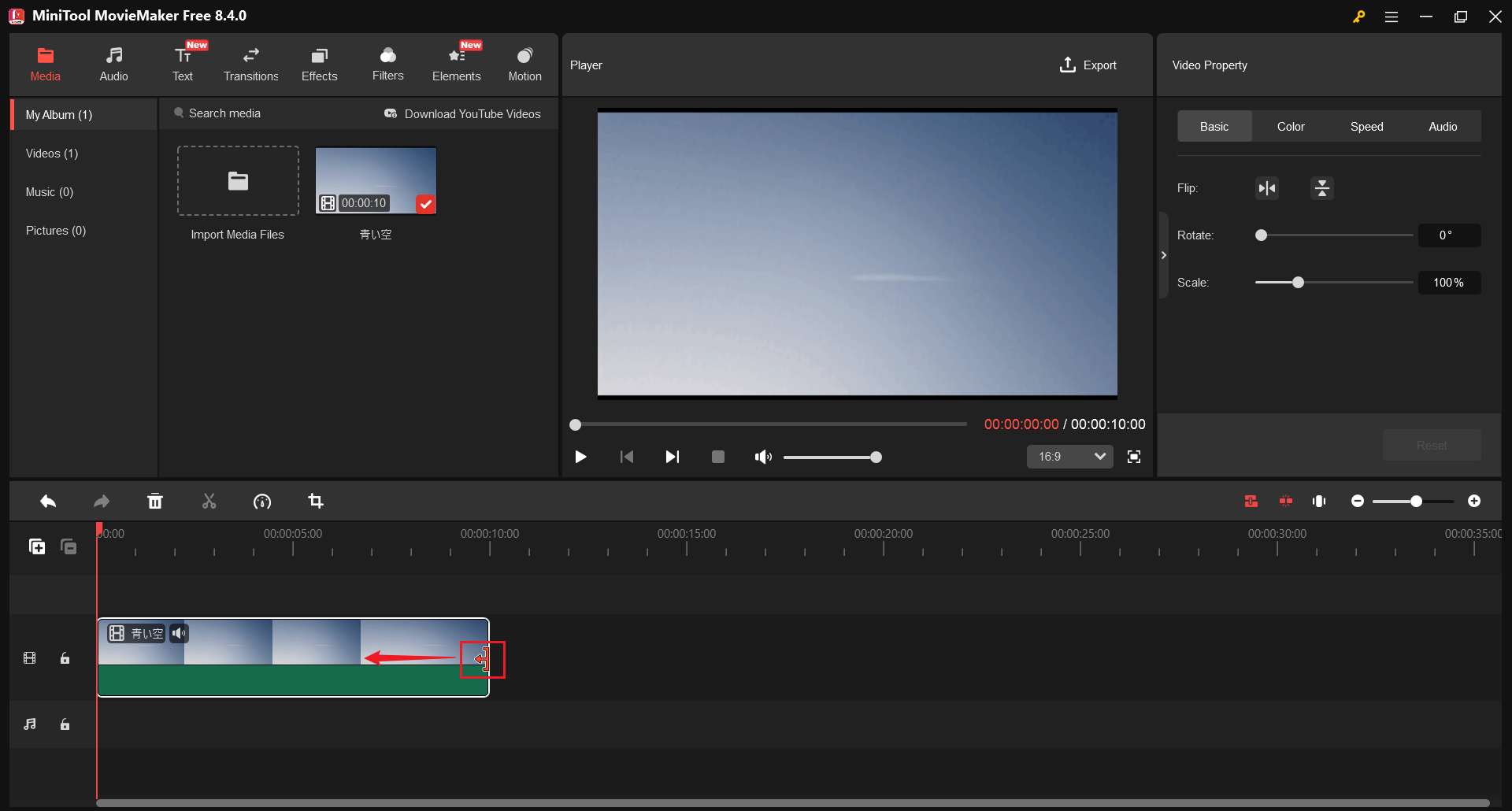
タイムライン上のクリップの開始部分または終了部分にマウスカーソルを合わせると、トリミングアイコンが表示されます。そのアイコンを内側にドラッグして、開始部分または終了部分を削除します。
オプション2:中間部分をカットして不要な部分を削除する
動画の長いポーズや繰り返しのコンテンツ、ミス、またはその他の不要な部分を削除してMP4ファイルを短縮することもできます。
まず、対象のクリップを動画全体から分割する必要があります。タイムライン上でクリップを選択し、プレイヘッドを不要なクリップの開始位置に移動させて分割アイコンをクリックします。その後、プレイヘッドを不要なクリップの終了位置まで移動し、再度分割アイコンをクリックします。精密に操作するために、タイムラインをズームインすることもできます。
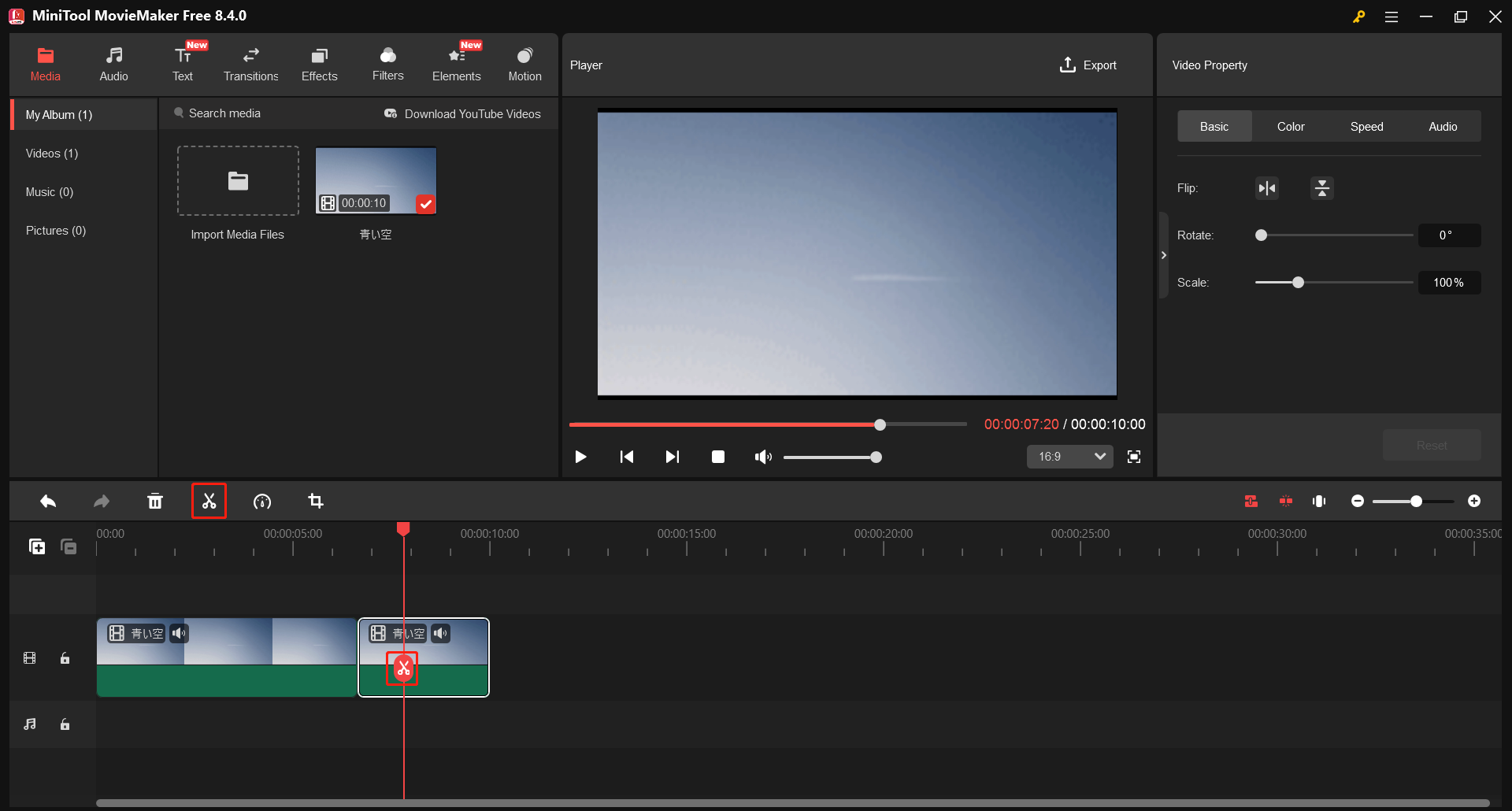
この手順を繰り返して、元の動画から不要な部分をすべて抽出します。その後、不要なクリップを選択し、タイムラインツールバーの削除アイコンをクリックして削除します。
オプション3:MP4動画の再生速度を上げる
MP4動画を速い再生速度で再生すると、即座に動画の長さを短縮できます。これにより、MP4動画の再生速度を上げて、MP4動画を短くすることができます。
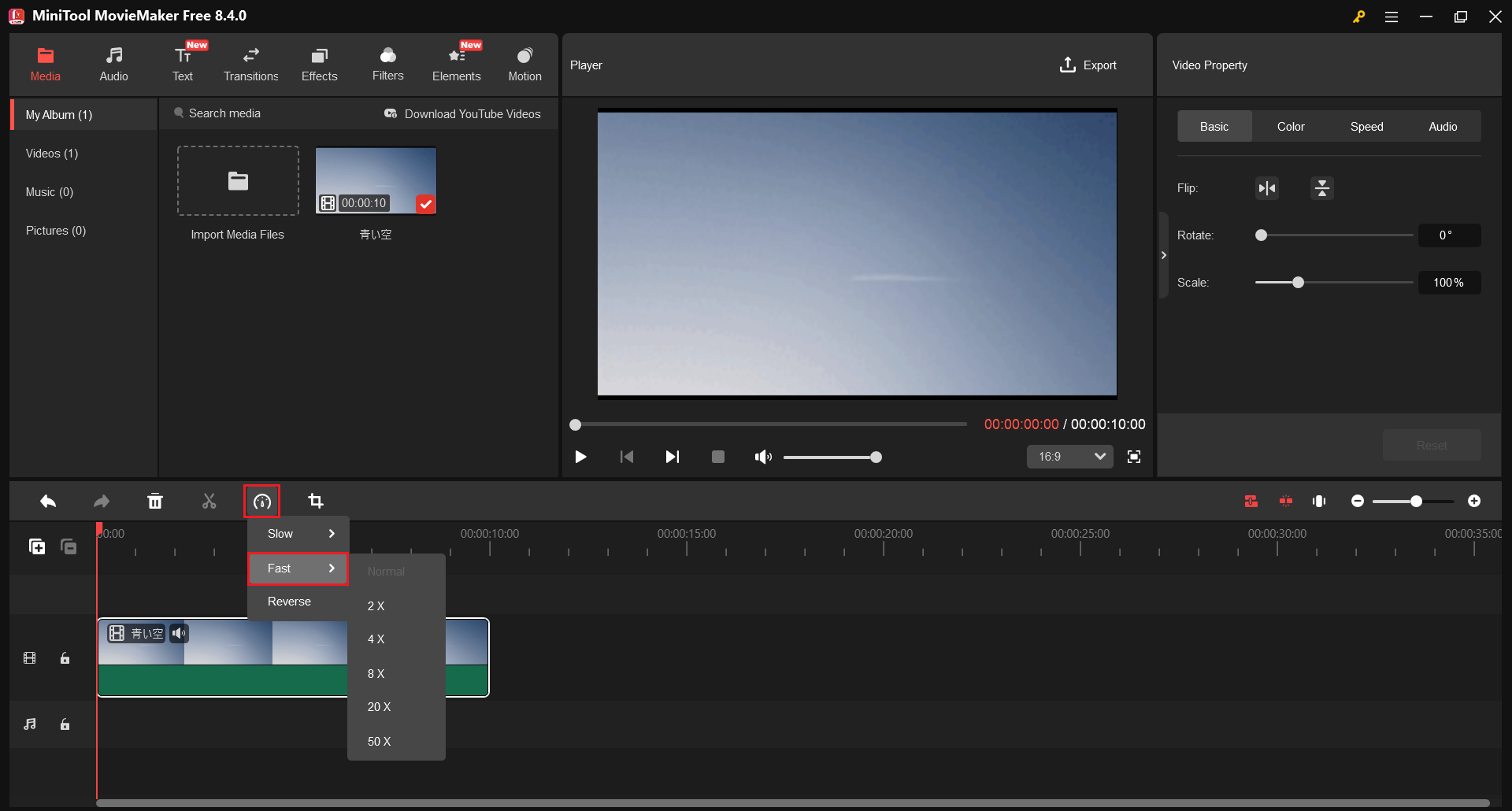
タイムライン上で動画を選択し、タイムラインツールバーの速度アイコンをクリックします。メニューから「Fast」を選択し、2X、4X、8X、20Xまたは50Xを選んでクリックします。
ステップ4:動画をプレビュー・エクスポートする
動画を再生して、残りのクリップを確認します。結果に満足したら、「Export」ボタンをクリックして動画を保存します。デフォルトでは、動画はMP4ファイルとして保存されますが、解像度(例:4K)、フレームレートなどを選択できます。もちろん、出力形式を変更することも可能です。
最後に、再度「Export」をクリックして、編集した動画のレンダリングを開始します。

結論
ぜひ試してみてください。上記のステップに従ってMP4動画を短縮し、内容をより凝縮しましょう。これは、視聴者の注意を引きつけやすくなり、オンラインでのアップロードやメール添付もより簡単になります。
ユーザーコメント :