

RGBとは
RGBカラーモデルは、光の三原色(赤[Red]、緑[Green]、青[Blue])を様々な方法で混合することで、他の色を再現する加法混色モデルです。このカラーモデルを使えば、テレビやコンピューターなどの電子機器で画像の色の表現がさらに容易になります。
ただし、GBはデバイス依存のカラーモデルで、同じRGB値でも機器によって見え方が異なることがあります。代表的なRGBデバイスには、カラーテレビ、ビデオカメラ、画像スキャナ、デジタルカメラ、パソコンやスマートフォンのディスプレイ、ビデオプロジェクターなどがあります。
CMYKとは
CMYKは、シアン(Cyan)、マゼンタ(Magenta)、イエロー(Yellow)、ブラック(Black)の4色のインクを使う、印刷向けの減法混色のカラーモデルです。このカラーモデルは、インクを白い紙に重ねることで色を表現し、色が重なるほど明度が下がり、最終的に黒に近くなります。
CMYKカラーモデルは正確な色合わせを実現し、色の一貫性を確実に維持できるので、印刷など正確な色再現が必要な場面で広く使われます。一方、RGBではわずかな色のばらつきが生じる場合があり、色の一貫性を保証することができないかもしれませんが、印刷の分野であまり使われません。

RGBをCMYKに変換する方法
この部分では、PCでRGBをCMYKに変換する方法を3つ紹介します。
方法1.Adobe Photoshopを使用する
Adobe Photoshopは、RGBをCMYKに簡単かつ効率的に変換できる画像編集ソフトウェアです。以下の手順に従って変換を完了してください。
1.Adobe Photoshopを入手する
Adobe Photoshopのサブスクリプションを購入し、ダウンロードしてコンピューターにインストールします。その後、プログラムを起動します。
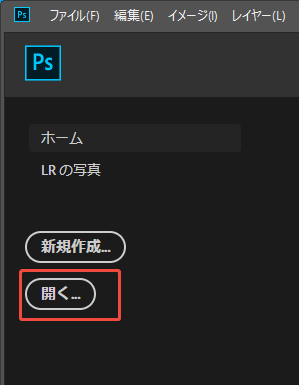
2.画像を開く
「開く」をクリックして、RGBの画像をインポートします。
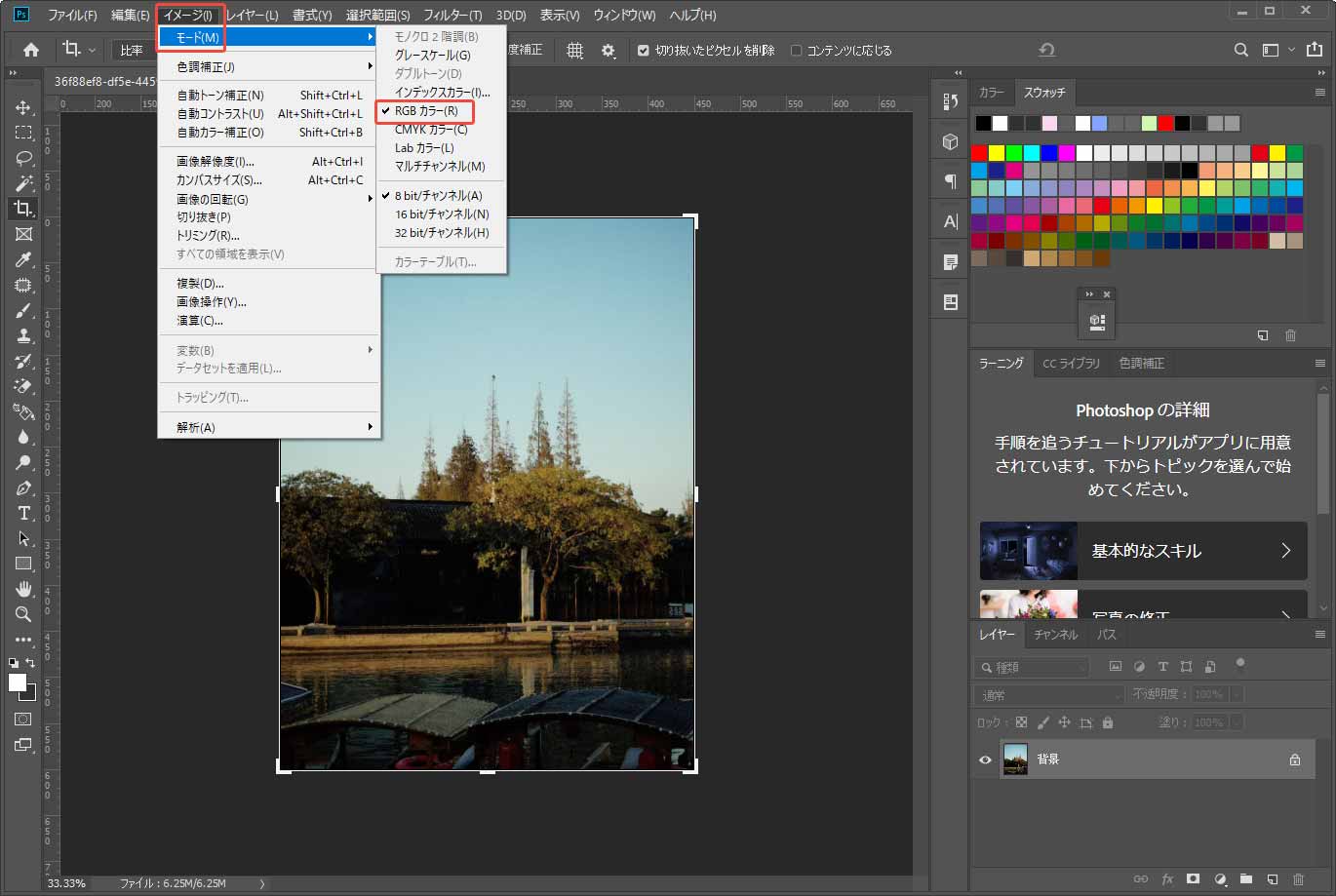
3.カラーモードを確認する
上部メニューの「イメージ」タブに移動し、「モード」をクリックして確認します。ご覧の通り、この画像はRGBモードです。
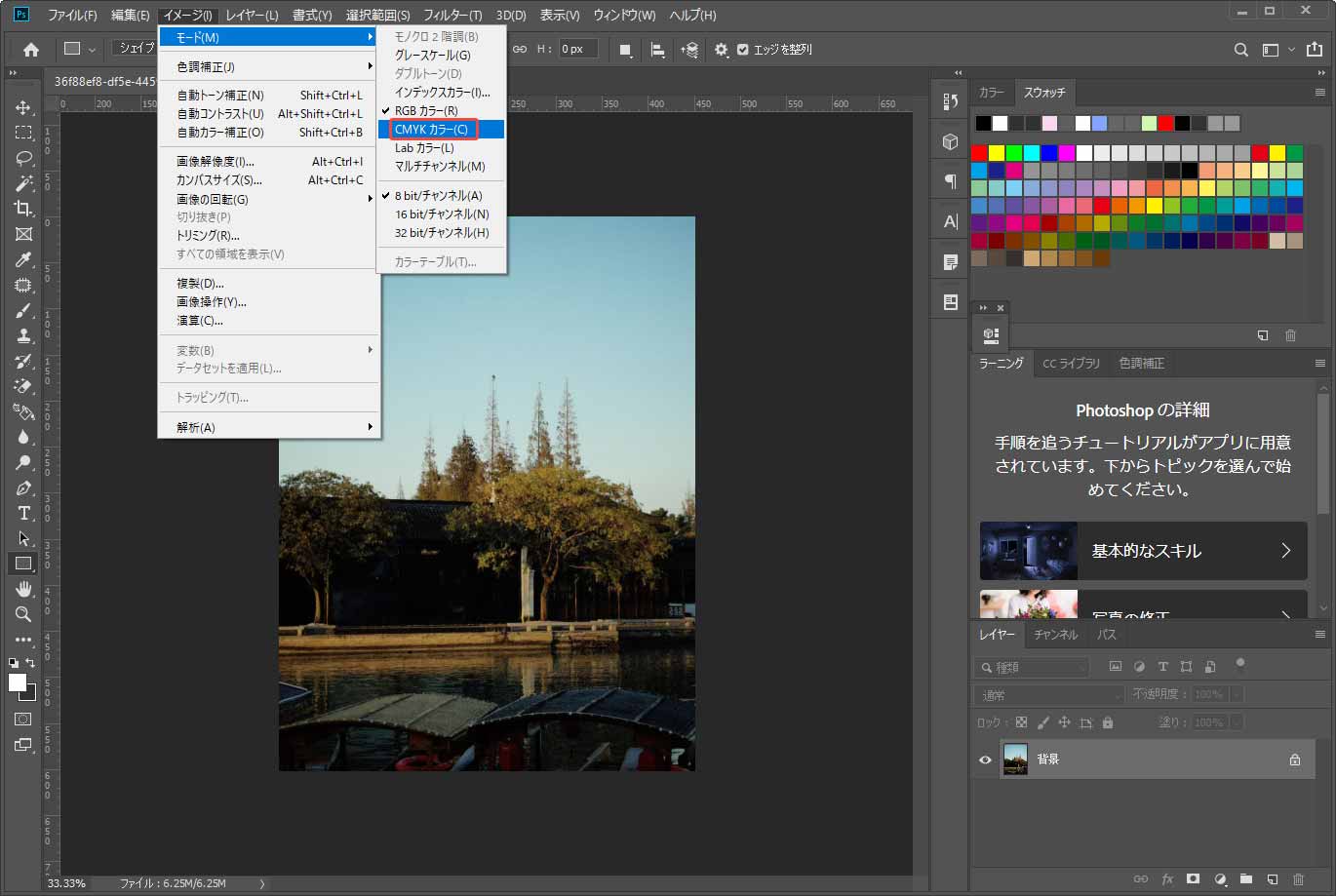
4.RGBをCMYKに変換する
もう一度「イメージ」>「モード」に進み、「CMYKカラー」オプションを選択します。ポップアップウィンドウで「OK」をクリックします。
5.画像を保存する
左上の「ファイル」オプションをクリックし、「別名で保存…」をクリックして画像を保存します。
方法2.Adobe InDesignを使用する
Adobe InDesignも、雑誌、書籍、名刺などの制作によく使われるプロフェッショナルな出版・レイアウトソフトウェアです。また、PhotoshopでRGB画像をCMYKとして保存したり、印刷用にPDFとして書き出したりすることができます。
詳細なガイドはこちらです。
1.Adobe InDesignをダウンロードしてインストールする
InDesignの公式サイトにアクセスしてソフトをダウンロードとインストールします。
2.ドキュメントを開く
InDesignを起動し、「ファイル」メニューの「開く」をクリックしてファイルをインポートします。
3.カラーモードを確認する
「ウィンドウ」メニューの「カラー」をクリックし、「スウォッチ」をクリックしてスウォッチパネルを開きます。CMYKの値が表示された場合は、画像はCMYKモードであり、RGBの値が表示された場合は、変換する必要があります。
4.RGBをCMYKに変換する
単一の色を変換する:スウォッチパネルでカラースウォッチをダブルクリックし、「カラーモード」ドロップダウンリストを展開して「CMYK」を選択し、必要な値を調整します。
ドキュメント内のすべての色を変換する:「編集」メニューの「プロファイルに変換」をクリックします。必要に応じてCMYKプロファイルを選択し、「OK」をクリックします。
5.ファイルをエクスポートする
「ファイル」メニューを開き、「エクスポート」をクリックして、「Adobe PDF(印刷)」を選択します。
方法3.Canvaを使用する
Canvaを使ってRGBをCMYKに変換することもできます。ダウンロード中に「PDFプリント」を選択し、CMYKカラープロファイルを選択して変換が完了できます。具体的な手順は以下のとおりです。
1.Canva Proでファイルを開く
Canva Proにログインし、RGBファイルを開きます。
2.RGBをCMYKに変換
左上の「ファイル」オプションを選択し、「ダウンロード」を選択します。「ファイルの種類」ドロップダウンリストから「PDFプリント」を選択します。次に、「カラープロファイル」ドロップダウンリストから「CMYK」を選択します。
3.ファイルをダウンロードする
「PDFプリント」と「ダウンロード」をクリックすると、ファイルがCMYKカラーモードで保存されます。

さいごに
この記事では、RGBからCMYKへの変換を簡単に行える3つの効果的な方法を紹介します。お好みの方法を選んで、変換プロセスを完了しましょう。
ユーザーコメント :