

監視カメラは、監視や記録を目的として広く使用されています。企業にとって緊急事態やセキュリティインシデントを防ぐために不可欠であるだけでなく、ペットや子どもの見守り、家庭の安全確保など、個人のニーズにも役立ちます。
監視カメラ映像を編集すべき理由
監視カメラ映像を編集すると、重要な瞬間を抽出できます。主なメリットは次のとおりです。
- 動画の品質を向上させる:明るさや鮮明度を高めて、ぼやけたり不鮮明になったりした映像を改善します。
- 背景の雑音を除去する:ノイズを低減しながら重要な音声を保持したり、聞き取りにくい音声にAIナレーションを使用したりできます。
- 思い出に残る瞬間を保存する:不要な部分をトリミングして、予期せぬ意味のある出来事を保存します。
- ソーシャルメディアで共有する:テキスト、字幕、トランジションを追加したり、YouTube、Instagram、TikTokなどのプラットフォームに合わせてアスペクト比を調整したりできます。
理由が何であれ、重要なのは、ニーズを満たす信頼性が高く使いやすい監視カメラ映像編集ソフトを見つけることです。
監視カメラ映像を編集する方法
市場にはさまざまな監視カメラがありますが、監視カメラ映像専用に設計された編集ソフトはありません。ただし、多くの高機能な動画編集ソフトが優れた代替手段として利用できます。次のパートでは、MiniTool MovieMaker、Microsoft Clipchamp、CapCutを使用してPCで監視カメラ映像を編集する方法を、ステップごとに説明します。
| ツール | MiniTool MovieMaker | Microsoft Clipchamp | CapCut |
| プラットフォーム | Windows | Win/Web | Win/Mac/Mobile/Web |
| 価格 | 無料 + Ultimate | 無料 + 有料 | 無料 + Pro |
| 透かしなし | はい | はい | はい |
| 明るさ/コントラスト | はい | はい | はい |
| トリミング/カット/クロップ/速度/結合 | はい | はい | はい |
| 動画の手ブレ補正 | いいえ | いいえ | はい |
| 音声強化 | いいえ | いいえ | はい(Pro機能) |
| 使いやすさ | 簡単 | 普通 | 普通 |
方法1:MiniTool MovieMakerを使用する
クイック手順:
- MiniTool MovieMakerをインストールします。
- 映像をインポートします。
- 色補正とトリミングで動画を編集します。
- テキスト、音楽、サウンド、トランジションで動画を強化します。
- 最終的な動画をエクスポートします。
MiniTool MovieMakerは、初心者に最適な無料の監視カメラ映像編集ソフトです。広告、バンドル、透かしがなく、すっきりとした使いやすいインターフェイスを提供します。このWindows向けオールインワン編集ソフトには、基本的なツール(トリミング、クロップ、分割)と、高度な機能(マルチトラック編集、テキスト/画像オーバーレイ、ピクチャーインピクチャー効果)の両方が搭載されています。
以下では、MiniTool MovieMakerを使用してPCで監視カメラ映像を編集する方法を詳しく説明します。
ステップ1:ダウンロードしてインストールする
以下のボタンをクリックしてダウンロードを開始します。その後、画面の指示に従ってインストールを完了します。
MiniTool MovieMakerクリックしてダウンロード100%クリーン&セーフ
ステップ2:動画をインポートする
MiniTool MovieMakerを起動します。ポップアップ表示される「プロジェクトライブラリ」ウィンドウを閉じて、メインの編集インターフェイスにアクセスします。次に、「メディアファイルをインポート」をクリックして、ローカルコンピューターから動画をアップロードします。
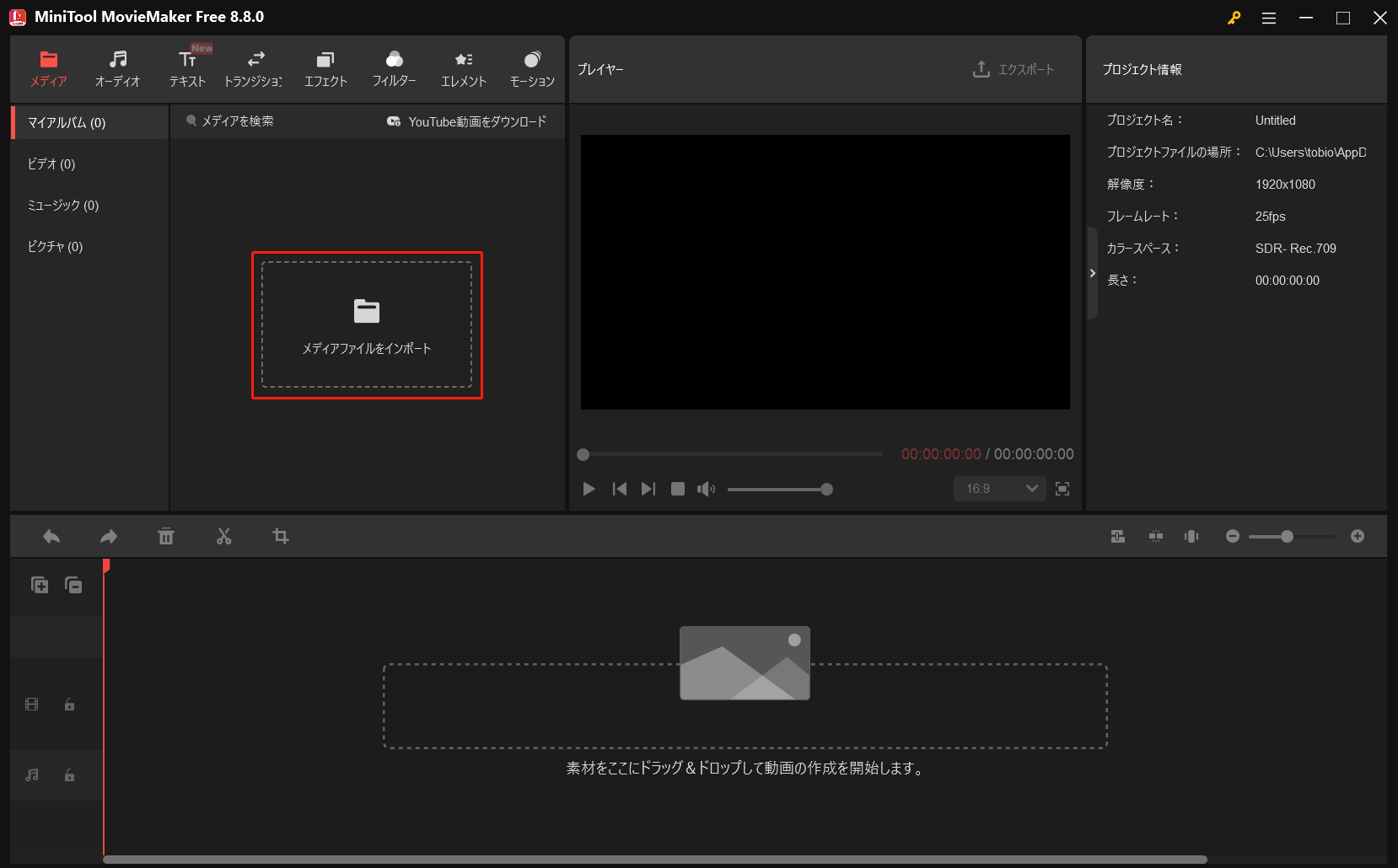
次に、動画の右下にあるプラスアイコンをクリックするか、タイムラインに直接ドラッグします。
ステップ3:動画を編集する
監視カメラ映像には、さまざまな編集ツールを利用できます。
1.動画のプロパティを調整する
タイムライン上の動画クリップをクリックすると、右側の「ビデオのプロパティ」パネルで、さまざまな専用タブを選択して監視カメラ映像を調整できます。たとえば、監視カメラが傾いている場合は、「回転」スライダーを動かして向きを修正できます。動画が暗すぎて見にくい場合は、「色」タブをクリックし、「明るさ」スライダーをドラッグして明るくします。背景の雑音を避けるには、「オーディオ」セクションのミュートアイコンをクリックして動画から音声トラックを削除します。
2.動画をトリミング・分割する
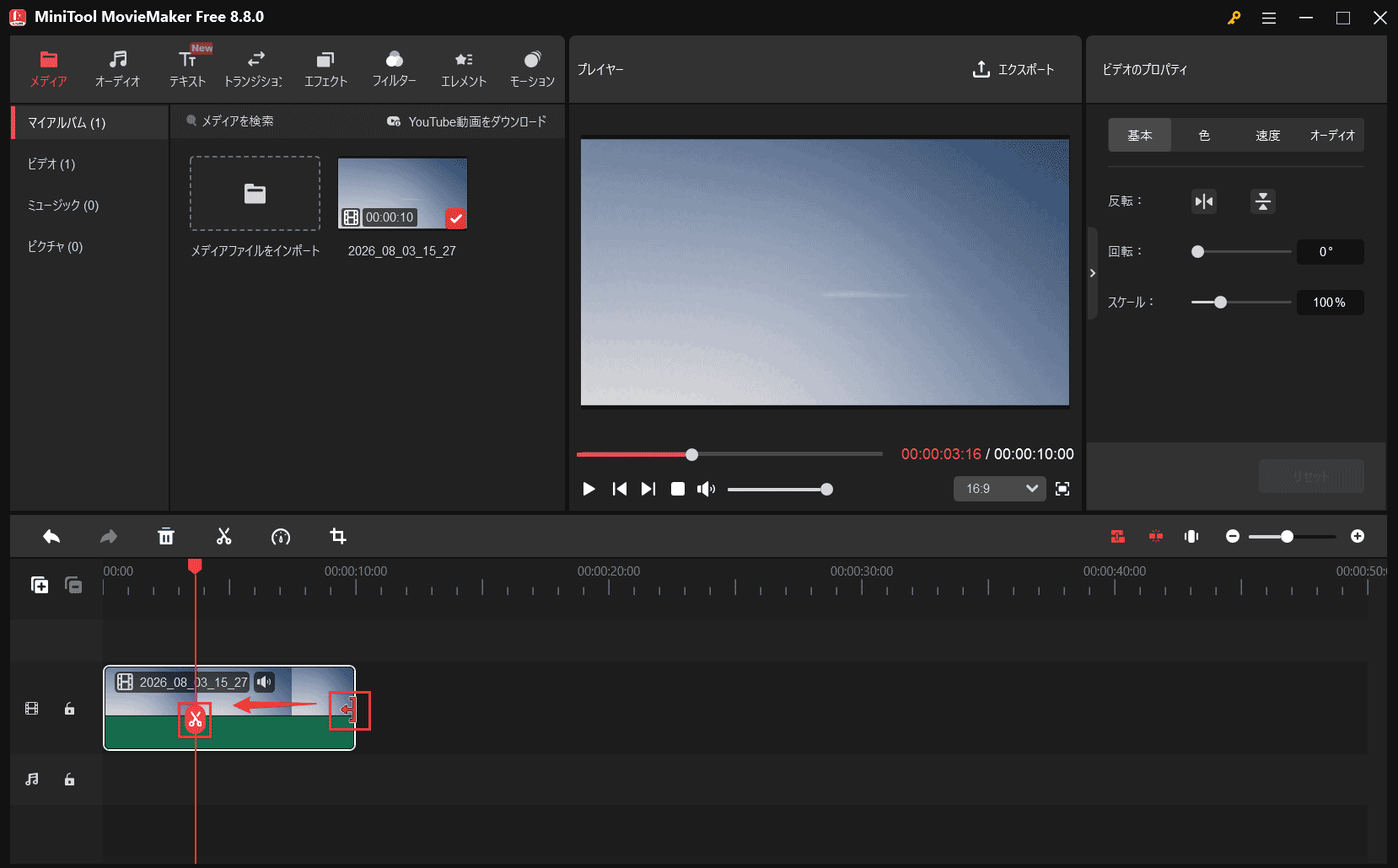
監視カメラ映像を短くするには、動画クリップの端にマウスカーソルを合わせ、トリミングアイコンが表示されるまで待ちます。次に、トリミングアイコンを内側または外側にドラッグして、クリップから不要な部分を削除します。
クリップ上の目的の位置に再生ヘッドを移動し、ハサミアイコンをクリックして分割します。次に、セグメントを簡単に並べ替えて整理できます。
3.動画にテキストを追加する
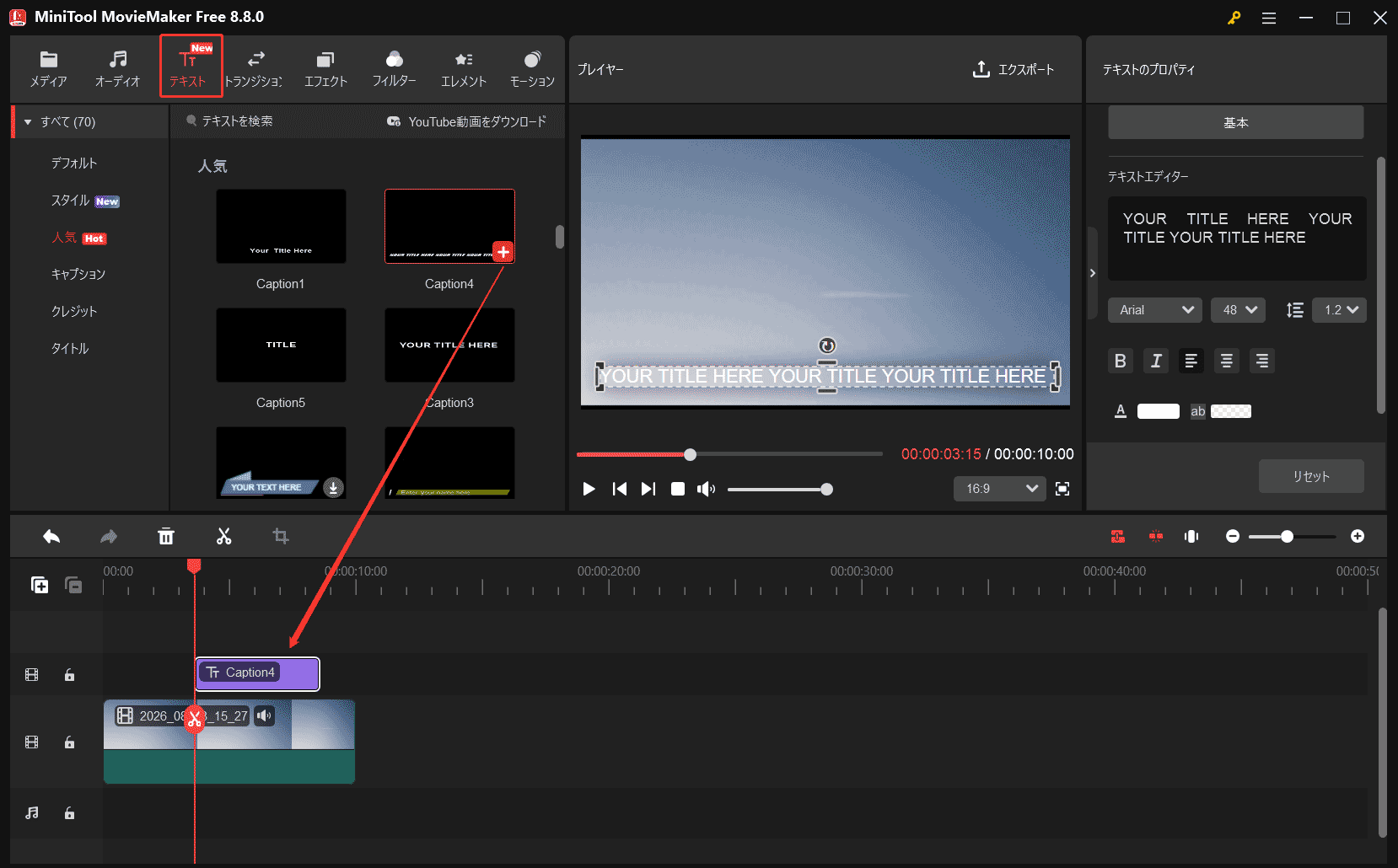
メニューの「テキスト」タブをクリックすると、下にスクロールしてさまざまなテキストテンプレートを確認できます。目的のテキストにマウスカーソルを合わせると、テキストアニメーションをプレビューできます。気に入った場合は、ダウンロードアイコンをクリックします。次に、プラス(+)アイコンをクリックして追加するか、タイムラインにドラッグします。
右側のパネルでは、文字を入力して「プレイヤー」ウィンドウで効果をプレビューできます。さらに、デフォルトのフォントやサイズに満足できない場合は、右側の「テキストのプロパティ」で好みのものを選択できます。
4.動画に音楽を追加する
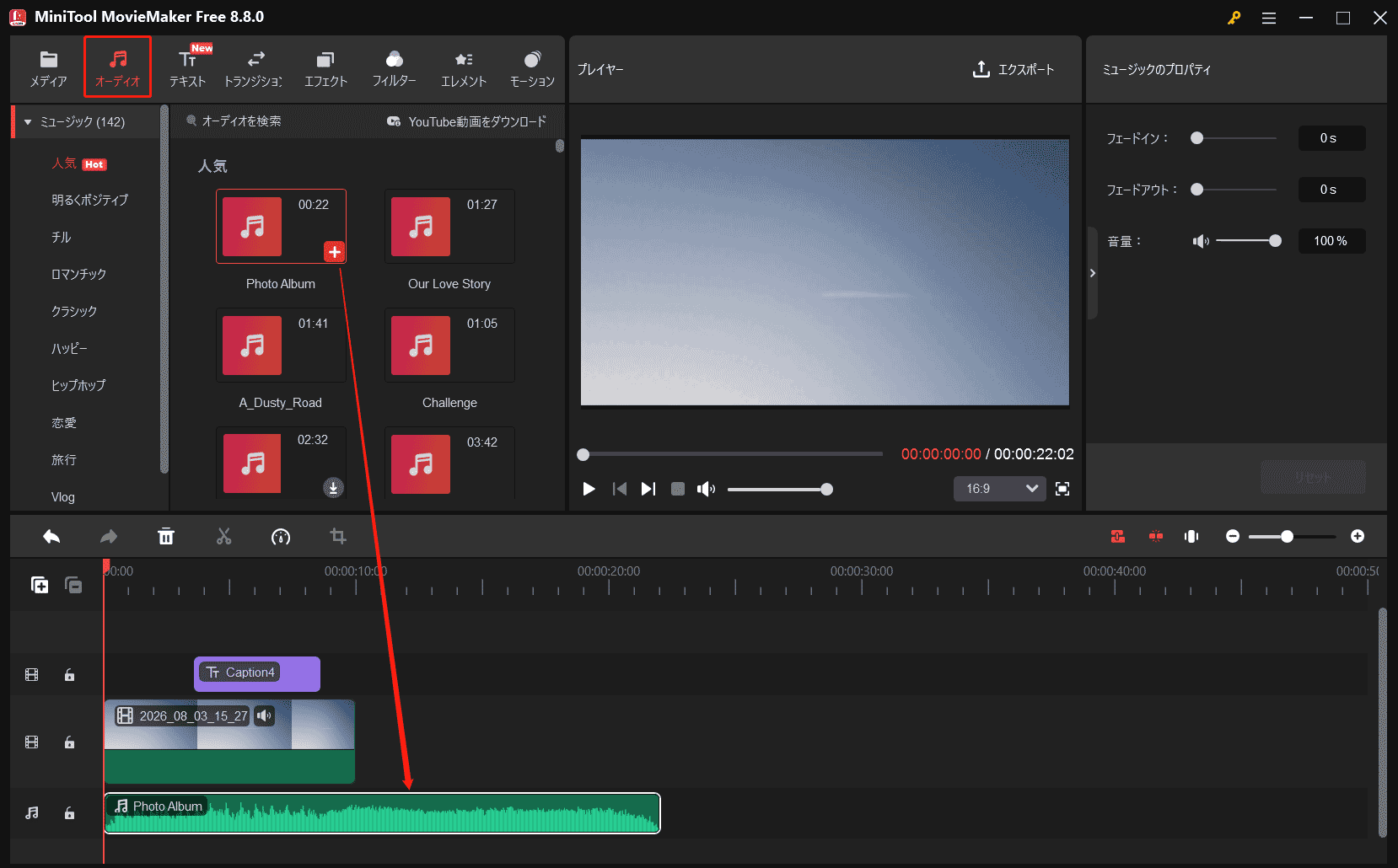
実際には、動画に音楽を追加する方法は2つあります。1つ目は、メニューの「オーディオ」タブをクリックして下にスクロールし、適した音楽を見つける方法です。次に、プラス(+)アイコンをクリックしてタイムラインに追加します。自分の音声ファイルを使用することも、動画に音楽を追加するもう1つの方法です。メニューの「メディア」タブをクリックし、再度「メディアファイルをインポート」をクリックして音楽ファイルをアップロードします。その後、タイムラインに追加します。
「ミュージックのプロパティ」にある各スライダーを動かして、フェードイン/フェードアウト効果を追加し、音楽の音量を下げます。
5.動画にエレメントを追加する
動画をより魅力的にしたり、監視カメラ映像内の重要な情報を隠したりするには、エレメントを追加するのがおすすめです。メニューの「エレメント」タブを選択し、目的のものを選びます。プラス(+)アイコンをクリックしてタイムラインに追加します。「プレイヤー」ウィンドウで効果をプレビューすることもできます。
6.動画にトランジションを追加する
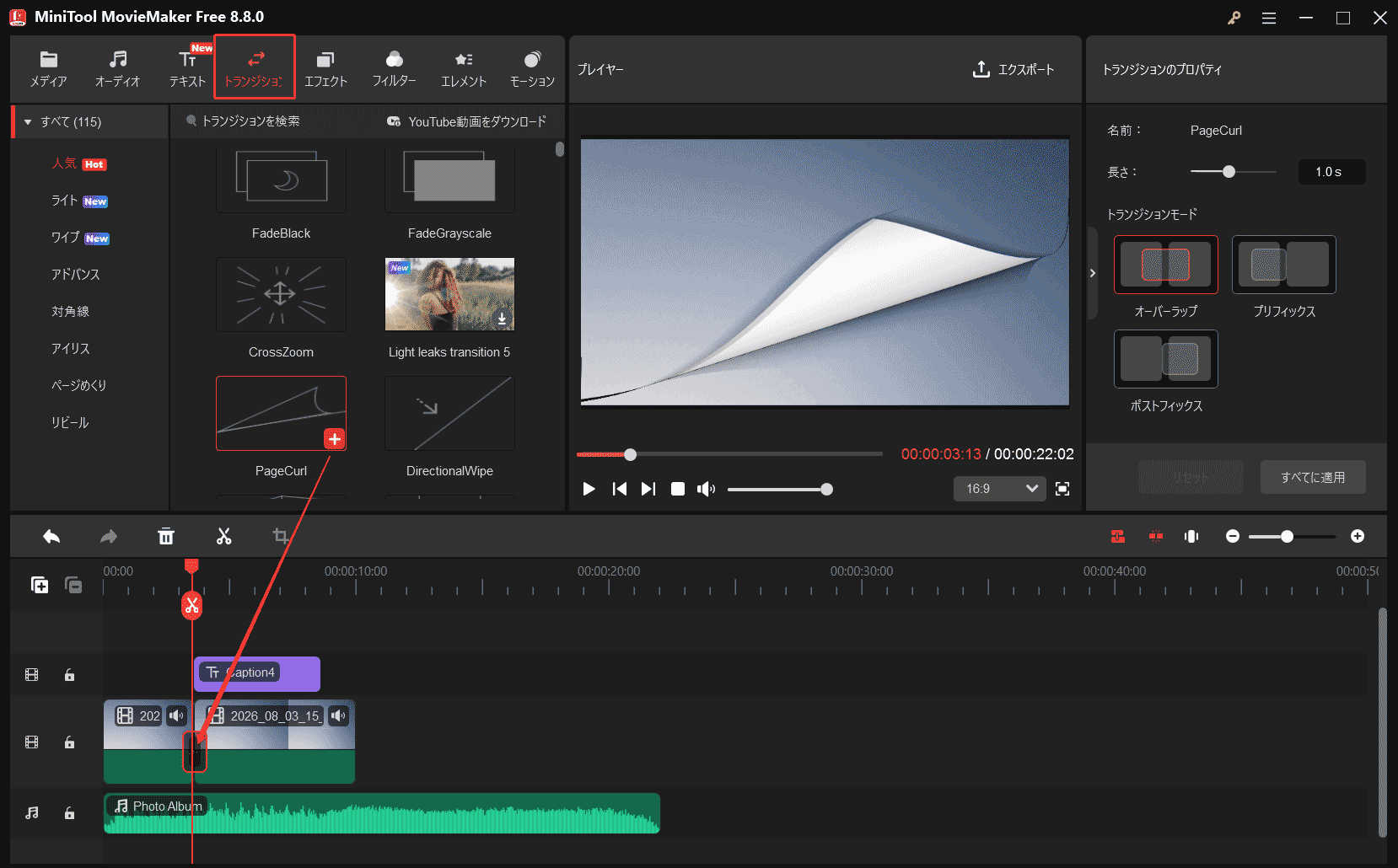
異なるクリップをつなげたり、優れたクリップを強調したりするには、トランジションを追加する必要があります。メニュー上部の「トランジション」タブをクリックすると、いくつかの種類のトランジションが表示されます。タイムライン上のクリップをクリックして、トランジションを追加します。プラス(+)アイコンをクリックするか、目的のトランジションをタイムラインに直接ドラッグします。
その後、右側の「トランジションのプロパティ」パネルのスライダーを動かして長さを調整し、好みのモードを選択できます。また、「プレイヤー」ウィンドウでトランジション効果をプレビューすることもできます。
ステップ4:最終的な動画をエクスポートする
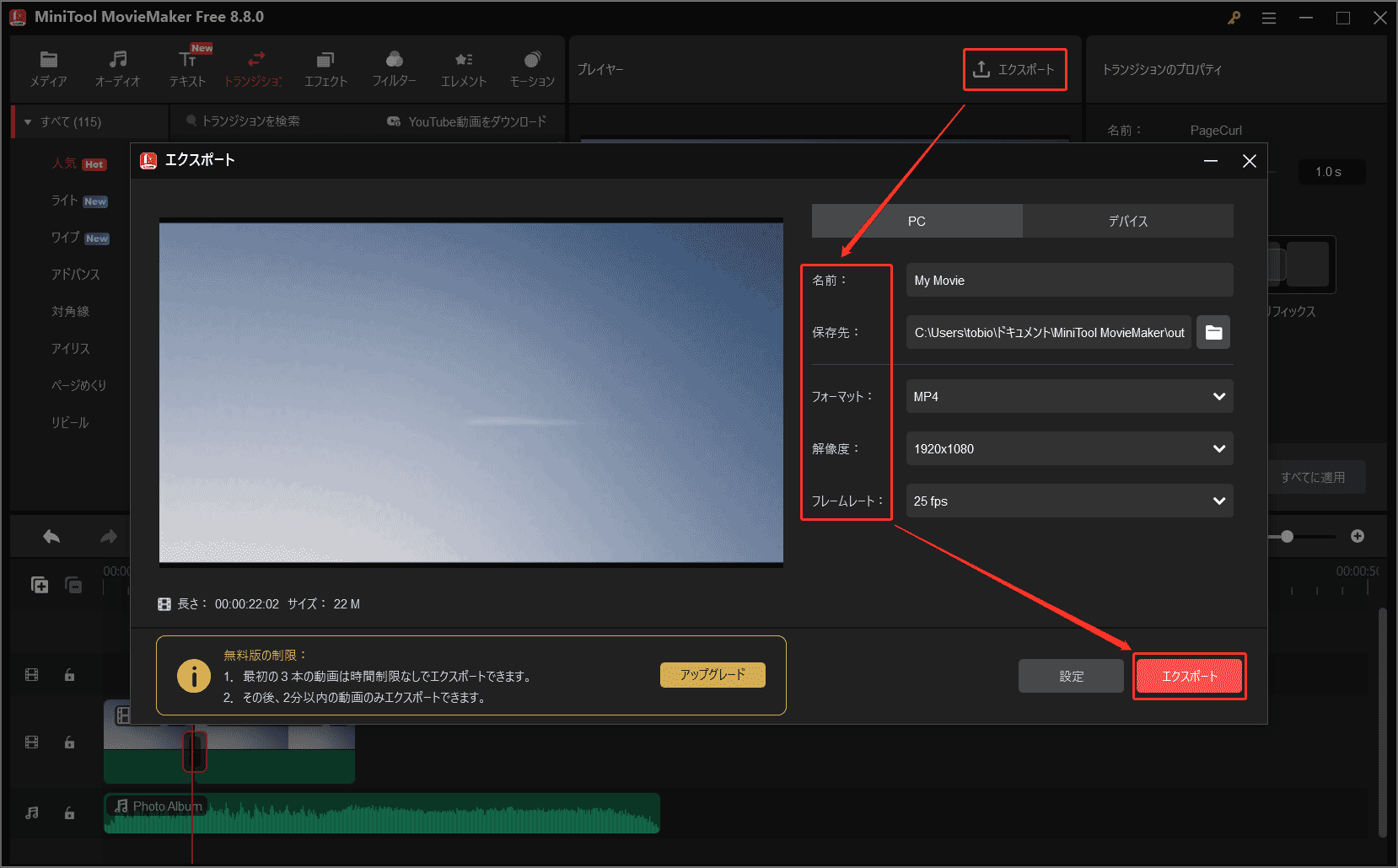
編集が完了したら、メニュー上部の「エクスポート」ボタンをクリックします。次に、動画の名前、保存先、フォーマット、解像度、フレームレートをカスタマイズできます。その後、エクスポートウィンドウの下部にある「エクスポート」ボタンをクリックして、最終的な動画をコンピューターに保存します。
MiniToolのMovieMakerは、低価格で使いやすい動画編集プログラムです。十分な数のエフェクトが含まれており、クリップの結合、トランジションの追加、オブジェクトやテキストのオーバーレイを簡単に行うことができます。https://www.pcmag.com/reviews/minitool-moviemaker
方法2:Microsoft Clipchampを使用する
クイック手順:
- Microsoft Clipchampを起動します。
- 対象の動画クリップを追加します。
- クリップの色を編集し、フィルターを適用します。
- 動画を保存してエクスポートします。
Microsoft Clipchampも、監視カメラ映像の編集に最適な選択肢です。使いやすく、さまざまな編集ツールを提供しています。すっきりとしたシンプルなインターフェイスを備えており、あらゆる経験レベルのユーザーに適しています。この透かしなし動画編集ソフトを使用すれば、不要なクリップを簡単に削除し、新しいコンテンツを追加して、動画をより魅力的にできます。
以下では、Microsoft Clipchampを使用してPCで監視カメラ映像を編集する具体的な手順を説明します。
ステップ1:ダウンロードしてインストールする
コンピューターにMicrosoft Clipchampがインストールされているか確認します。インストールされていない場合は、Microsoft Storeからダウンロードしてインストールできます。
ステップ2:動画をインポートする
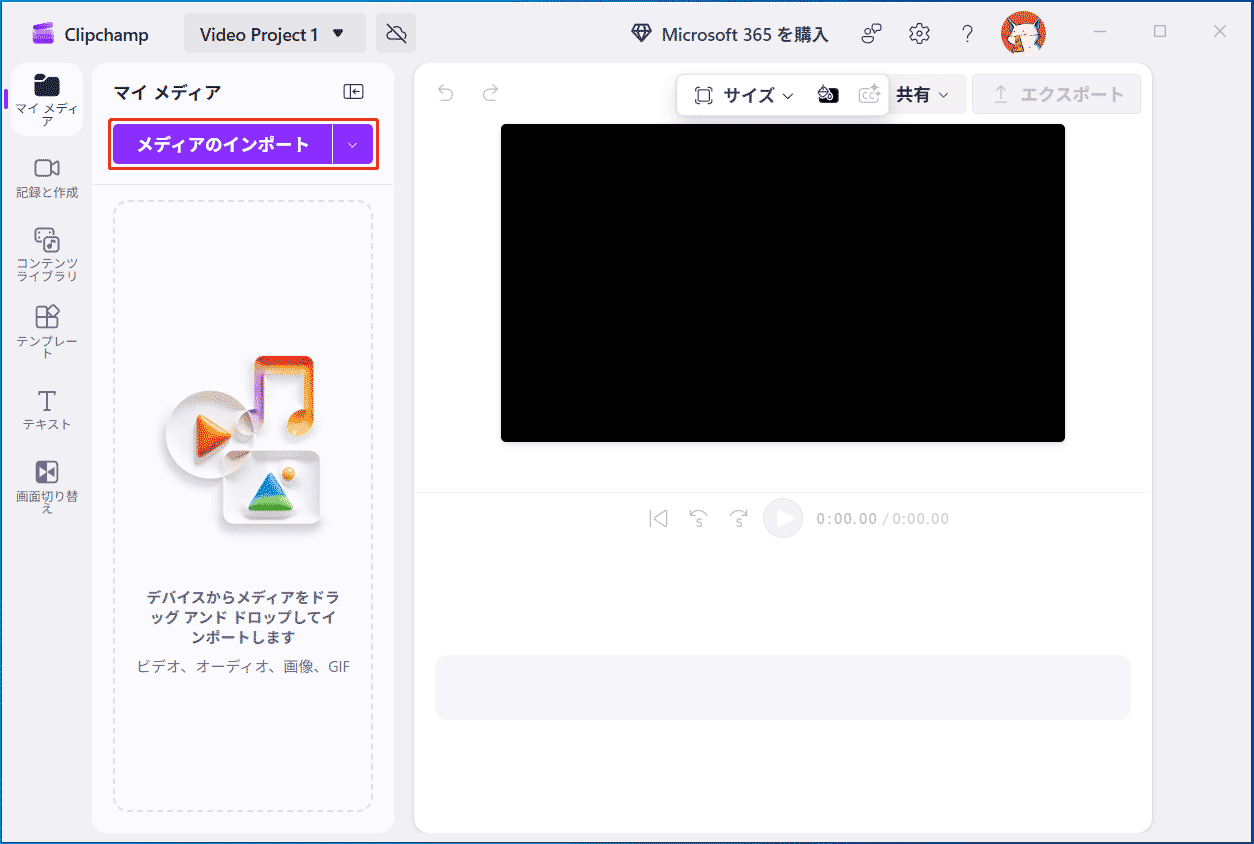
ソフトウェアを開き、「新しいビデオを作成」をクリックして編集インターフェイスに入ります。次に、「メディアのインポート」をクリックして動画をアップロードします。その後、動画のプラス(+)アイコンをクリックするか、タイムラインにドラッグします。
ステップ3:動画を編集する
監視カメラ映像のトーンを変更するために使用できるツールがいくつかあります。
1.動画の色を調整する
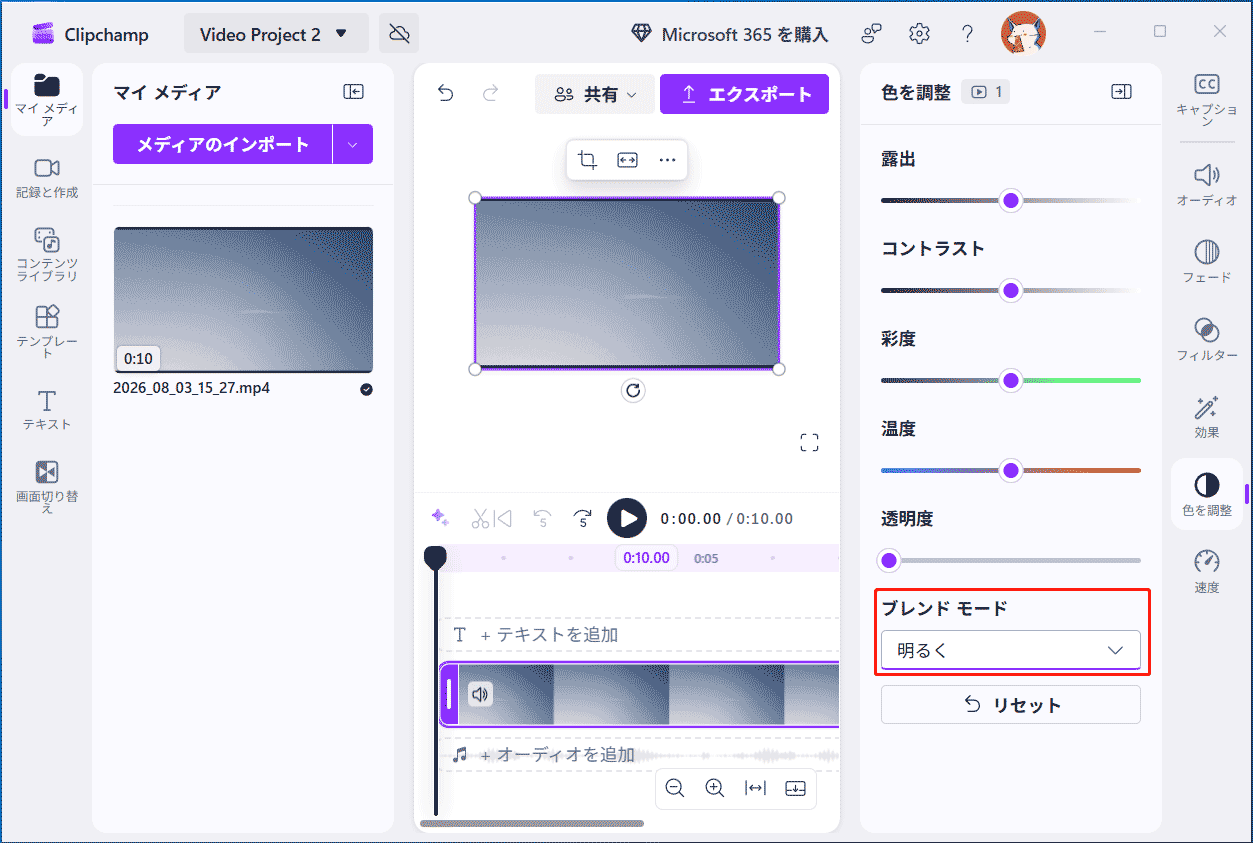
ぼやけた監視カメラ映像を明るくして見やすくするには、「色を調整」をクリックして調整できます。「ブレンドモード」を「明るく」に設定するか、さまざまな種類のスライダーを動かして色を調整します。効果は「プレイヤー」ウィンドウでプレビューできます。
2.動画にフィルターを追加する
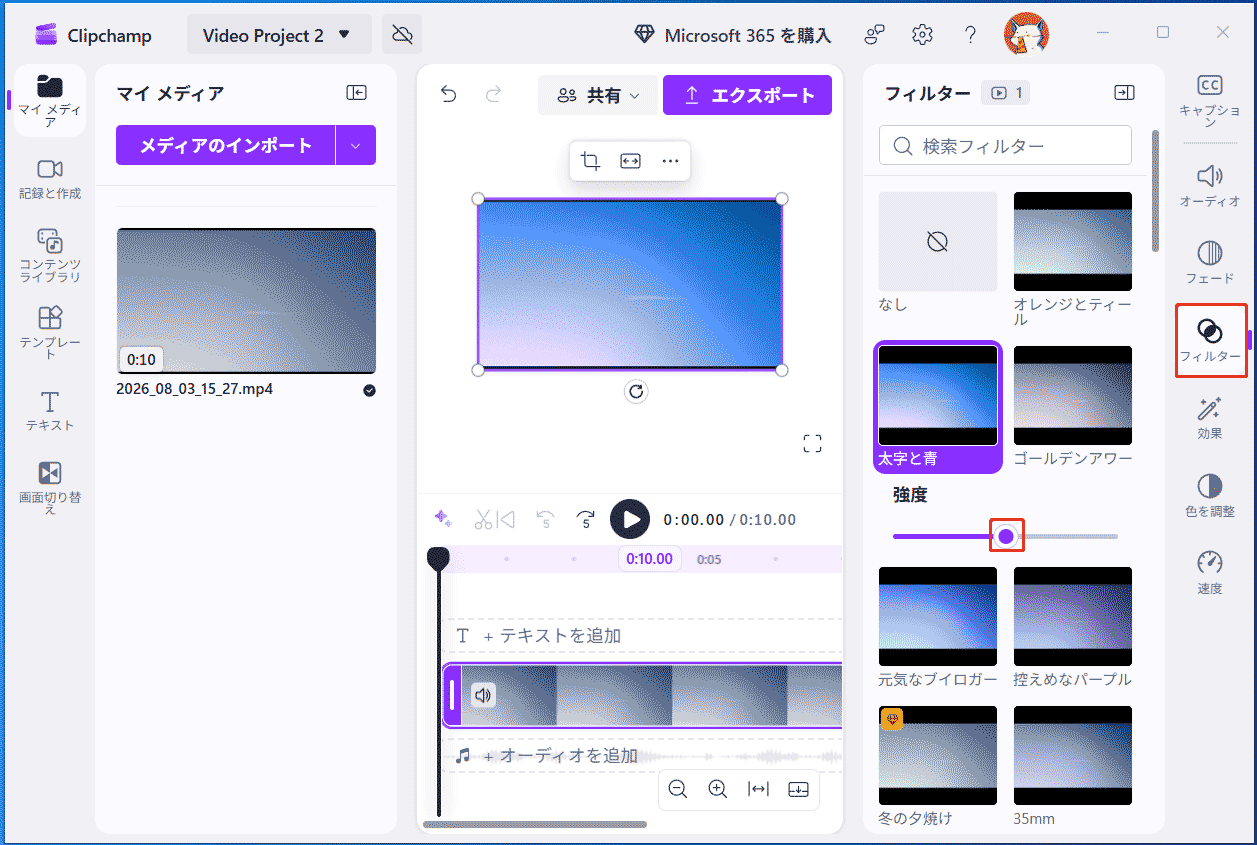
フィルターを追加して動画のトーンを変更することもできます。右側のツールバーにある「フィルター」をクリックし、下にスクロールして目的のフィルターを選択します。クリックすると、「プレイヤー」ウィンドウで効果を確認できます。「強度」スライダーを動かして、動画により適した状態に調整します。
ステップ4:最終的な動画をエクスポートする
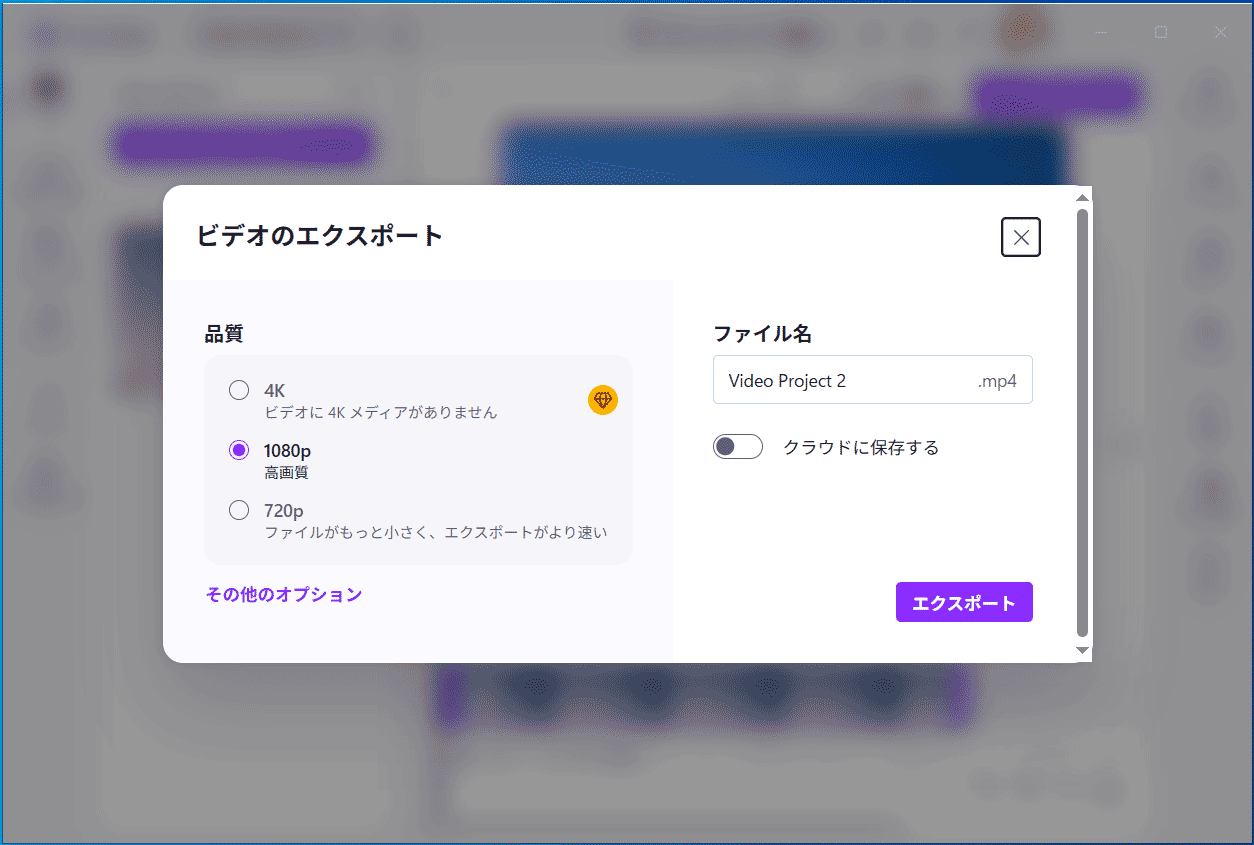
編集が完了したら、メニュー上部の「エクスポート」をクリックします。次に、動画に適した解像度を選択して、コンピューターに保存します。
Windows 10およびWindows 11のデフォルト動画編集ソフトであるClipchampは、個人利用にもプロフェッショナルな用途にも驚くほど高い機能を備えています。動画プロジェクトの制作に必要な基本ツールがすべて揃っているほか、楽しいエフェクトやソーシャルメディア投稿に役立つテンプレートも用意されています。https://www.pcmag.com/reviews/clipchamp
方法3:CapCutを使用する
クイック手順:
- CapCutをインストールしてソフトウェアを開きます。
- 映像をインポートします。
- 動画を回転、反転、手ブレ補正します。
- 音声品質を向上させます。
- 結果をエクスポートします。
CapCutは、使いやすさと包括的な編集ツールを備えているため、最高の動画編集ソフトの1つです。そのため、魅力的な監視カメラ映像を作成するための信頼できるツールを探しているなら、CapCutは理想的な選択肢となるでしょう。
ステップ1:ダウンロードしてインストールする
CapCutの公式Webサイトにアクセスして、このプログラムをダウンロードし、コンピューターにインストールします。
ステップ2:動画をインポートする
CapCutを開き、「プロジェクトを作成」をクリックしてメインインターフェイスに入ります。次に、インポートアイコンをクリックして動画をアップロードします。
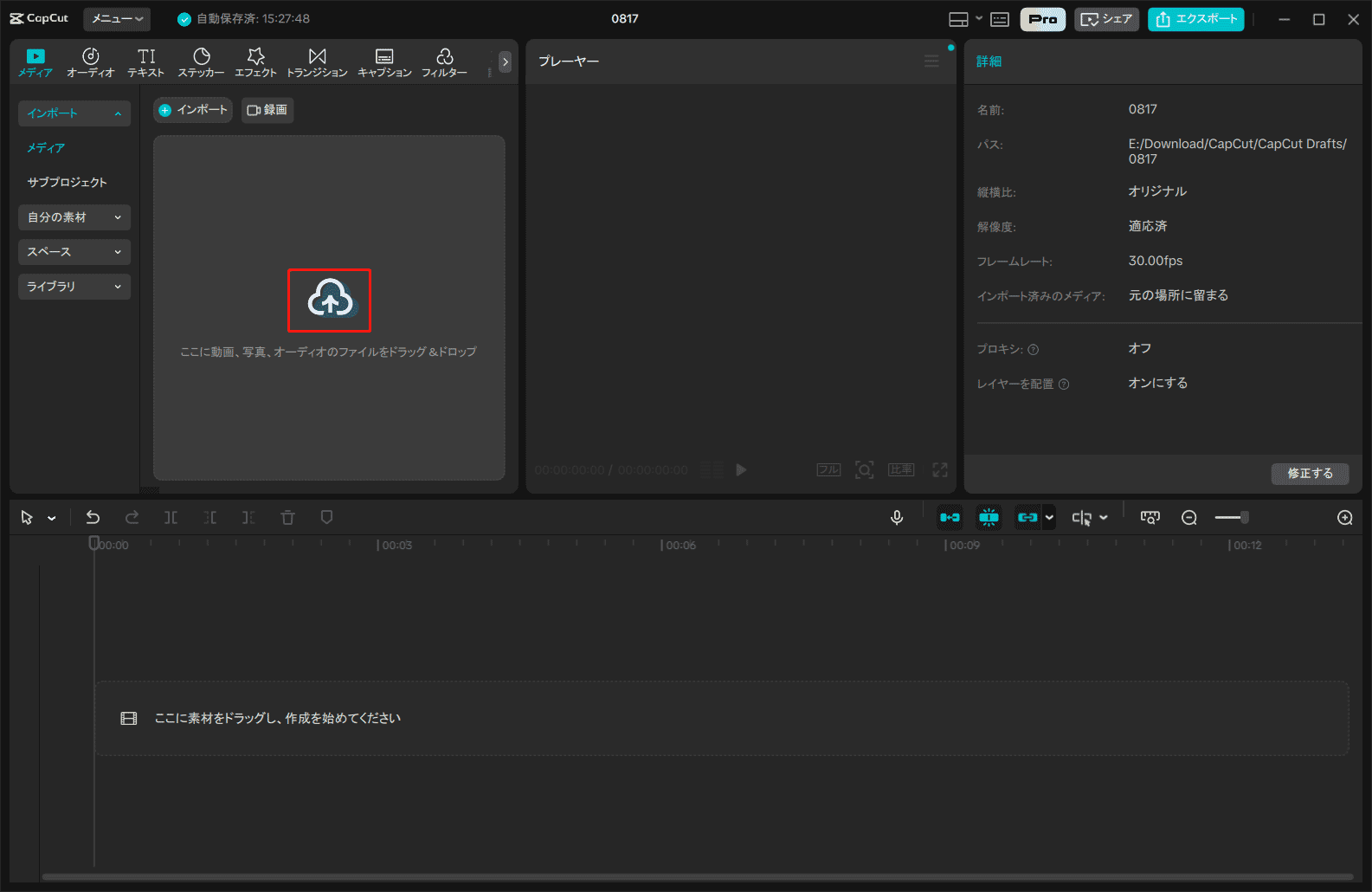
インポート後、動画の隅にあるプラス(+)アイコンをクリックするか、動画をタイムラインに直接ドラッグします。
ステップ3:動画を編集する
監視カメラ映像に適した編集ツールが多数用意されています。
1.動画のプロパティを調整する
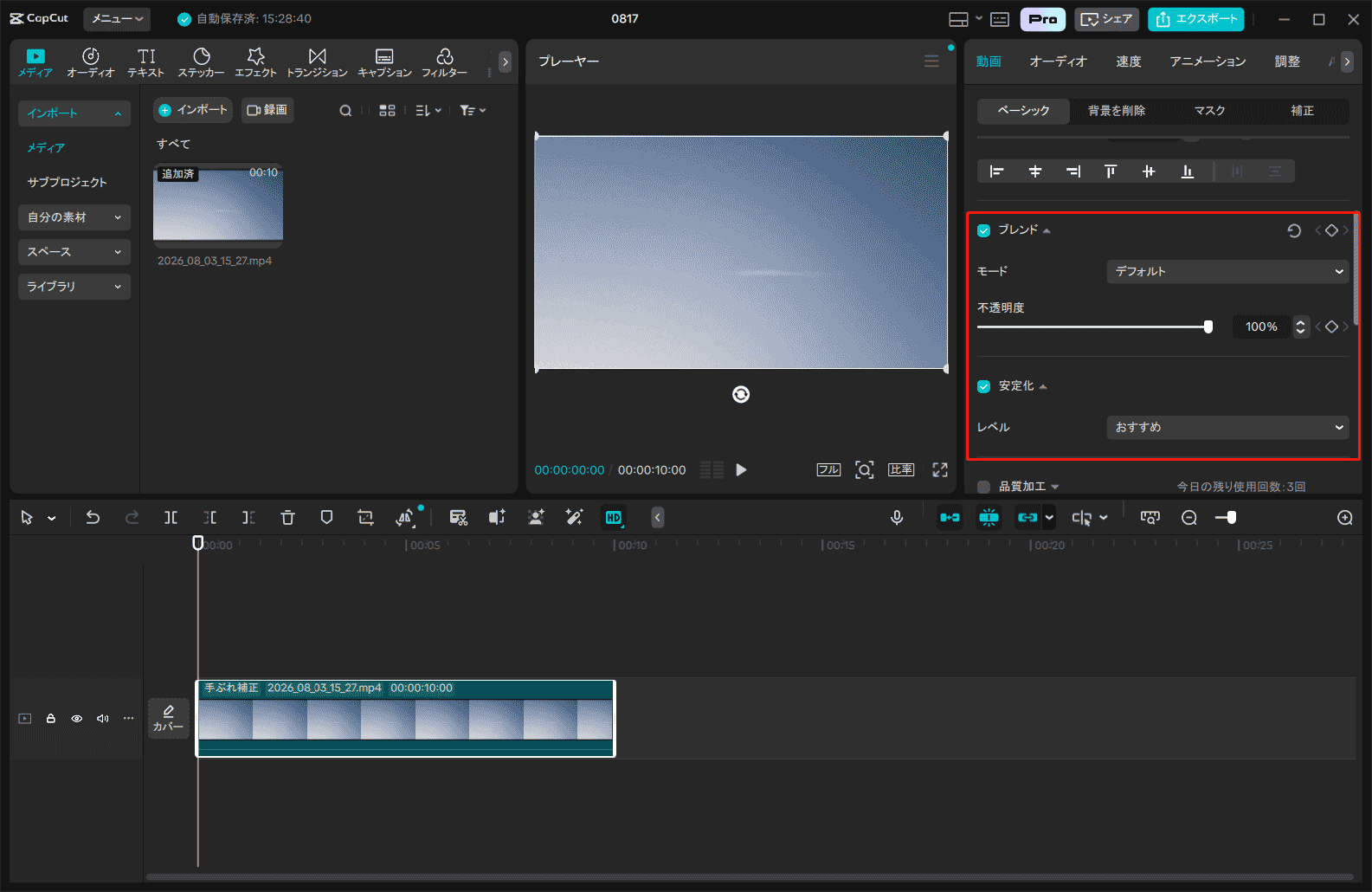
動画を選択し、下にスクロールして基本的なデフォルトの動画設定を確認します。動画のトーンを改善するには、「ブレンド」をクリックして目的のモードを選択し、スライダーをドラッグして不透明度を調整します。次に、「安定化」をクリックして自動的に適用します。好みのレベルを選択して、動画の手ブレ補正を調整できます。
2.音声品質を向上させる
監視カメラ映像の背景ノイズを除去し、音声品質を向上させるには、タイムライン上の動画を右クリックします。次に、「オーディオを加工」を選択し、「ラウドネスを正規化」、「音声を加工」、「ノイズを除去」をクリックして、動画に自動的に適用します。また、「動画」の隣にある「オーディオ」タブをクリックして、これらの機能を見つけることもできます。
ステップ4:最終的な動画をエクスポートする
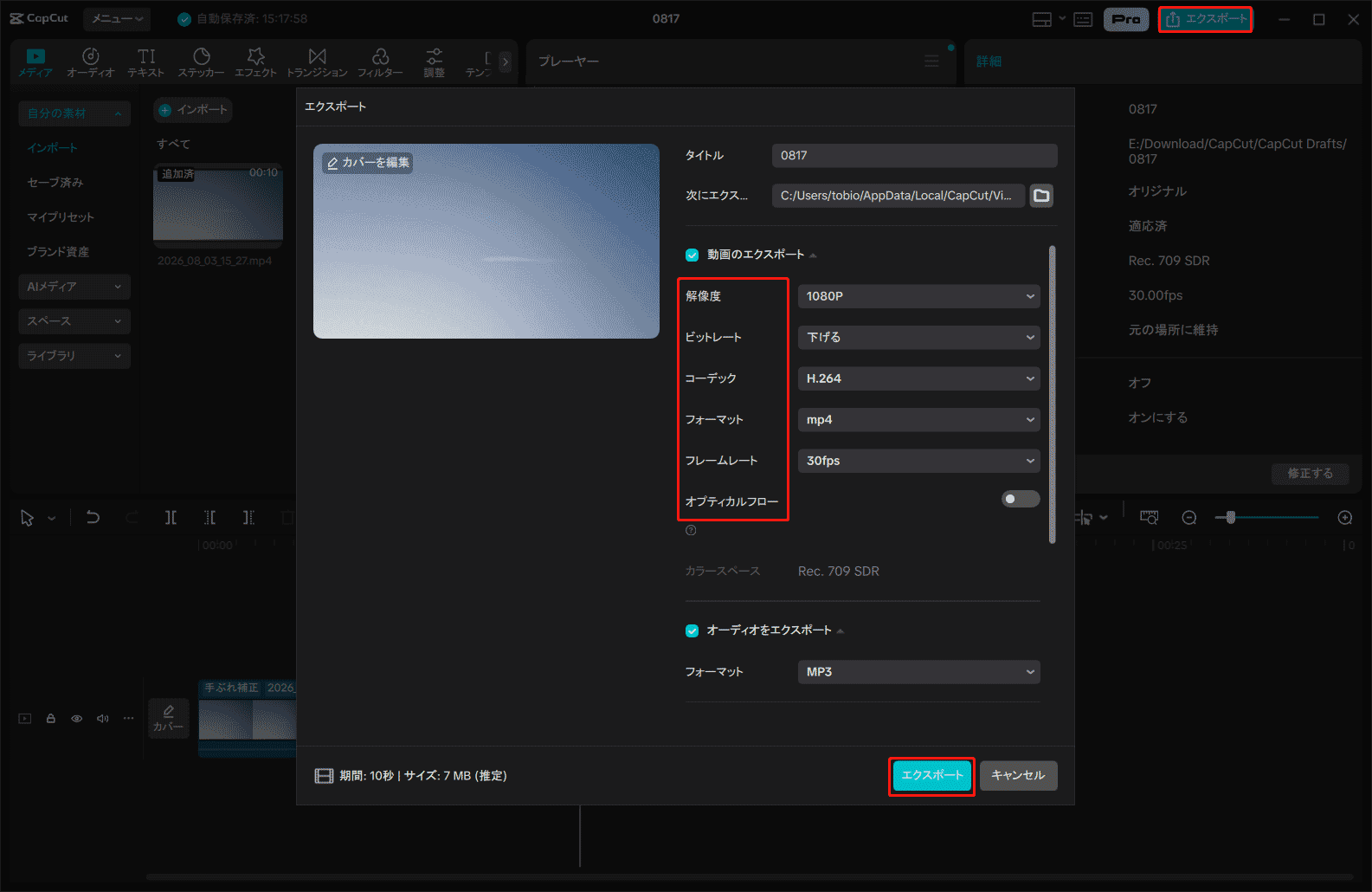
動画の編集が完了したら、メニュー上部の「エクスポート」をクリックして、エクスポート設定ウィンドウを開きます。次に、動画の設定をカスタマイズし、下部にある「エクスポート」アイコンをクリックして、最終的な動画をコンピューターに保存します。
CapCutはほとんどのツールを無料で利用できますが、一部の高度な機能はサブスクリプション契約が必要です。https://www.techradar.com/pro/software-services/capcut-review
まとめ
この投稿では、MiniTool MovieMaker、Microsoft Clipchamp、CapCutを使用してPCで監視カメラ映像を編集する方法について、詳しい手順を説明しています。さらに、監視カメラ映像を編集することが重要な理由についても説明しています。これらのアプリケーションを試してみて、ニーズに最も適したものを選び、監視映像をより鮮明で効果的なものにしましょう。
MiniTool MovieMakerの使用中に問題やご提案がございましたら、お気軽に[email protected] までお問い合わせください。
ユーザーコメント :