

満足のいく映像とサウンドを備えた梱包動画は、TikTok、YouTube Shorts、Instagram Reelsなどの短編動画の人気が高まるにつれて注目されています。よりスムーズなカットと魅力的なビジュアルで梱包動画を作成したいと、適切な編集ツールを選ぶことが不可欠です。この記事では、梱包動画の編集方法をご紹介します。これを参考にして、洗練された魅力的な動画を簡単に作成してみましょう。
具体的な編集方法を学ぶ前に、まず梱包動画とは何かを理解しておきましょう。
梱包動画とは
梱包動画は、商品の包装、ラベル貼り、封印などの梱包プロセス全体を記録する方法であり、商品をアピールして視聴者の関心を引くことを目的としています。従来の開封動画と比べると、梱包動画は小規模事業者がターゲットオーディエンスへリーチするうえで効果的なツールです。この種類の動画は、商品が丁寧に扱われている様子を見ることで消費者としての期待感やブランドへの信頼感を高めることができます。
短編動画のトレンドとしての梱包動画は、視聴者の注目を集めるASMR的な体験を提供し、音や映像によって没入感のある視聴体験を生み出します。
梱包動画をより魅力的にするには、整理された梱包スペースの準備、俯瞰ショットの活用、そして高品質な音声録音や洗練された編集が重要です。次のセクションでは、編集を完璧にするためのWindows向け動画編集ソフトウェア3選について詳しく説明します。
Windowsで梱包動画を編集するツール3つ
この部分では、Windowsで使える、梱包動画を更に洗練されて編集するアプリケーションを3つ紹介します。
1.MiniTool MovieMaker
MiniTool MovieMakerは、Windowsユーザー向けに設計された、ウォーターマークなしの動画編集ソフトです。梱包動画の編集に必要な基本機能がすべて備えており、動画のトリミング、分割、カットに加えてテキストや音楽、その他の効果の追加も簡単に行えます。さらに、トランジションやモーション効果の追加、3D LUTエフェクトの適用、動画からのオーディオ抽出など、より高度な機能も備えています。
また、MiniTool MovieMakerは、直感的でシンプルなメインインターフェイスで、初心者から中級者まで、あらゆるレベルのユーザーが扱いやすい動画編集ツールです。
2.Microsoft Clipchamp
Microsoft Clipchampは、梱包動画の編集にも適した優れた選択肢です。動画のトリミング、音声の調整、テキストや音楽の追加など幅広い編集ツールが用意されており、様々な編集作業が簡単に行えます。さらに豊富なテンプレートやストックミュージック、テキストオーバーレイなどのリソースライブラリが組み込まれているため、動画に魅力的な要素を手軽に追加できます。Clipchampを使えば、初心者でも簡単に梱包動画を編集して作成できます。
3.CapCut
より高度な動画編集ソフトが欲しい場合は、CapCutをおすすめします。基本的な編集機能に加え、ナレーションの追加、ノイズ除去、アニメーションの追加など、より高度なツールも搭載しており、プロ並みの動画が作成できます。さらに、あらかじめ用意されたテンプレートを活用すれば、動画制作にかかる時間を節約しながら魅力的な演出を簡単に加えることができます。CapCutの使い方も簡単で、初心者から経験豊富なユーザーまで、幅広いレベルのニーズに応じています。
これから、MiniTool MovieMakerを例に、一般的な動画編集を使って、梱包動画を編集して作成する具体的な手順を詳しく説明します。
MiniTool MovieMakerで梱包動画を編集する方法
MiniTool MovieMakerを使って梱包動画を編集する方法をご紹介します。
ステップ1:ダウンロードとインストール
下のボタンをクリックして、MiniTool MovieMakerのダウンロードを開始します。その後、セットアップ手順に従ってインストールを完了してください。
MiniTool MovieMakerクリックしてダウンロード100%クリーン&セーフ
ステップ2:録画した動画をインポートする
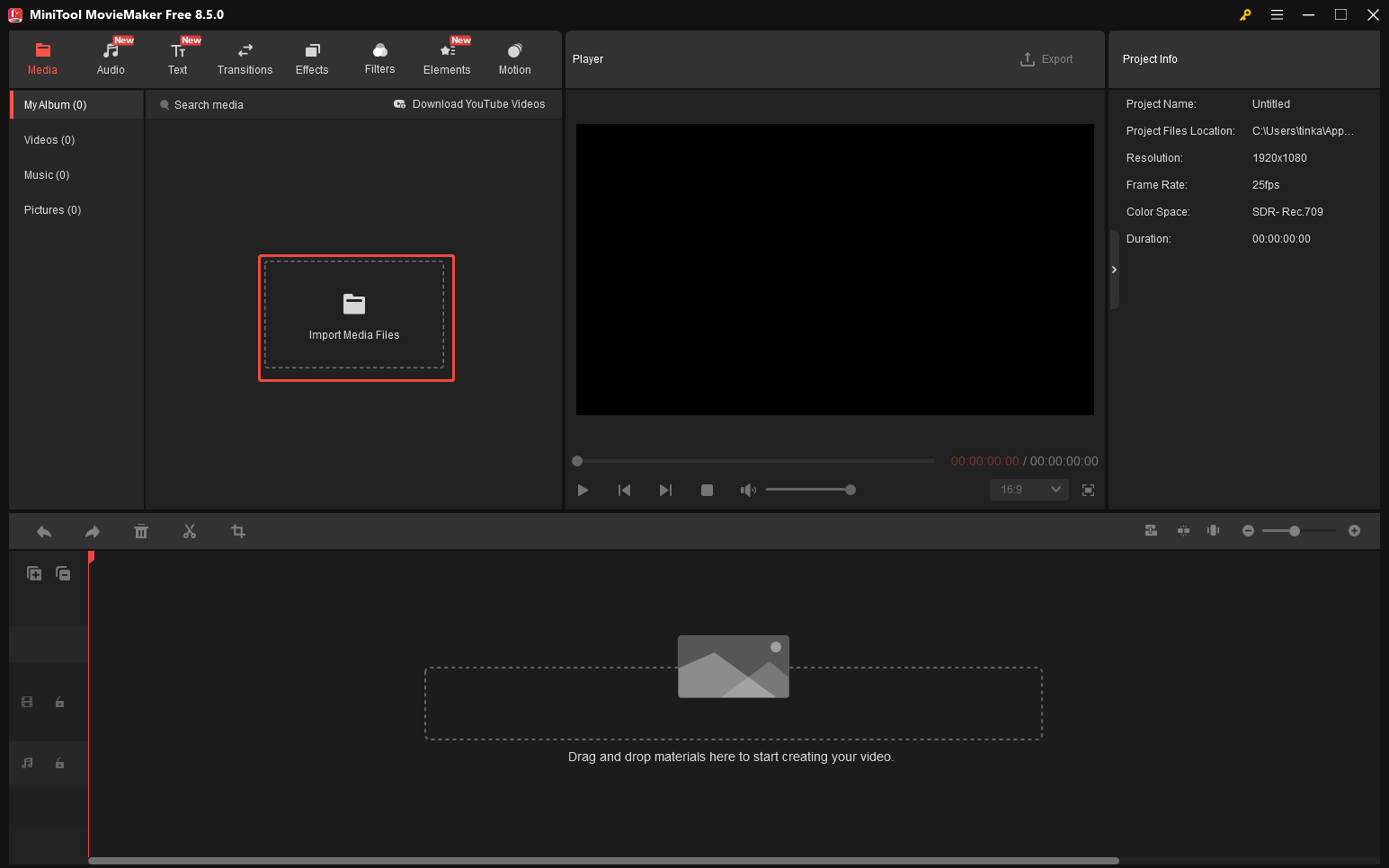
MiniTool MovieMakerを起動し、「新規プロジェクト」を閉じて編集画面に入ります。次に、「メディアファイルのインポート」をクリックして、録画した動画をアップロードします。動画のプラスアイコンをクリックして、タイムラインに追加します。
ステップ3:動画のトリミングと分割
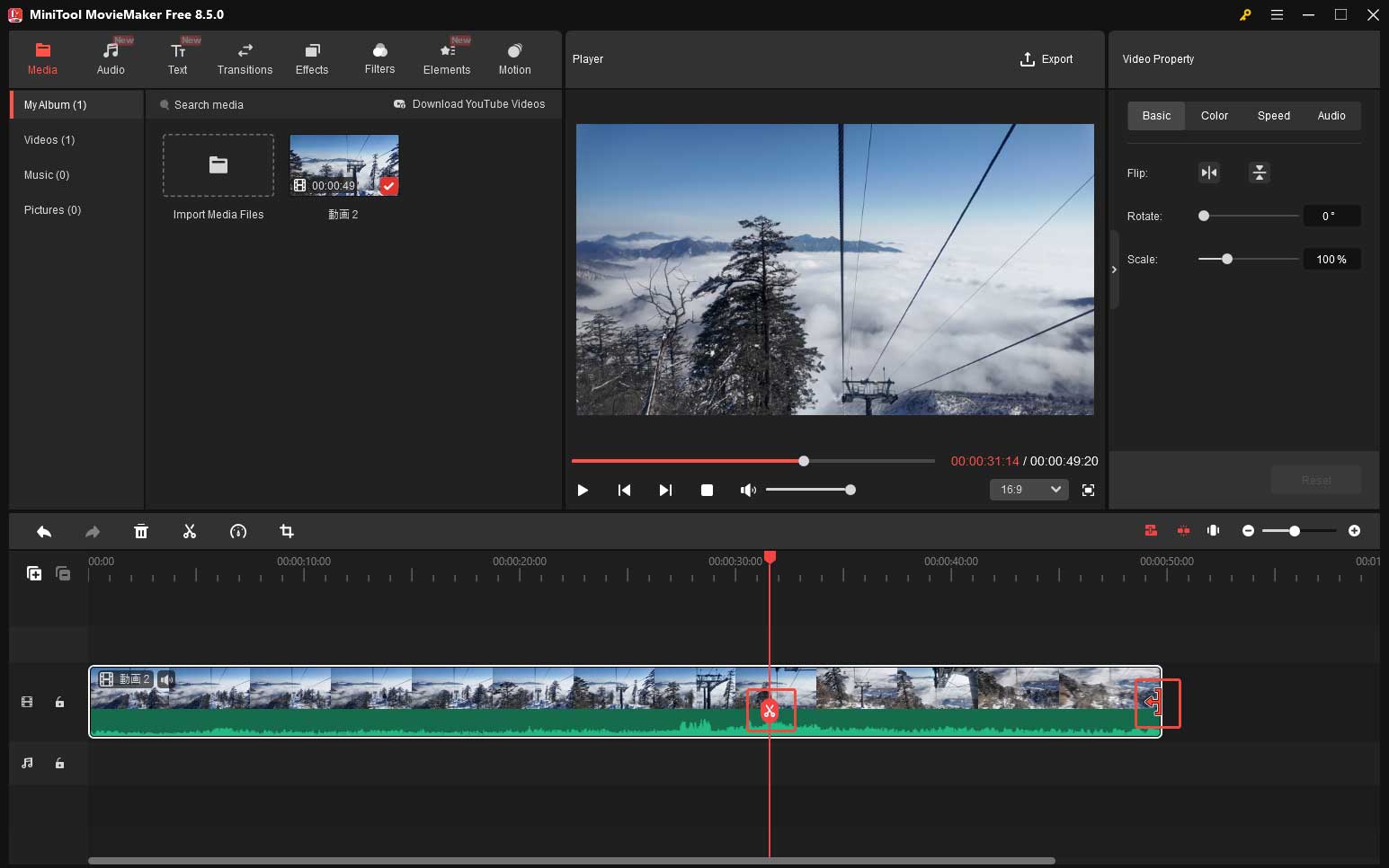
トリミングと分割ツールは、動画中の不要な部分を削除することができます。
トリミング:マウスカーソルをタイムライン上の動画の両端に合わせると、トリムアイコンが表示されます。このアイコンを内側にドラッグして不要な部分を削除します。
分割:再生ヘッドを目的の位置に移動し、ハサミアイコンをクリックして、クリップをビデオ全体から切り離します。これで、不要な部分を右クリックして「削除」を選択します。
ステップ4:動画の音声を調整する
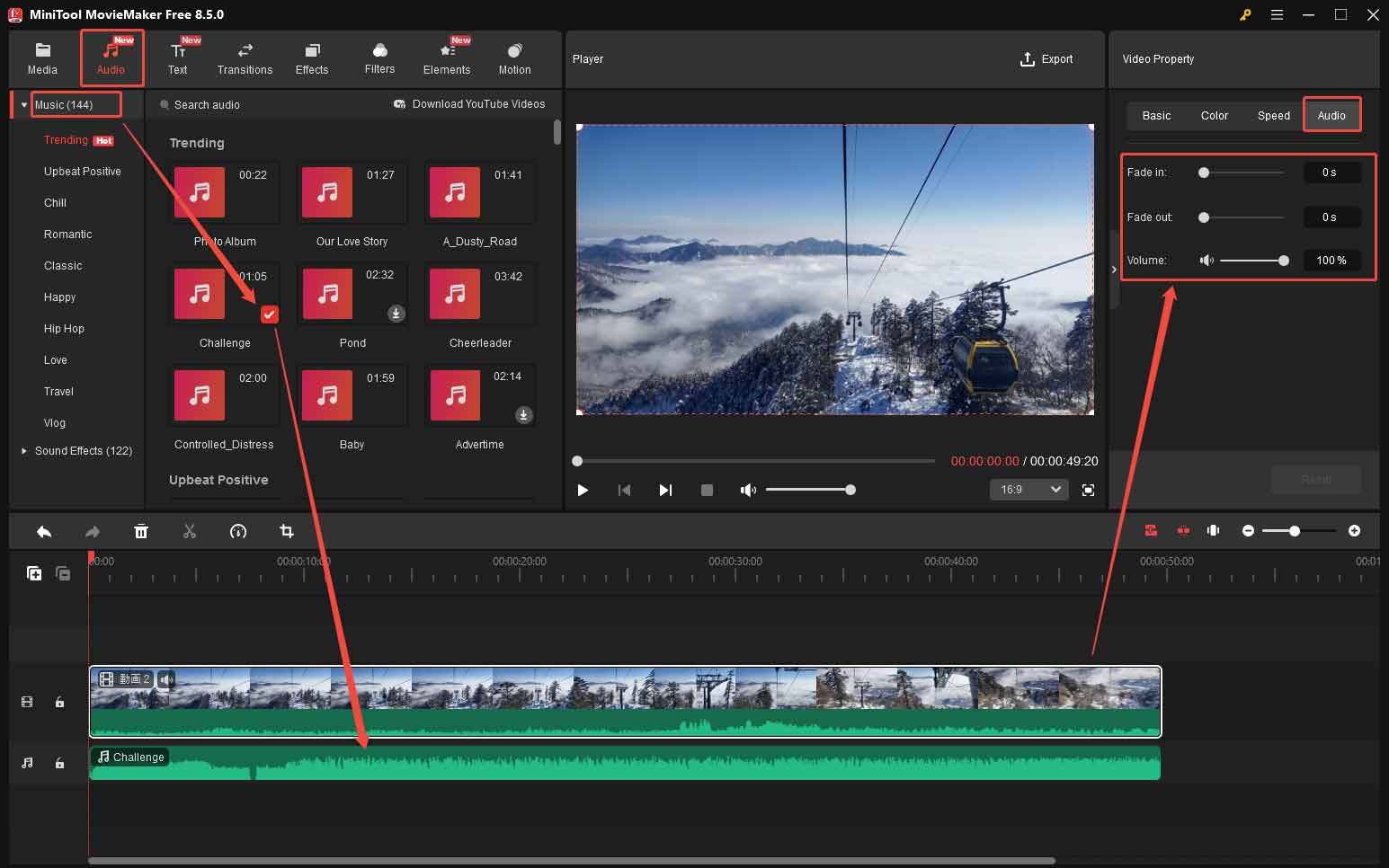
梱包動画にとっては、音声は不可欠なものです。タイムライン上の動画を選択し、右側の「ビデオプロパティ」パネルで「音声」タブを選択して進み、フェード効果と音量のスライダーを動かすか、正確な値を入力して音声を調整できます。
また、動画にBGMを追加したい場合は、MiniTool MovieMakerに用意されている様々な音楽をご利用ください。メニュー上部の「音声」タブを選択し、お好みの音楽の「ダウンロード」アイコンをクリックします。ダウンロードした音楽をタイムラインにドラッグします。
ステップ5:動画にテキストを追加する
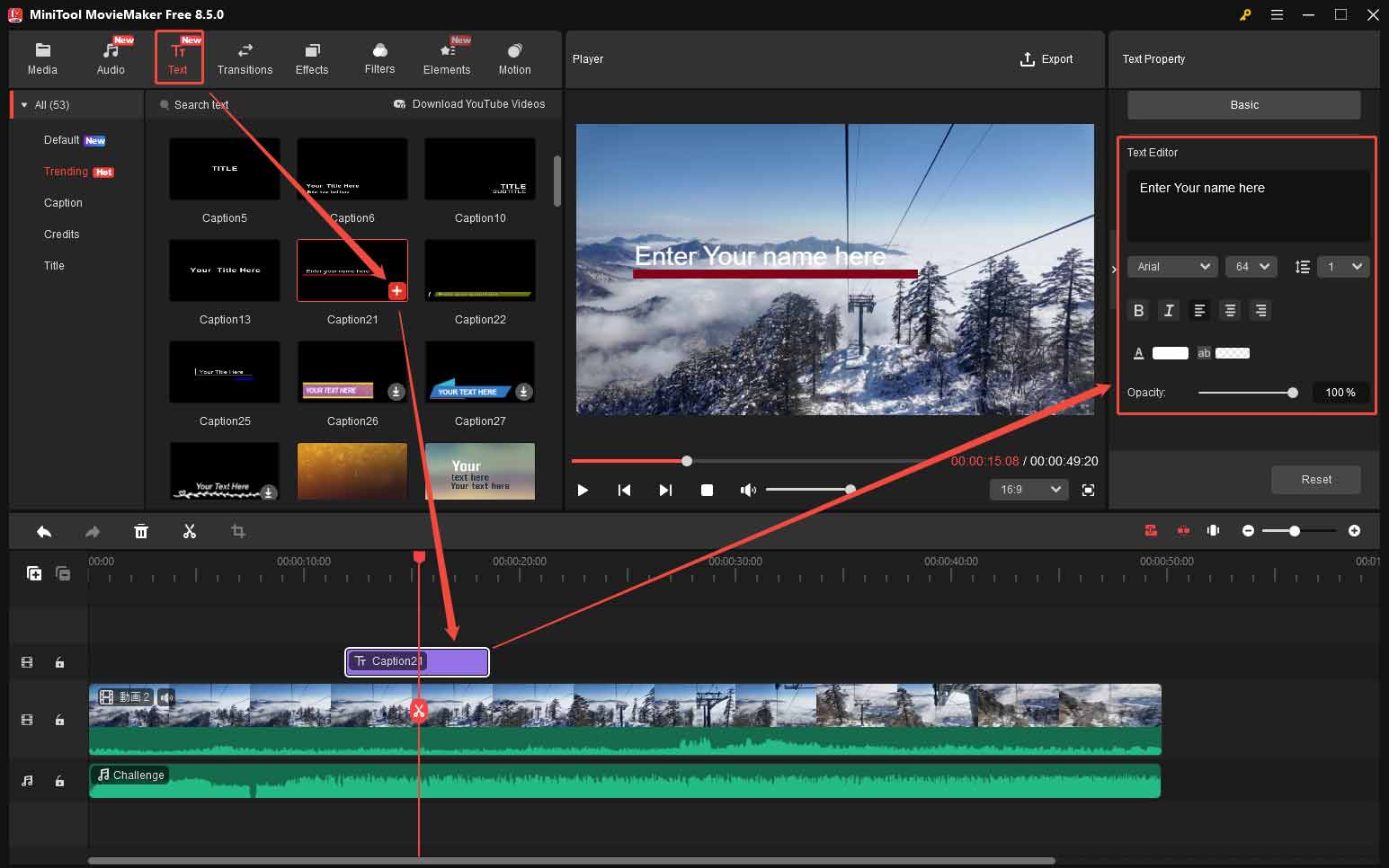
梱包動画にテキストを追加すると、梱包や注文についての情報を簡単に伝えます。メニュー上部の「テキスト」をクリックし、下にスクロールしてお好みのテンプレートを選択します。次に、「ダウンロード」アイコンをクリックしてタイムラインにドラッグします。右側の「テキストエディター」パネルでテキストの内容を入力し、プロパティをカスタマイズします。
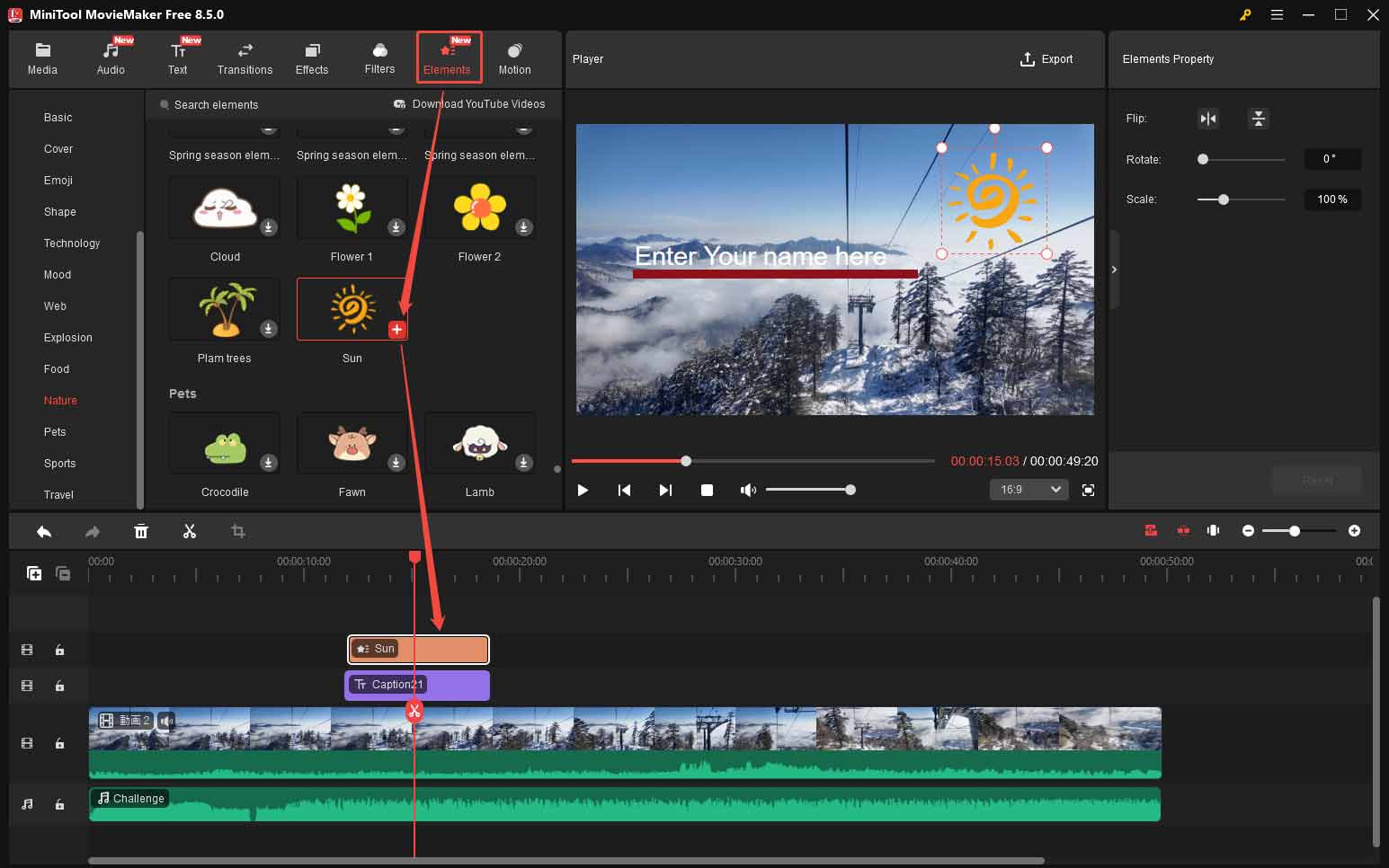
ステップ6:動画にエレメンツを追加する
ステッカーや絵文字などのエレメンツと動画に追加すると、動画に個性的で魅力的な一瞬を加えることができます。メニュー上部の「エレメンツ」タブをクリックし、下にスクロールしてお好みのステッカーを見つけてダウンロードします。そして、画面右下のプラスアイコンをクリックして動画に追加します。
ステップ7:編集した動画をエクスポートする
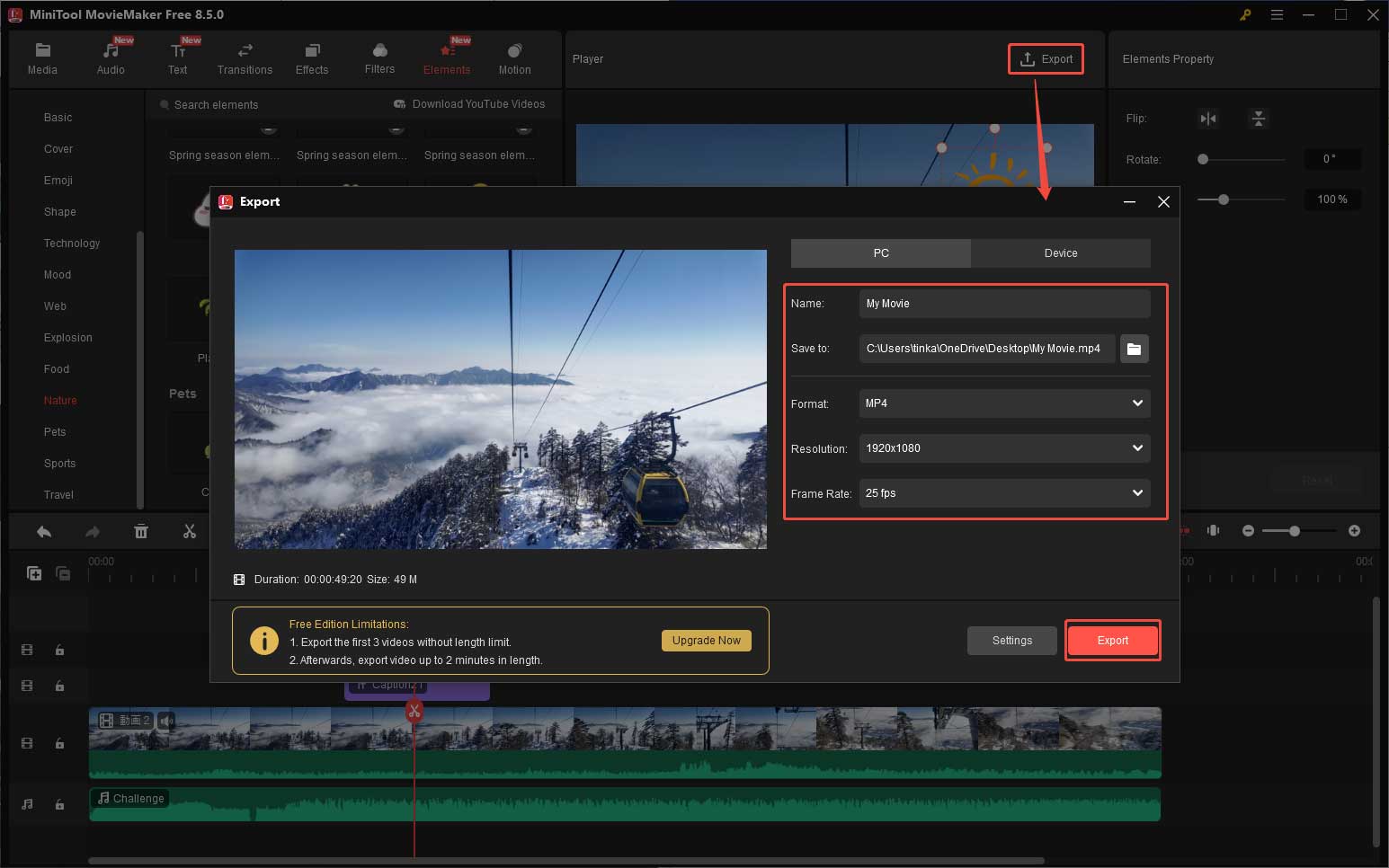
動画への編集がすべて終わると、メニュー上部の「エクスポート」アイコンをクリックし、ファイル名、フォーマット、解像度、フレームレートをニーズに応じて設定します。出力ウィンドウの下部にある赤い「エクスポート」アイコンをクリックして、動画をコンピューターに保存します。
これで、MiniTool MovieMakerを使って、梱包動画への基本的な編集が完了しました。
結論
本記事では、梱包を簡単に作成する3つのビデオエディターを紹介し、またMiniTool MovieMakerを例に、動画編集ソフトの基本的な使い方を詳しく説明します。自分のニーズに応じて、適切なツールを選んで、洗練された魅力的な梱包動画を作成してみましょう。お役に立てば幸いです。
MiniTool MovieMakerの利用に関してご意見やご質問がございましたら、[email protected]までお気軽にお問い合わせください。できるだけ早く返信いたします。
ユーザーコメント :