

MiniTool MovierMakerのラインセンスに登録して、動画のエクスポート制限を解除する方法を確認しましょう。
MiniTool MovieMaker Free版を使用する場合、最初の3本の動画は再生時間の制限なく無料でエクスポートできます。それ以降は、2分以内の動画のみ無料でエクスポート可能です。有効なMiniTool MovieMakerライセンスがあれば、このエクスポート制限を解除できます。このガイドでは、MiniTool MovieMakerの登録方法について説明します。
MiniTool MovieMakerをネットワークに登録する方法
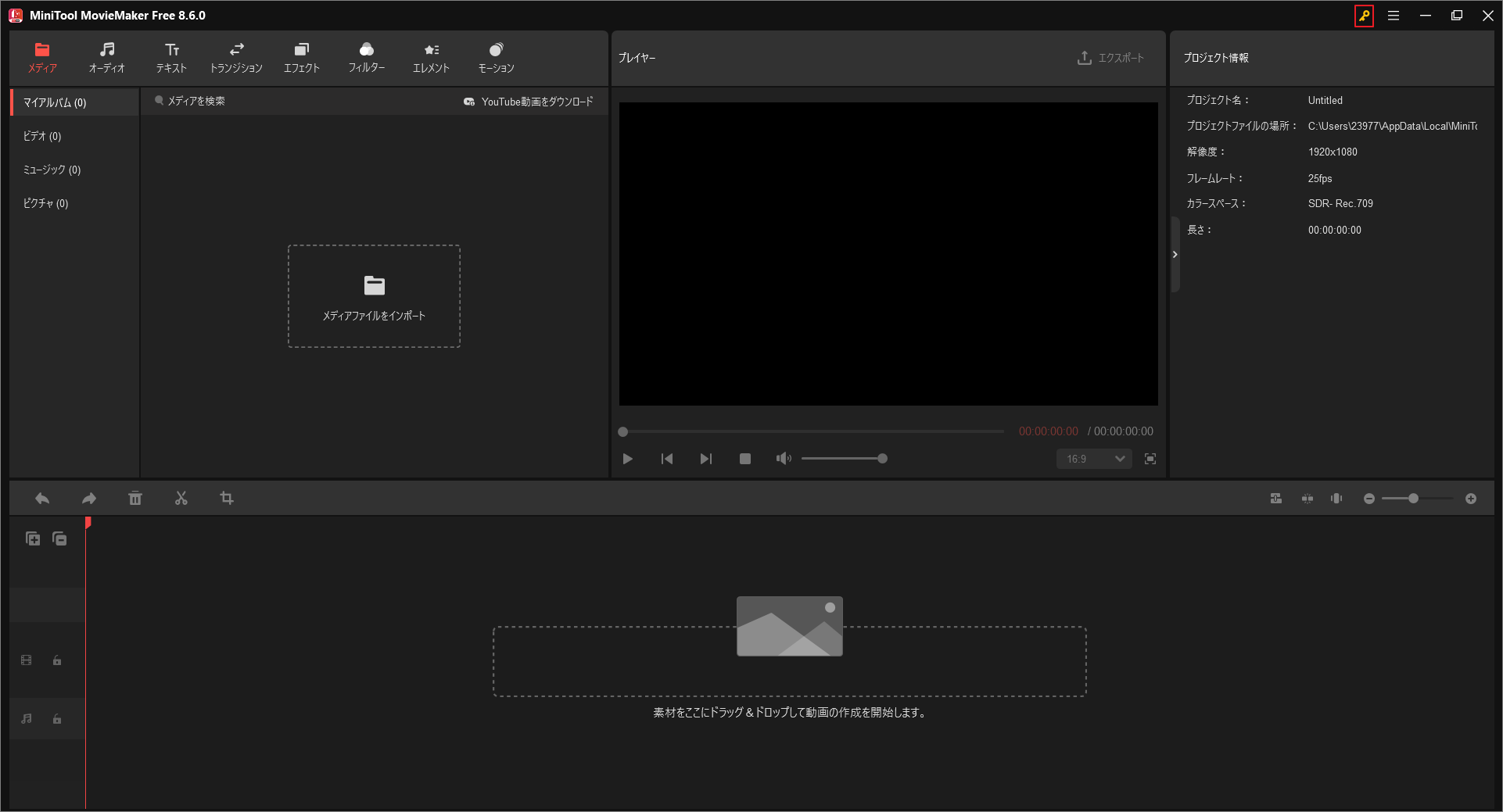
ステップ1:MiniTool MovieMakerを起動し、右上隅にある「登録」アイコンをクリックします。
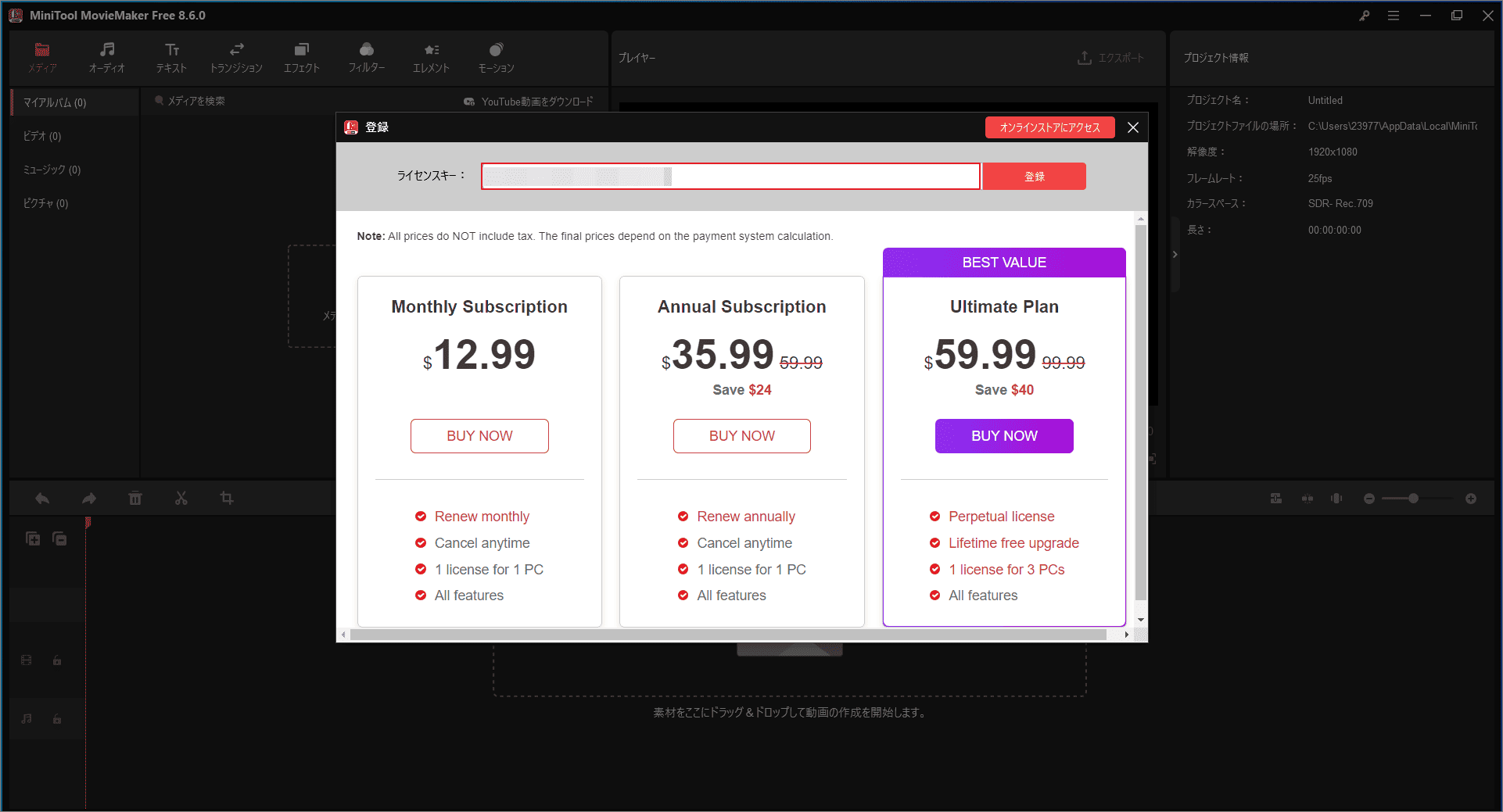
ステップ2:ライセンスキーをコンテキストボックスに入力し、「登録」をクリックします。
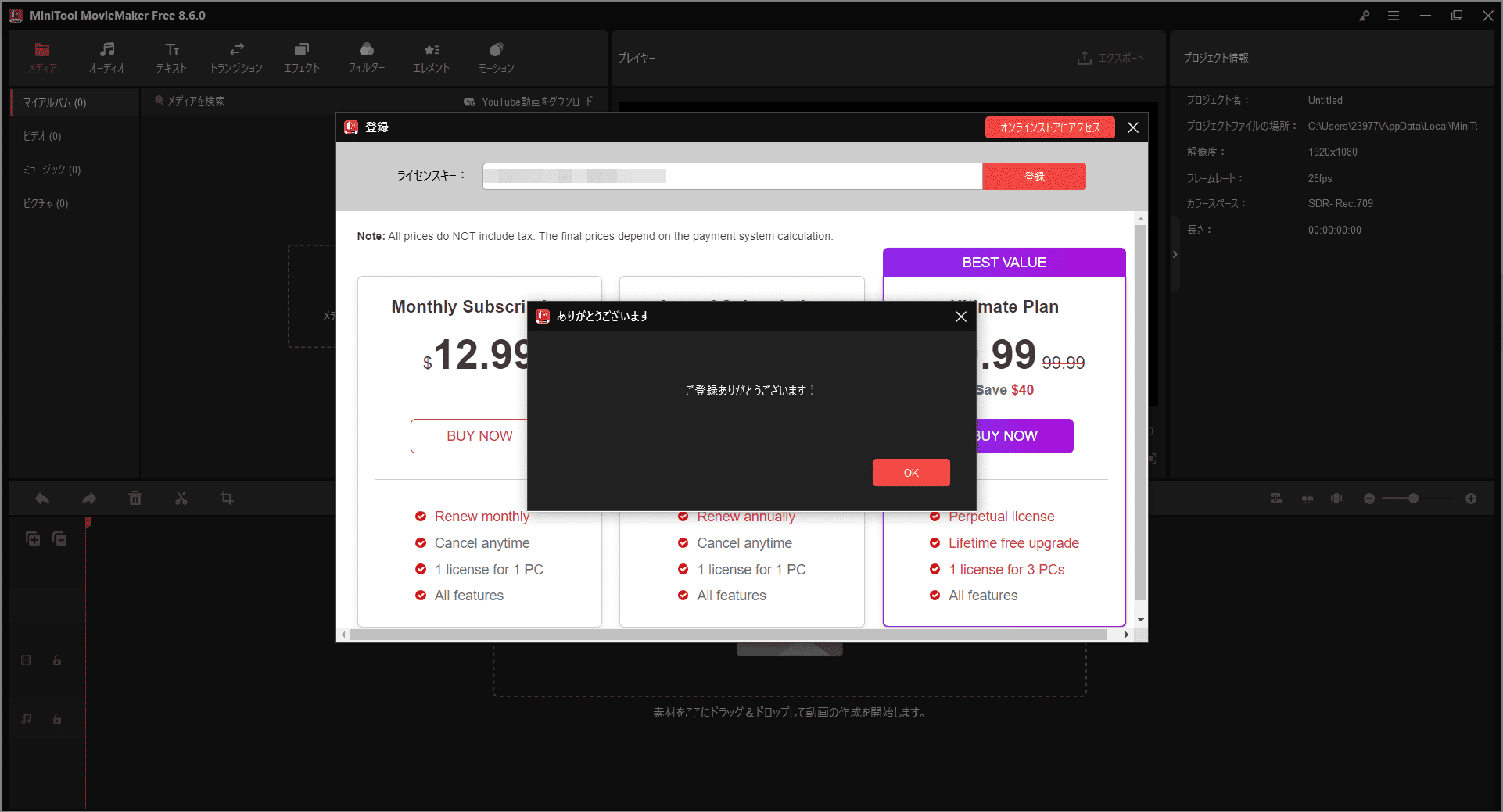
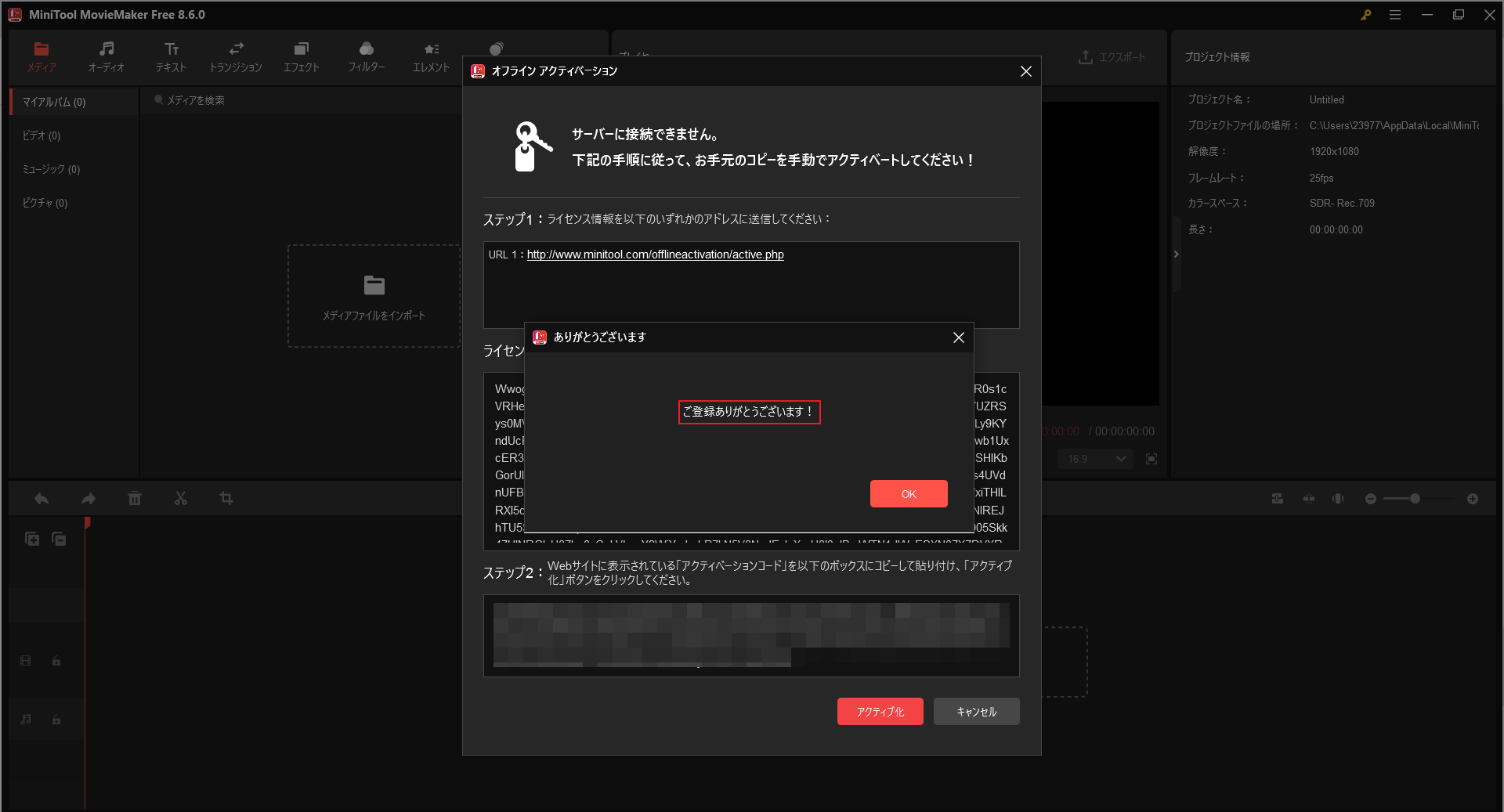
ステップ3:登録結果が通知されます。通常は以下の画面が表示されます。「OK」をクリックして続行してください。
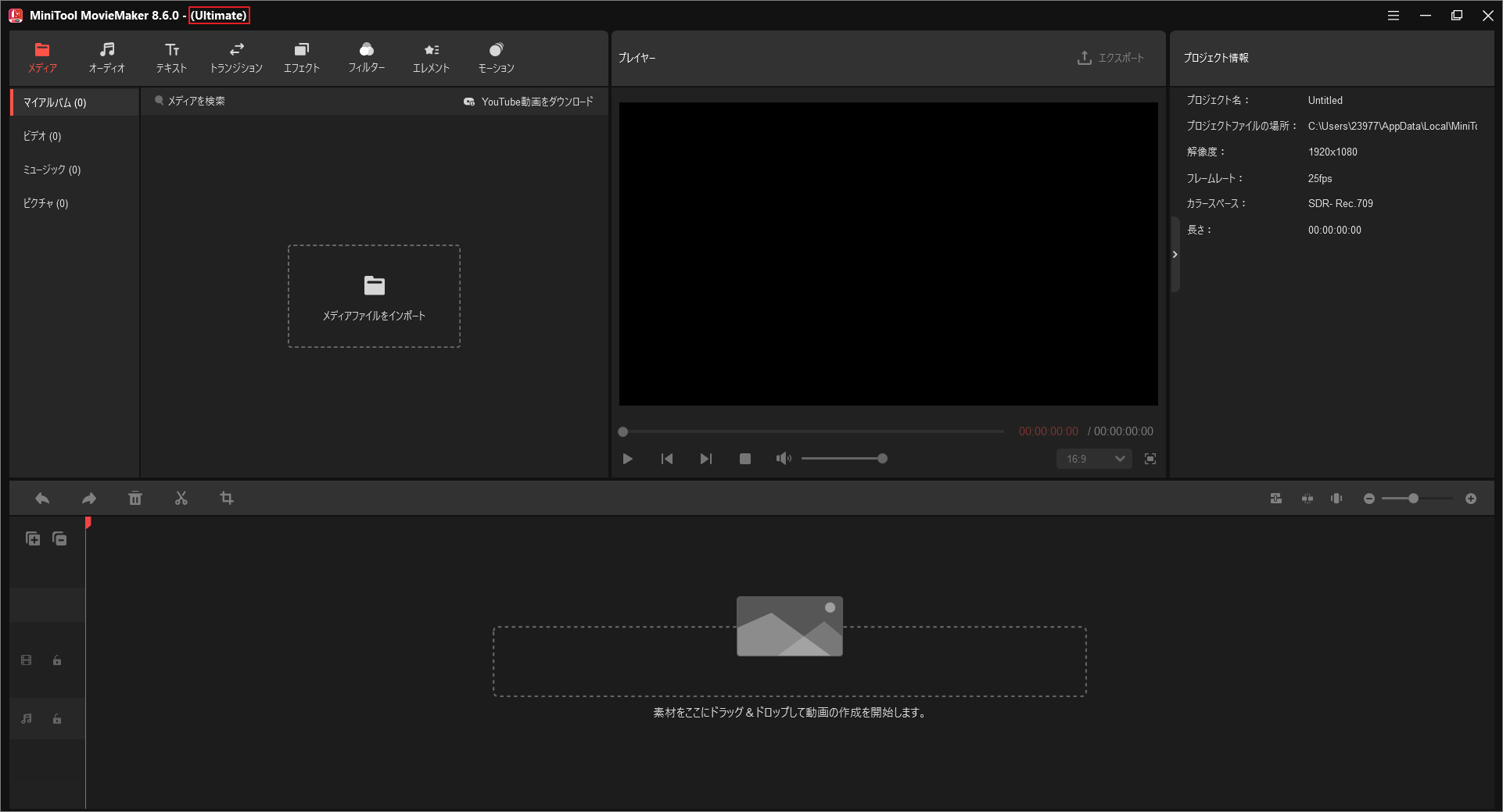
ステップ4:画面の左上隅で現在のライセンス バージョンを確認できます。
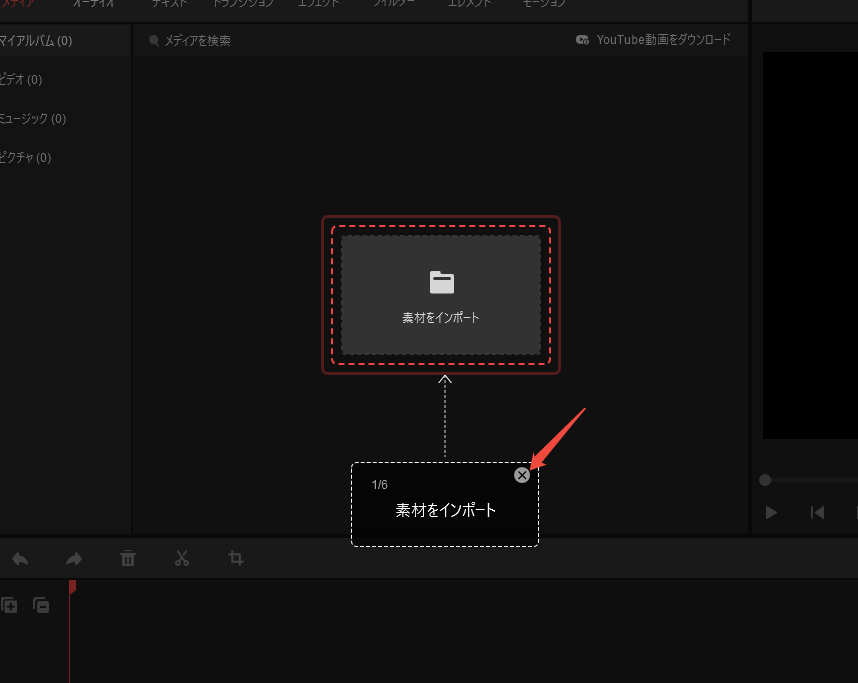
注意:初めてMiniTool MovieMakerを起動すると、ウォークスルーが自動的に表示され、ソフトウェアの登録操作を妨げる場合があります。ウォークスルーの情報ボックス右上にある「×」アイコンをクリックして閉じた後、上記の手順に従ってプログラムを登録してください。
MiniTool MovieMakerをネットワークなしで登録する方法
インターネット接続が制限されている環境でMiniTool MovieMakerを直接アクティベートできない場合は、「オフライン アクティベーション」機能を利用することもできます。USBメモリとインターネットに接続できる別のパソコンを準備した上、以下の手順に従って操作してください。
ステップ1:オフラインのパソコンからアクティベーション情報を取得する
- インターネットに接続できないPCにUSBメモリを挿入し、新しいtxtファイルを作成します。
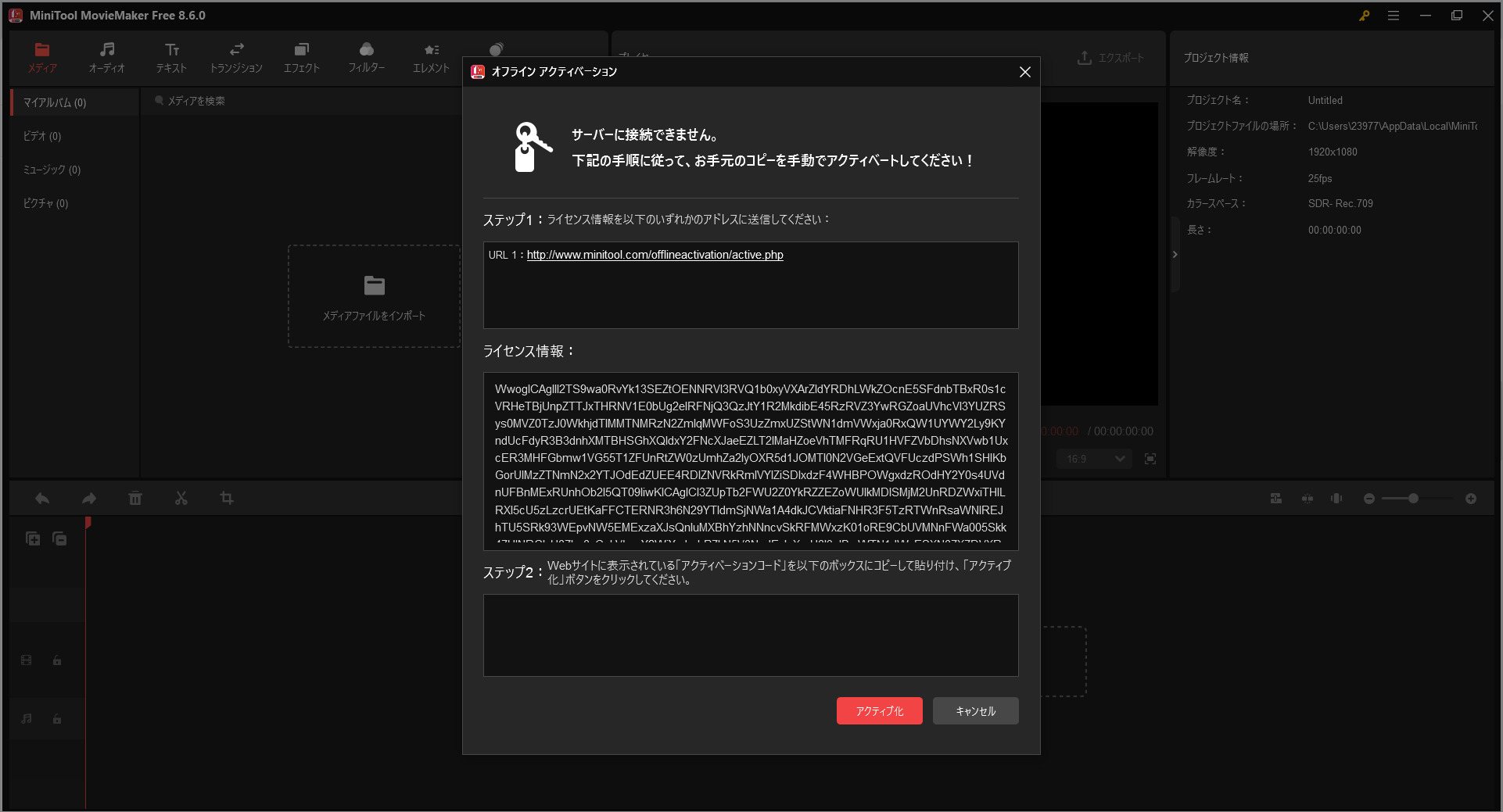
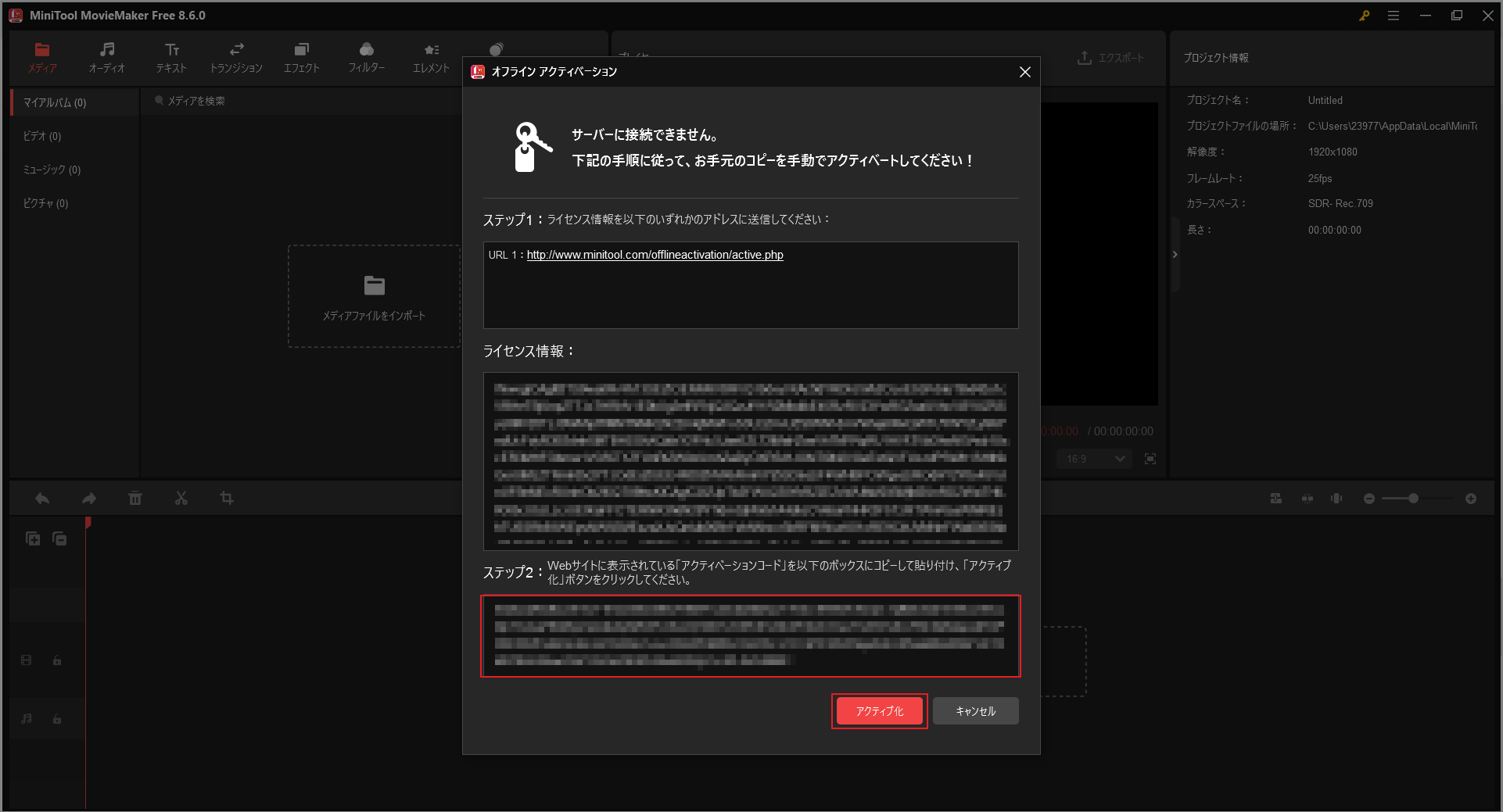
- アクティベーション画面でライセンスキーを入力すると、URLとライセンス情報を確認できるポップアップ画面が表示されます。
- これらをすべて先ほど作成したtxtファイルにコピーしてから、USBメモリを取り外します。
ステップ2:インターネットに接続されたパソコンでアクティベーションコードを取得する
- USBメモリをインターネットに接続された別のパソコンに挿入します。
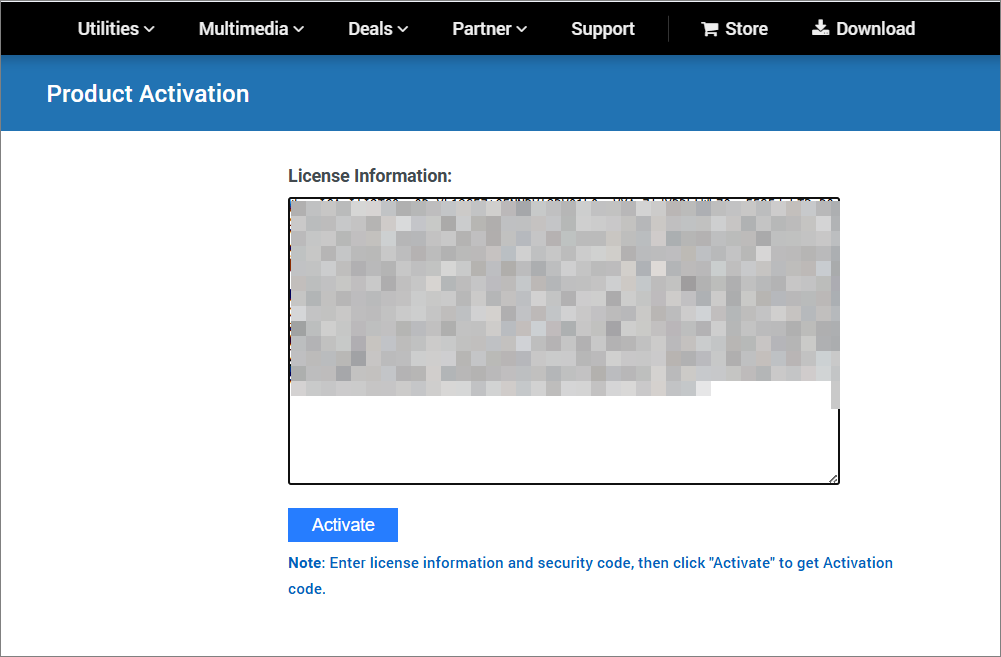
- ブラウザでドURL 1にアクセスします。
- 入力ボックスにライセンス情報を貼り付けて、「Activate」をクリックします。
ステップ3:生成されたアクティベーションコードを記録する
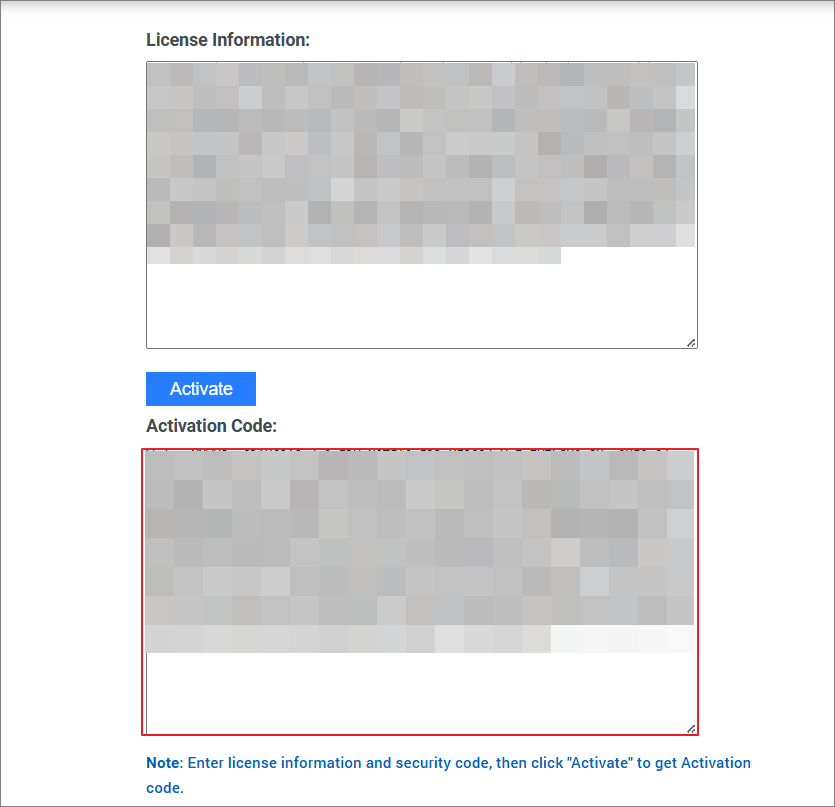
- すると、ページにアクティベーションコードが表示されます。
- このアクティベーションコードをコピーして、USBメモリ上のテキストファイルに保存します。
- その後、USBメモリを安全に取り外します。
ステップ4:ソフトウェアをアクティベートする
- USBメモリをMiniTool MovieMakerがインストールされているパソコンに再度挿入します。
- txtファイルからアクティベーションコードをコピーし、ソフトウェアのアクティベーション画面の指定された場所に貼り付けて「アクティブ化」をクリックします。
ステップ5:登録を完了する
画面に「ご登録ありがとうございます!」と表示されたら、アクティベーションが成功したことを意味します。
本ソフトのラインセンス登録に関してご質問がございましたら、お気軽に[email protected]までお問い合わせください。
作者について

ポジション: コラムニスト
技術系コンテンツ分野において6年の実務経験を有し、ディスク管理、データ復旧、ならびに音声・動画処理ソリューションに注力してきました。英語・日本語における翻訳および編集スキルを備え、複雑なシステムエラーの原因を的確に分析し、解決へ導くことを得意としています。わかりやすさを重視した解説を通じて、ユーザーの皆様がパソコンの問題を効率的に解決し、エラーの悩みから解放される一助となることを目指しています。
ユーザーコメント :