

Erfahren Sie, wie Sie MiniTool MovieMaker registrieren und die Videolimitierung beim Export aufheben.
Mit MiniTool MovieMaker Free können Sie die ersten 3 Videos ohne Längenbegrenzung exportieren. Danach dürfen Sie nur noch Videos bis zu 2 Minuten kostenlos exportieren. Eine gültige Lizenz von MiniTool MovieMaker hebt diese Videoexportbegrenzung auf. Diese Anleitung hilft Ihnen, MiniTool MovieMaker zu registrieren.
Wie man MiniTool MovieMaker mit Netzwerk registriert
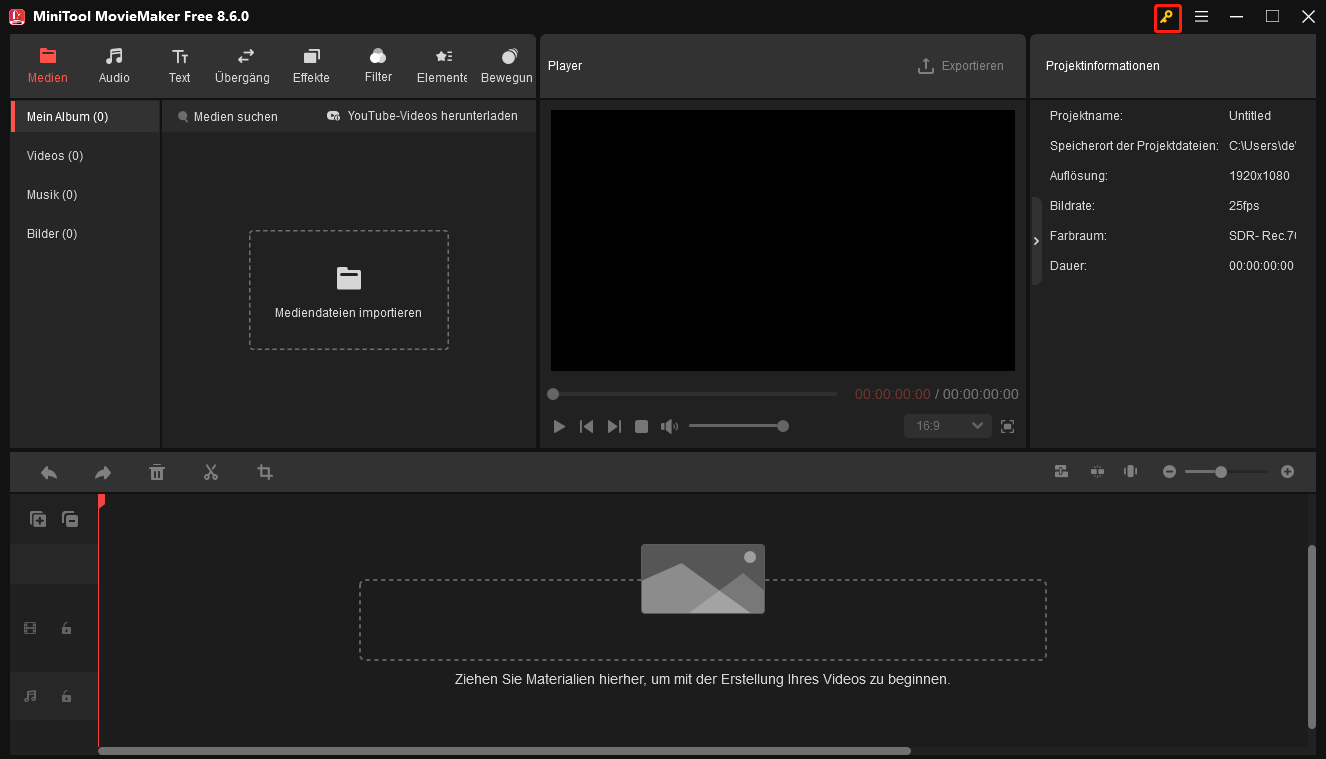
Schritt 1. Starten Sie MiniTool MovieMaker und klicken Sie auf das Symbol Registrieren oben rechts.
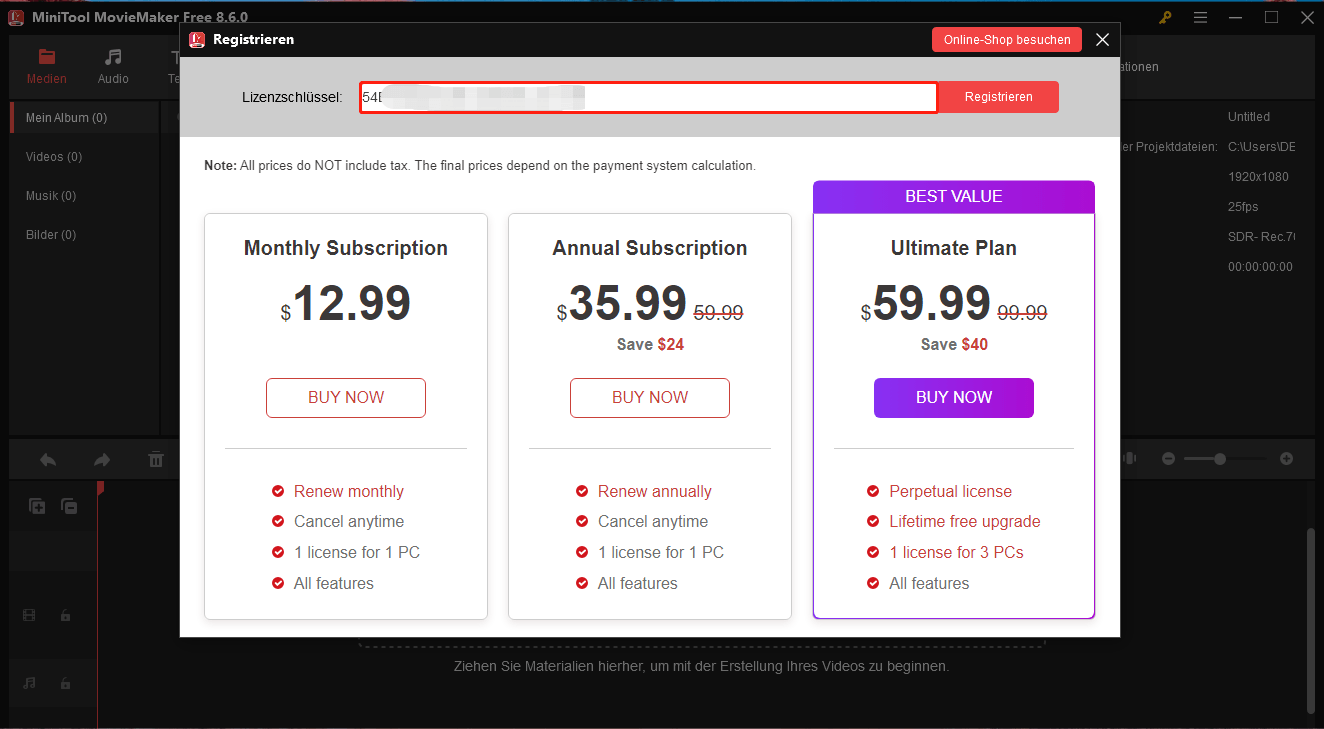
Schritt 2. Geben Sie den Lizenzschlüssel in das Textfeld ein und klicken Sie dann auf Registrieren.
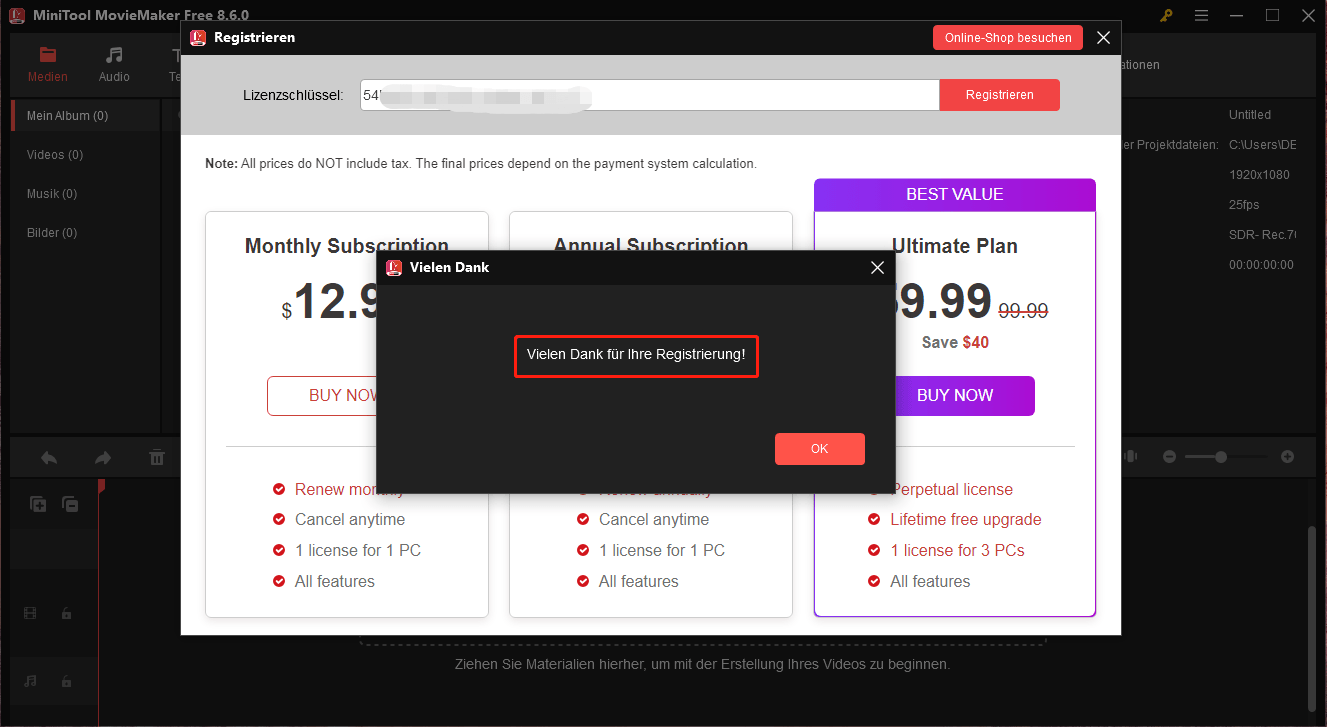
Schritt 3. Das Registrierungsergebnis wird angezeigt. Normalerweise sehen Sie die folgende Oberfläche. Klicken Sie einfach auf OK, um fortzufahren.
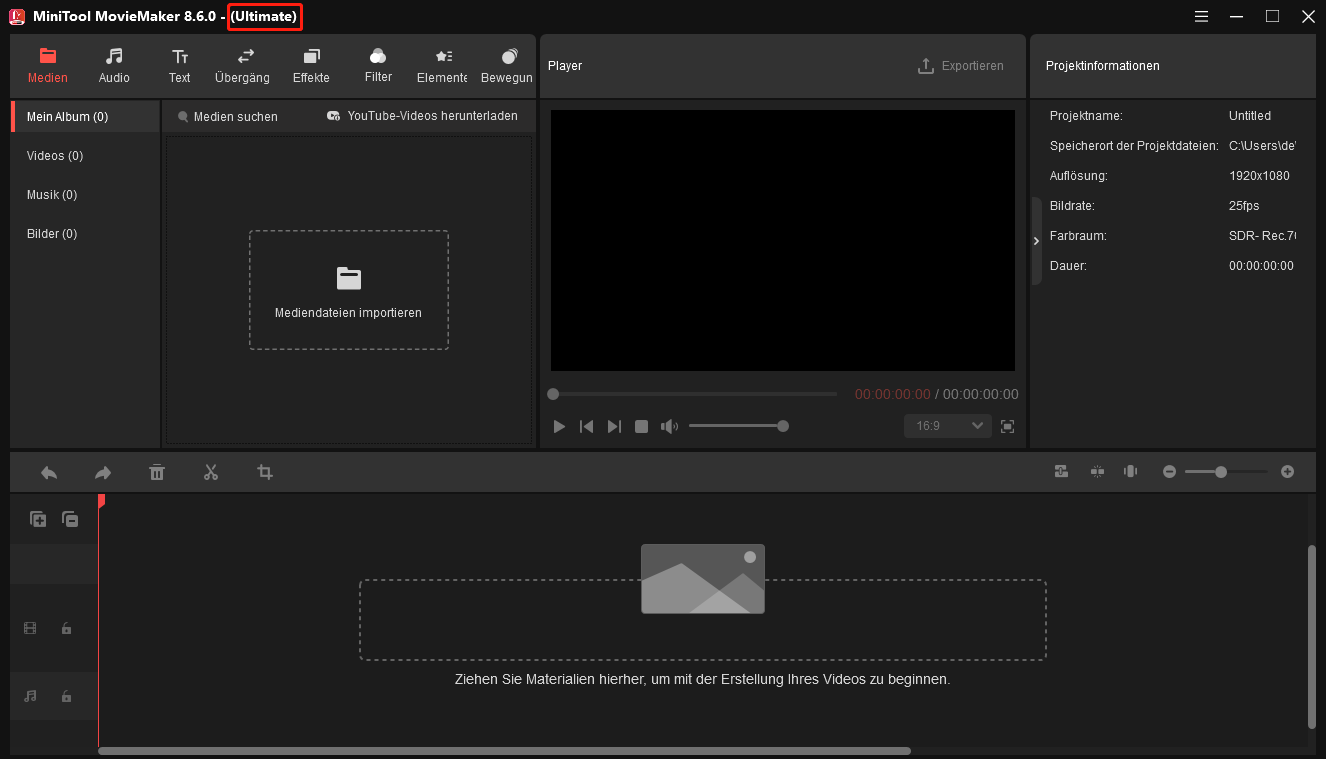
Schritt 4. Sehen Sie die Änderungen in der Softwareoberfläche.
Wie man MiniTool MovieMaker ohne Netzwerk registriert
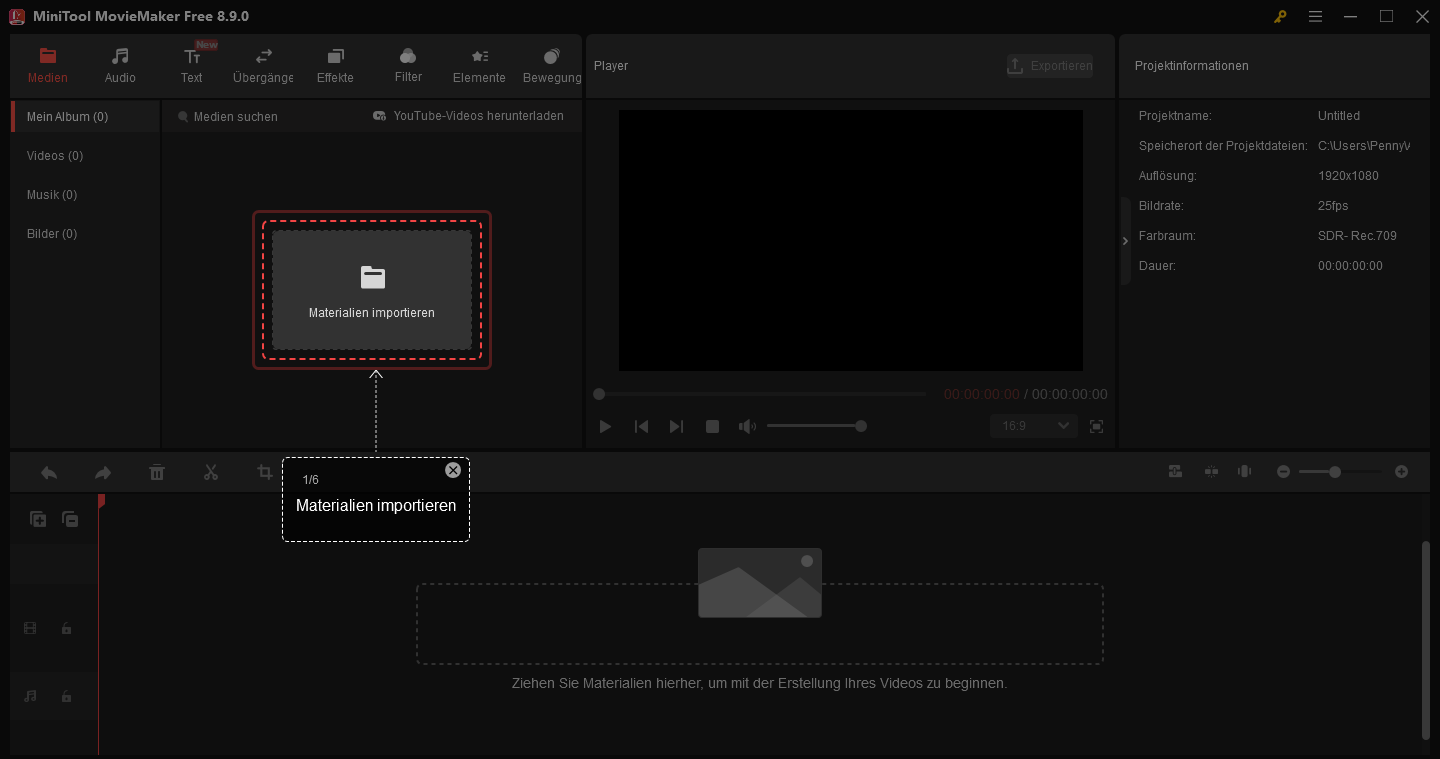
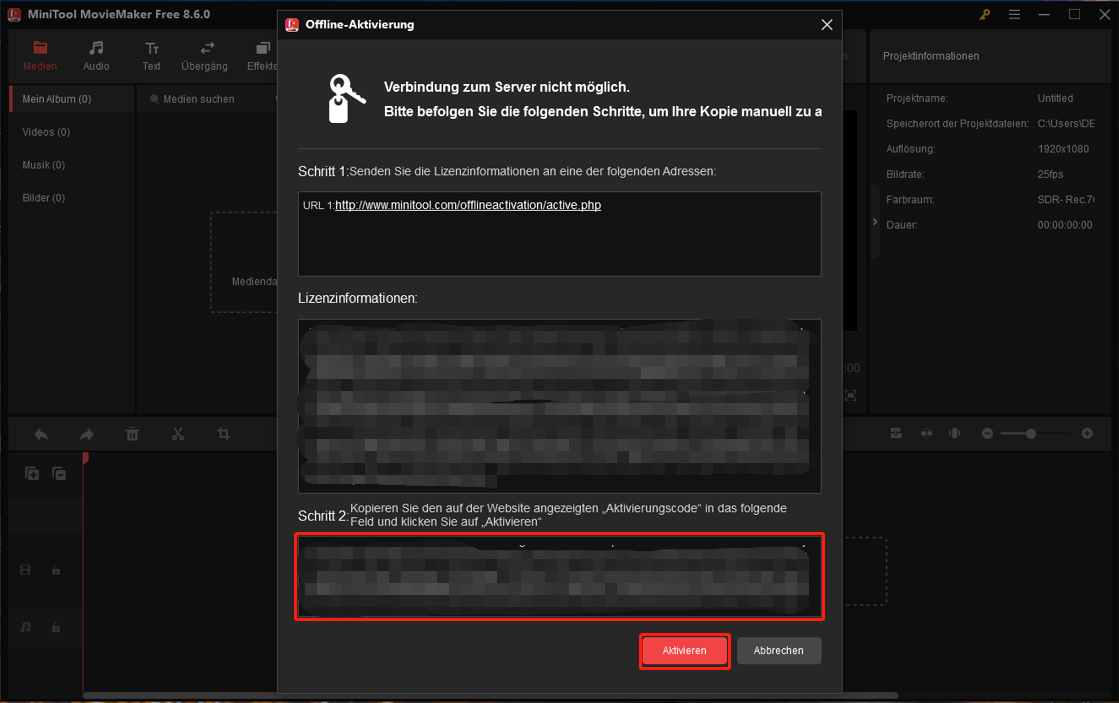
Wenn Sie MiniTool MovieMaker nicht über das Netzwerk registrieren können, sehen Sie das Fenster für die Offline-Aktivierung. In diesem Fall können Sie dieser Anleitung folgen, um erfolgreich zu registrieren.
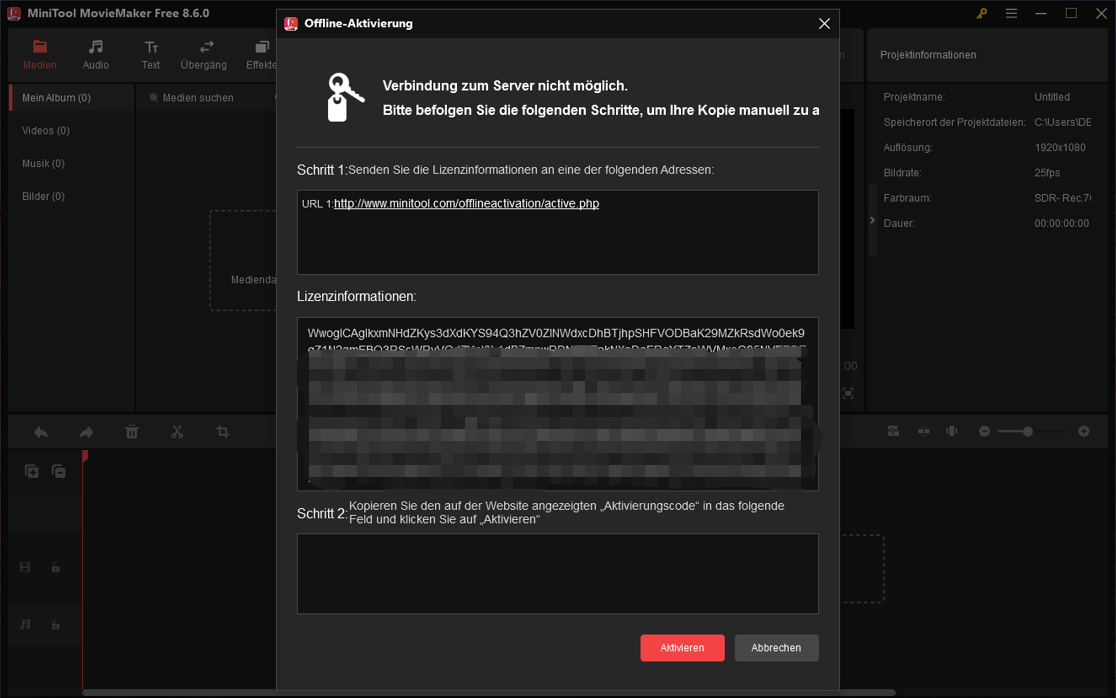
Schritt 1. Stecken Sie einen USB-Stick in den Computer und erstellen Sie dann ein neues .txt-Dokument. Kopieren Sie jetzt die URL 1 und URL 2 Adressen sowie die Lizenzinformationen und fügen Sie sie in das neue .txt-Dokument ein. Speichern Sie danach die Datei und entfernen Sie den USB-Stick.
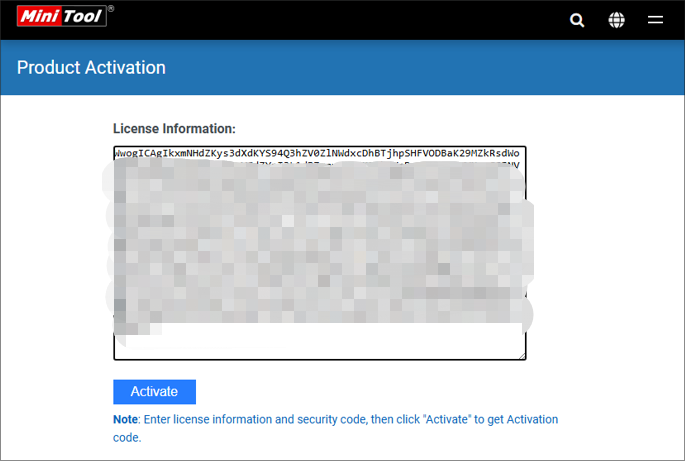
Schritt 2. Verbinden Sie den USB-Stick mit einem anderen Computer, der mit dem Netzwerk verbunden ist. Gehen Sie zu einer der URLs, geben Sie die Lizenzinformationen ein und klicken Sie auf Activate.
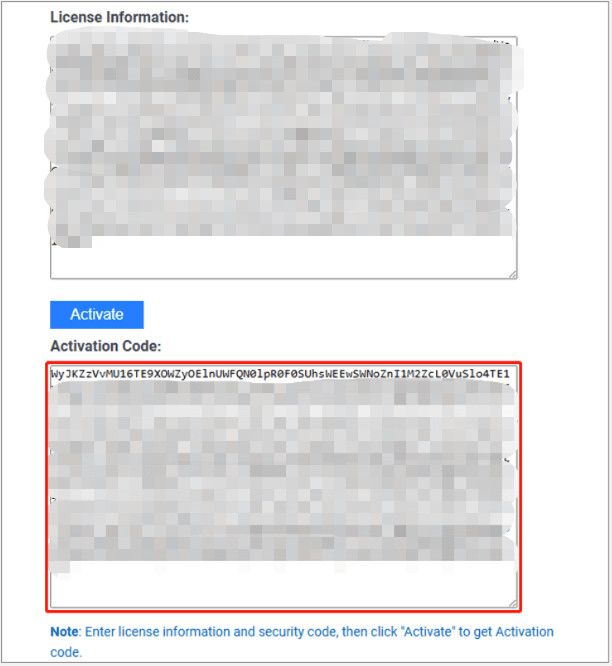
Schritt 3. Sie sehen den generierten Aktivierungscode. Kopieren Sie nun den Aktivierungscode und speichern Sie ihn in dem neuen Dokument auf dem USB-Stick. Entfernen Sie den USB-Stick sicher vom Netzwerk-Computer.
Schritt 4. Verbinden Sie den USB-Stick wieder mit dem Computer, auf dem MiniTool MovieMaker installiert ist, um zu registrieren. Kopieren Sie den Aktivierungscode und fügen Sie ihn an der angegebenen Stelle ein und klicken Sie auf Aktivieren.
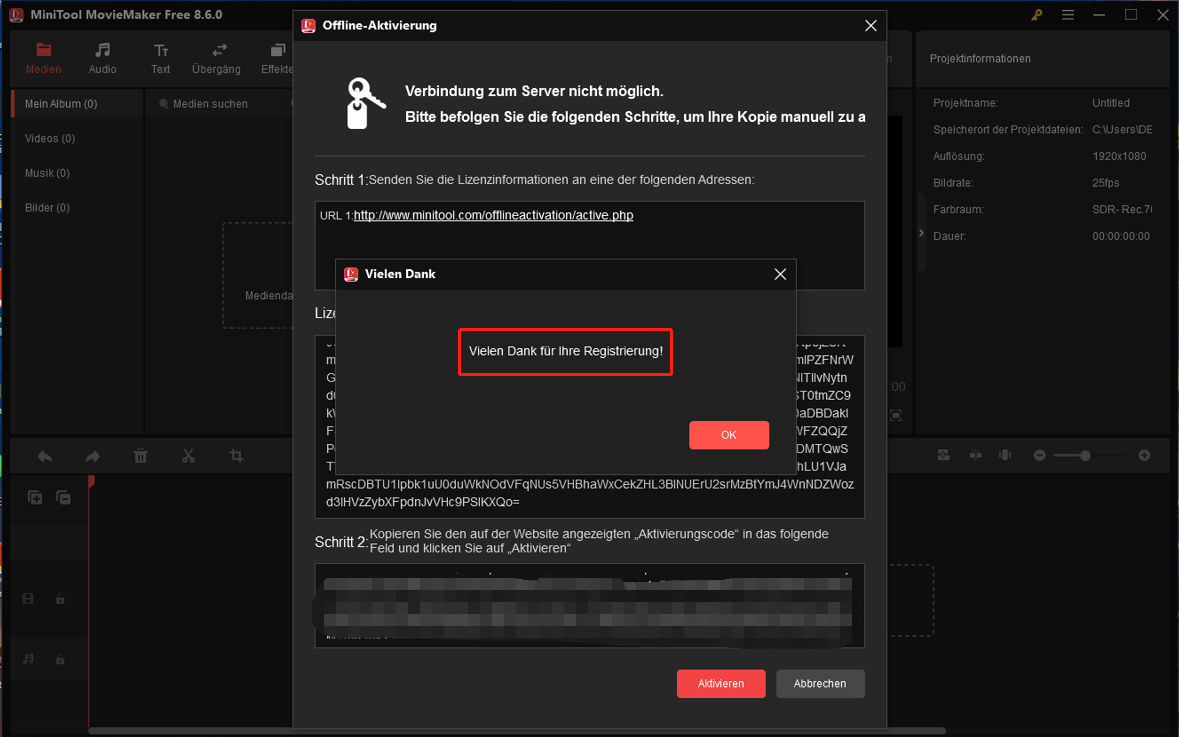
Schritt 5. Wenn Sie „Vielen Dank für Ihre Registrierung“ sehen, ist alles erledigt.
Wenn Sie Fragen zur Software-Registrierung haben, können Sie sich gerne an [email protected] wenden.
Nutzerkommentare :