

MiniTool MovieMakerでキーフレームアニメーションを利用できます。動画・画像・エレメントにキーフレームを追加することで、滑らかなモーションエフェクトを作成できます。
キーフレームアニメーションは、動画編集において非常に強力で欠かせないテクニックです。MiniTool MovieMakerでは、キーフレームを追加することで、動画・画像・エレメントの位置や拡大・縮小、回転などを細かく調整できます。
MiniTool MovieMakerクリックしてダウンロード100%クリーン&セーフ
以下に、MiniTool MovieMakerでキーフレームを追加する手順を紹介します。
キーフレームを追加する方法
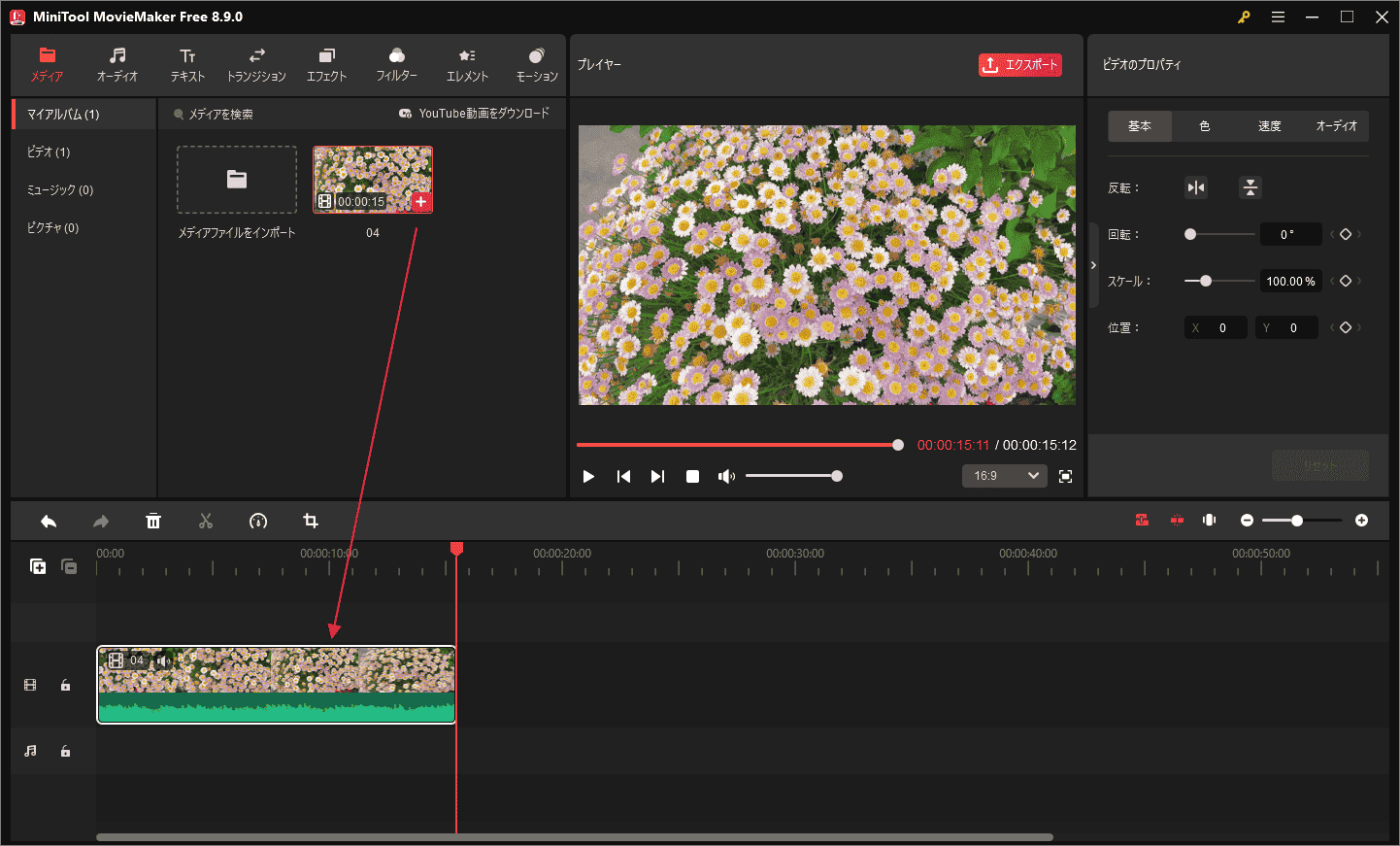
動画・画像をインポートする、またはエレメントを追加する
「メディアファイルをインポート」をクリックして動画や画像を追加し、タイムラインにドラッグします。
または、上部メニューの「エレメント」からステッカーを追加することもできます。
最初のキーフレームを追加する
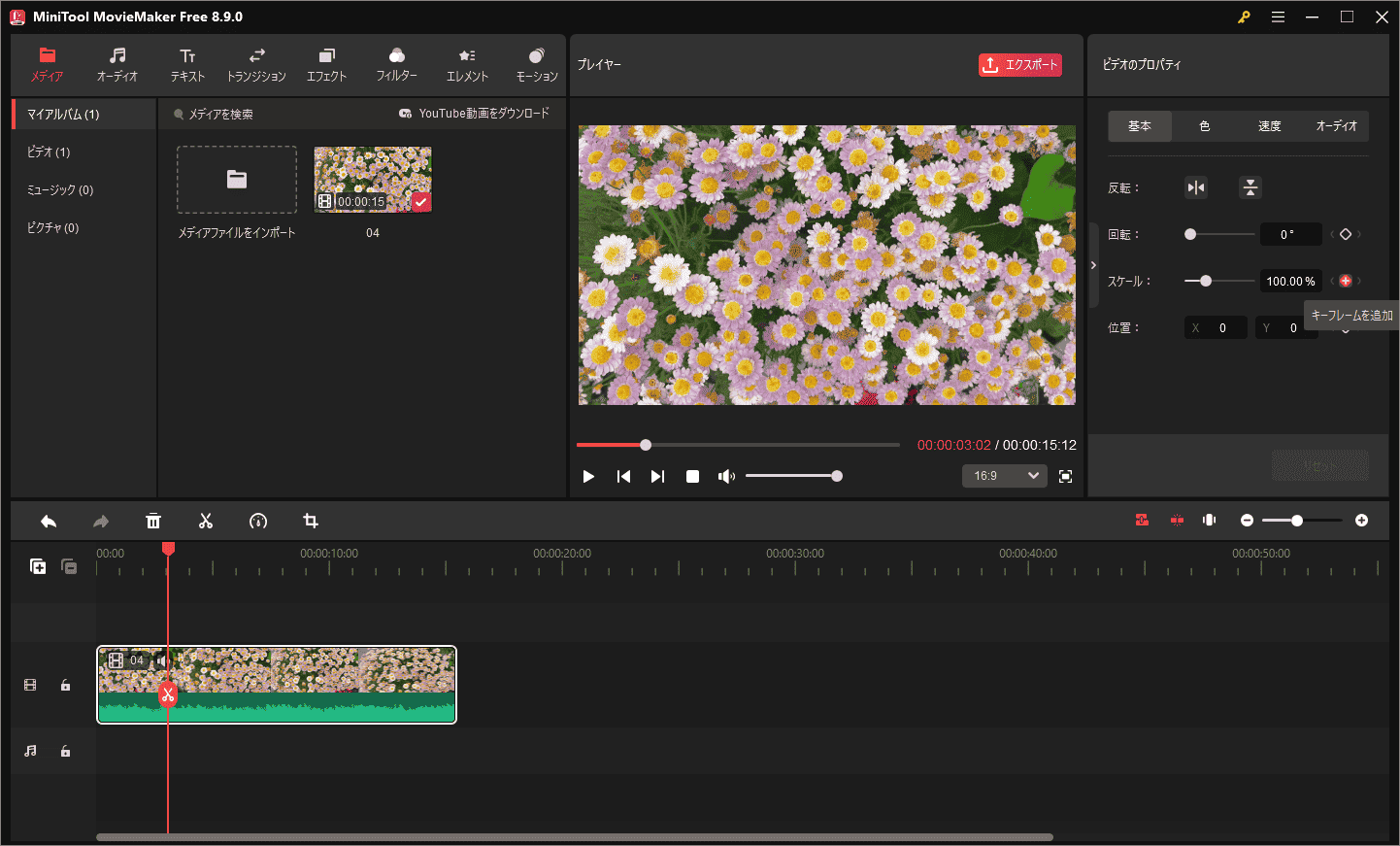
タイムライン上で、アニメーションを開始したい位置まで再生ヘッドを移動します。
「プロパティ」パネルの「基本」タブでは、初期設定の値をそのまま使用することも、スライダーをドラッグして回転角度・拡大縮小率・位置を調整することもできます。
その後、「回転」「スケール」または「位置」の横にある「キーフレームを追加」アイコンをクリックして、最初のキーフレームを追加します。
2つ目のキーフレームを追加する
再生ヘッドをアニメーションの終了位置まで移動し、スライダーをドラッグして回転、拡大縮小率、または位置を設定します。
または、プレーヤー画面上のコーナーハンドルをドラッグして、クリップのサイズ変更や位置調整を行うこともできます。
設定を変更すると、2つ目のキーフレームが自動的に追加されます。
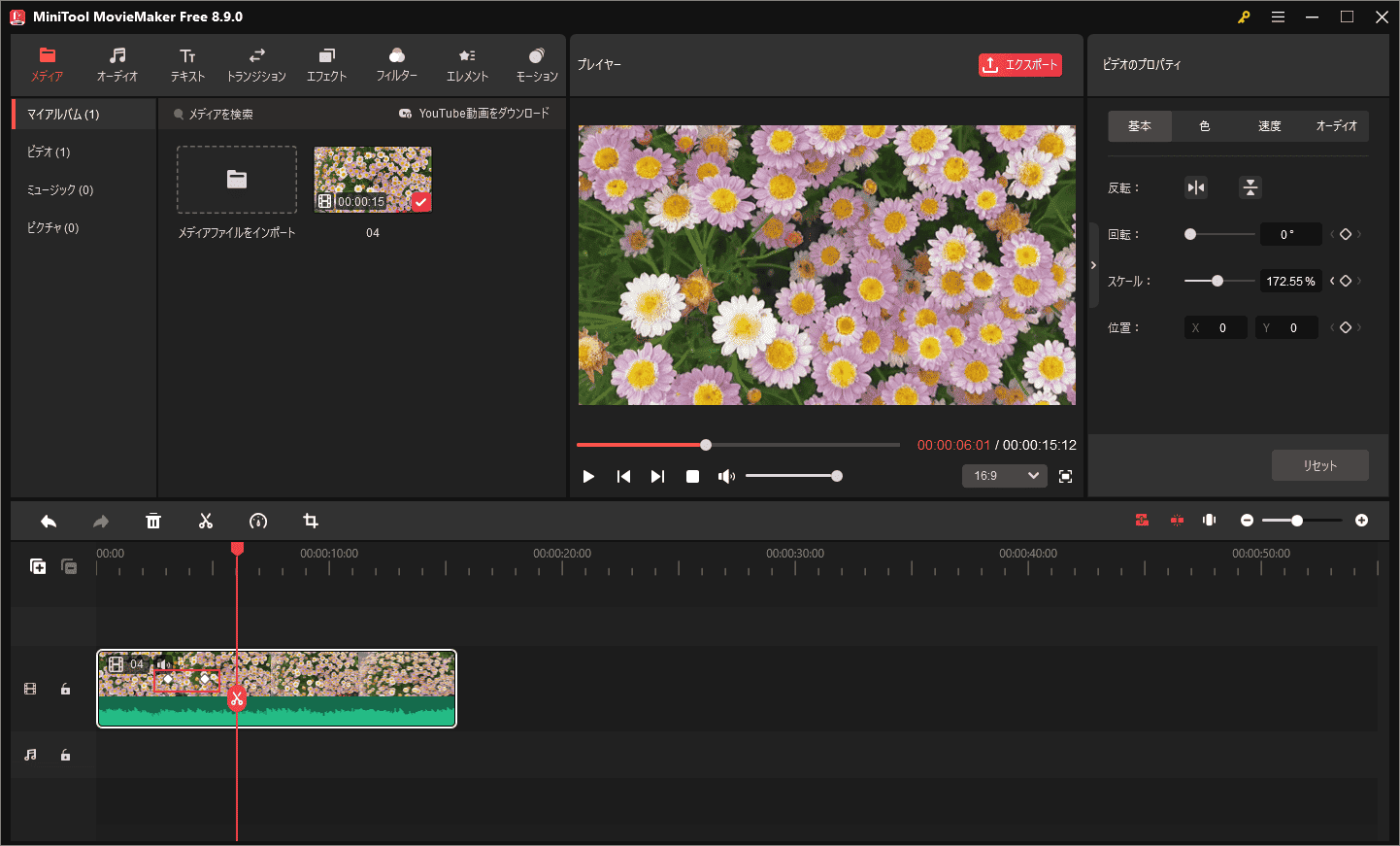
必要に応じて複数のキーフレームを追加することで、より細かくアニメーション効果を調整できます。
キーフレームを削除する方法
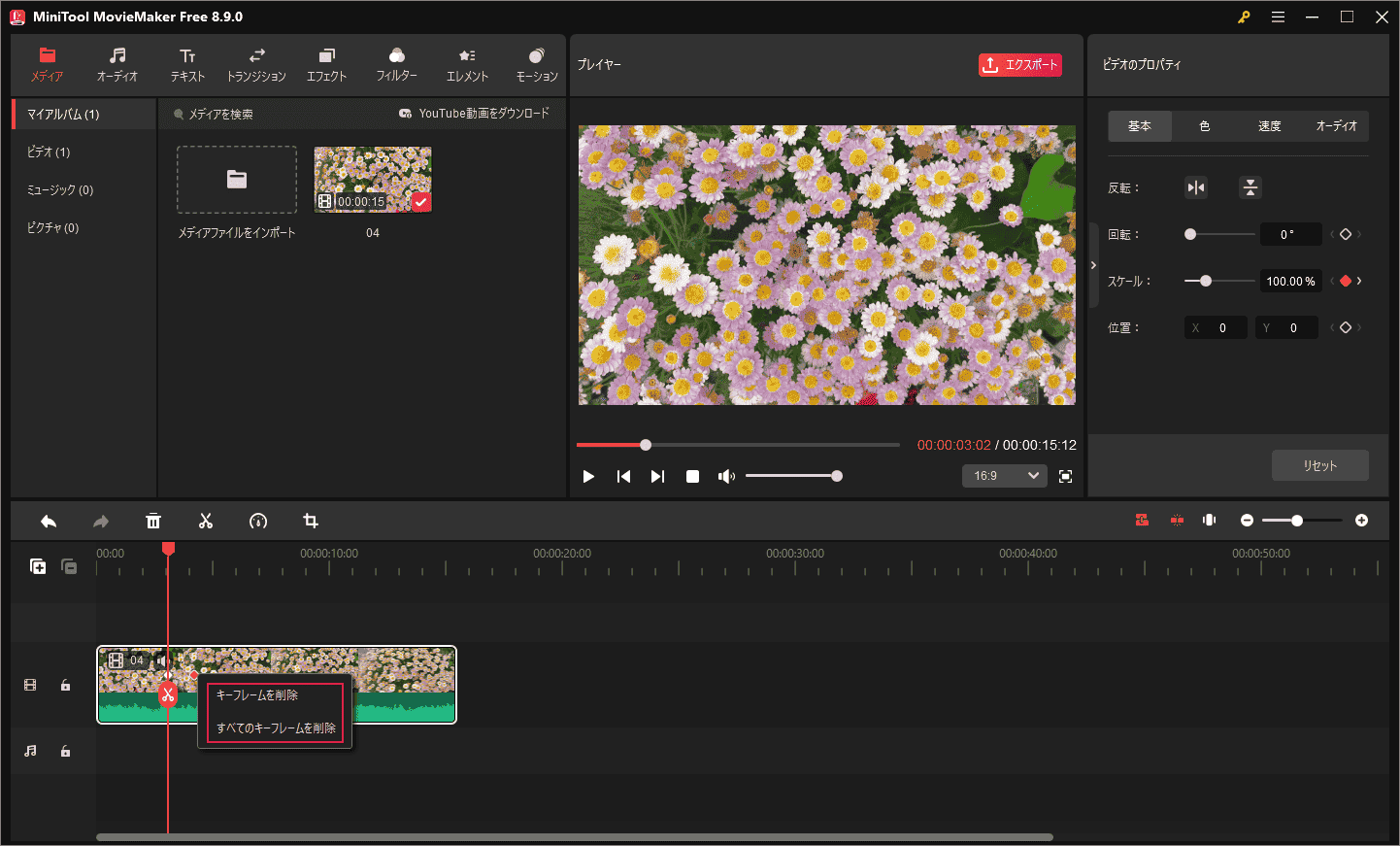
キーフレームを削除するには、タイムライン上の対象キーフレームを右クリックし、「キーフレームを削除」を選択します。
すべてのキーフレームを削除する場合は、「すべてのキーフレームを削除」をクリックします。
作者について

ポジション: コラムニスト
技術系コンテンツ分野において6年の実務経験を有し、ディスク管理、データ復旧、ならびに音声・動画処理ソリューションに注力してきました。英語・日本語における翻訳および編集スキルを備え、複雑なシステムエラーの原因を的確に分析し、解決へ導くことを得意としています。わかりやすさを重視した解説を通じて、ユーザーの皆様がパソコンの問題を効率的に解決し、エラーの悩みから解放される一助となることを目指しています。
ユーザーコメント :