

Die Keyframe-Animation ist eine leistungsstarke und wichtige Technik bei der Videobearbeitung. Mit MiniTool MovieMaker können Sie Keyframes hinzufügen, um die Position, Skalierung und Drehung von Videos, Bildern oder Elementen zu steuern.
MiniTool MovieMakerKlicken zum Download100%Sauber & Sicher
Wie fügt man Keyframes in MiniTool MovieMaker hinzu? Hier finden Sie eine Schritt-für-Schritt-Anleitung.
Keyframes hinzufügen
Video/Bild importieren oder ein Element hinzufügen
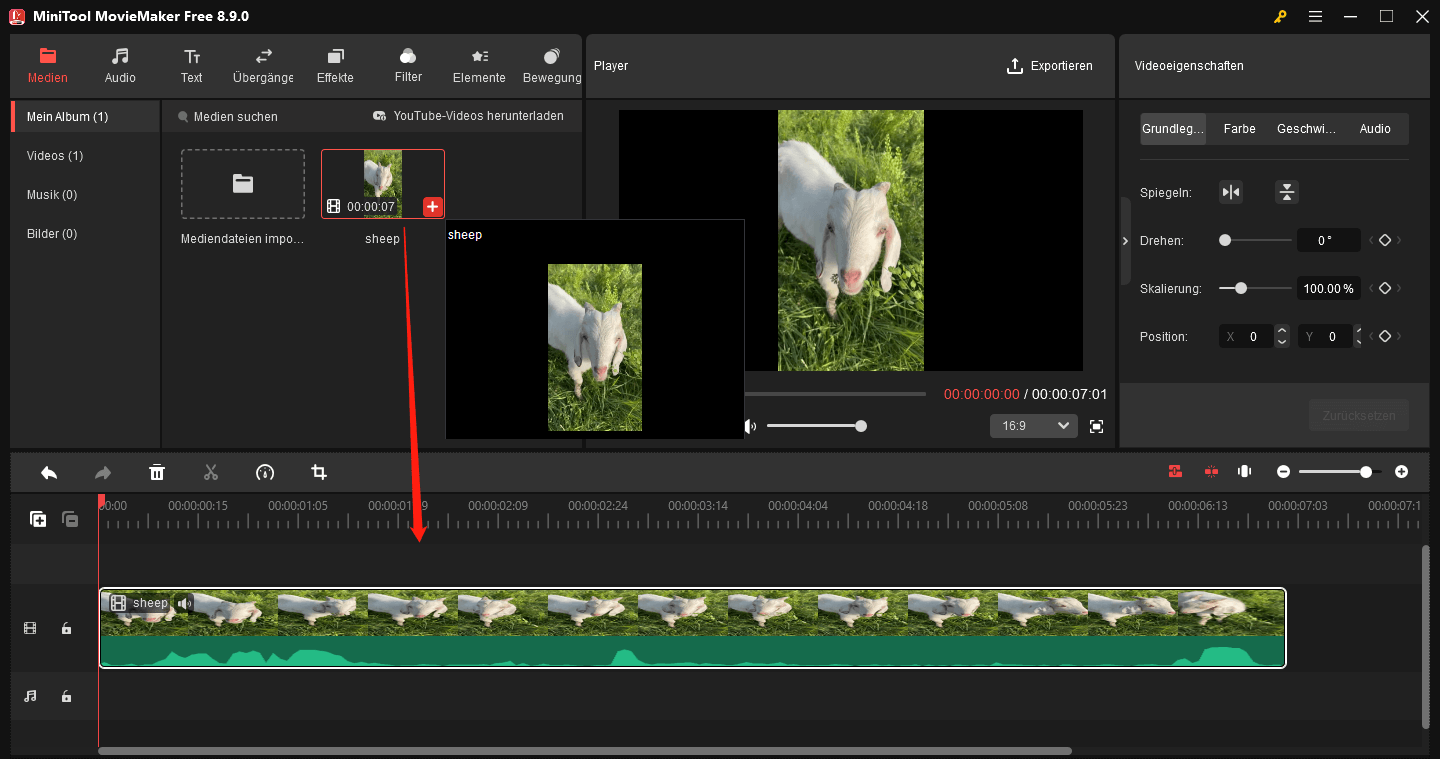
Klicken Sie auf Mediendateien importieren, um ein Video oder Foto hinzuzufügen, und ziehen Sie es anschließend auf die Zeitleiste. Alternativ können Sie oben auf Elemente klicken, um einen Sticker hinzuzufügen.
Erstes Keyframe hinzufügen
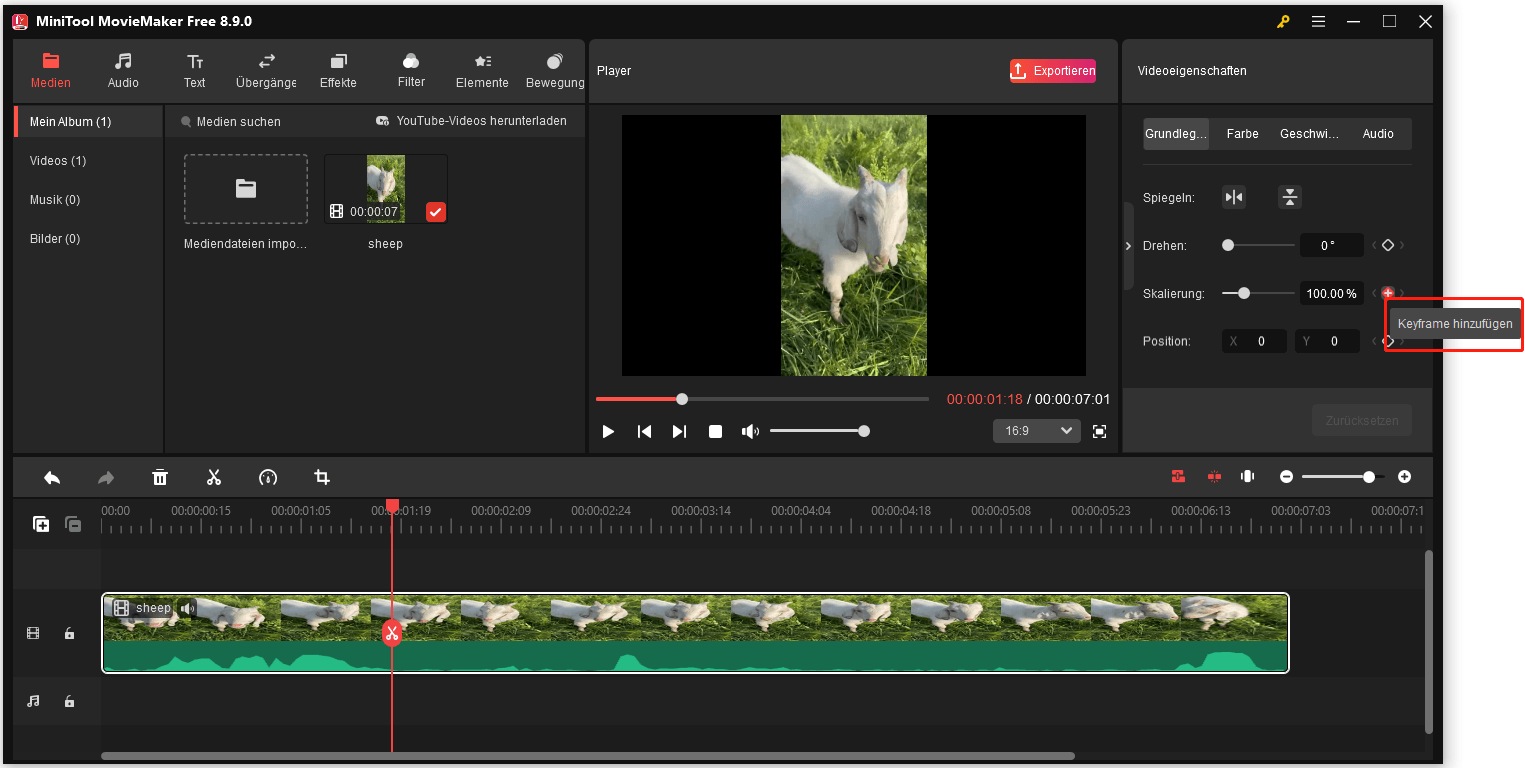
Ziehen Sie den Abspielkopf in der Zeitleiste an die Stelle, an der die Animation beginnen soll. Im Tab Basis im Eigenschaftenbereich können Sie entweder die Standardwerte beibehalten oder den Drehwinkel, den Skalierungsprozentsatz oder die Position durch Ziehen der Schieberegler anpassen. Klicken Sie anschließend auf das Symbol Keyframe hinzufügen neben Drehen, Skalieren oder Position, um das erste Keyframe hinzuzufügen.
Zweites Keyframe hinzufügen
Bewegen Sie den Abspielkopf zu der Stelle, an der die Animation enden soll, und ziehen Sie die Schieberegler, um Drehung, Skalierungsprozentsatz oder Position festzulegen. Alternativ können Sie die Eckpunkte im Player ziehen, um die Größe des Clips anzupassen oder seine Position zu ändern. Anschließend wird das zweite Keyframe automatisch hinzugefügt.
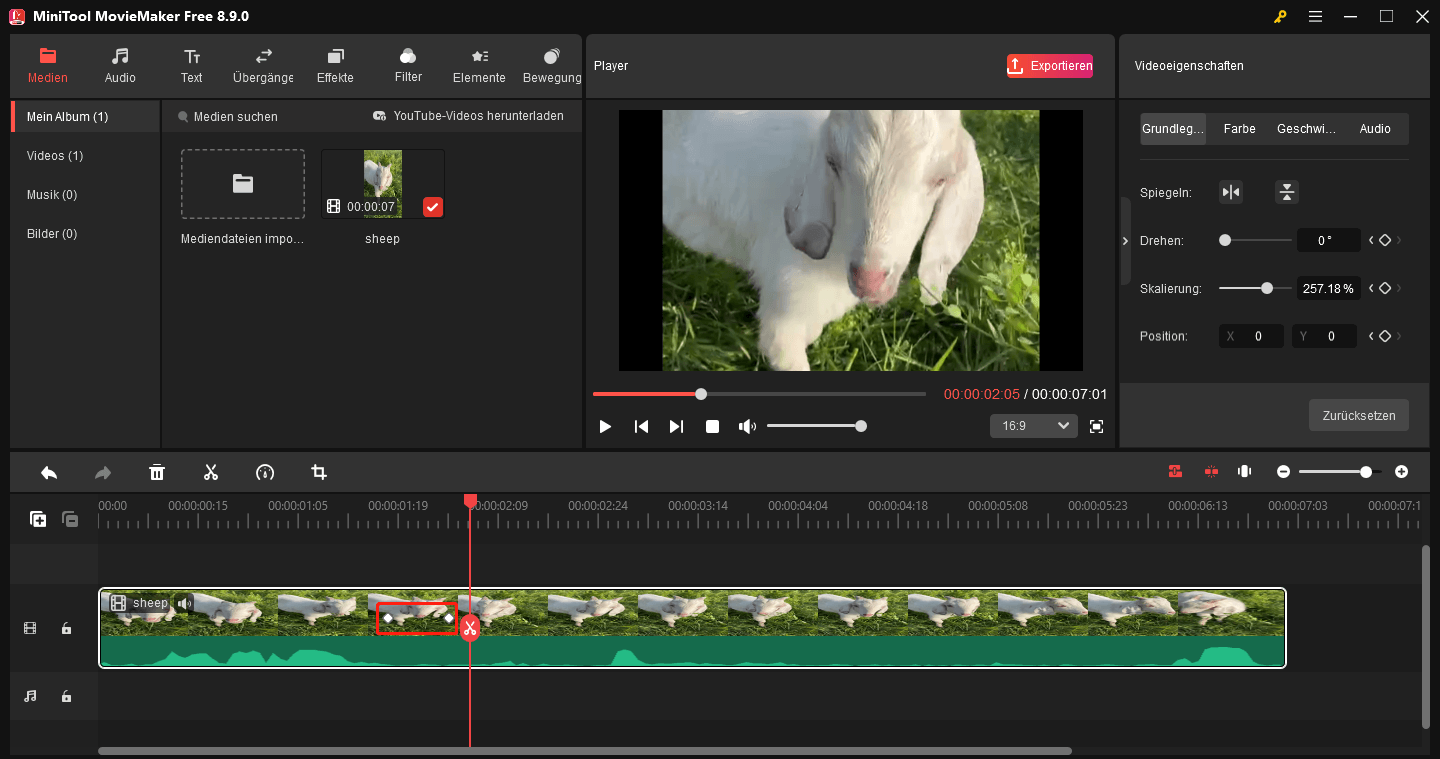
Sie können mehrere Keyframes hinzufügen, um den gewünschten Animationseffekt zu erzielen.
Keyframes löschen
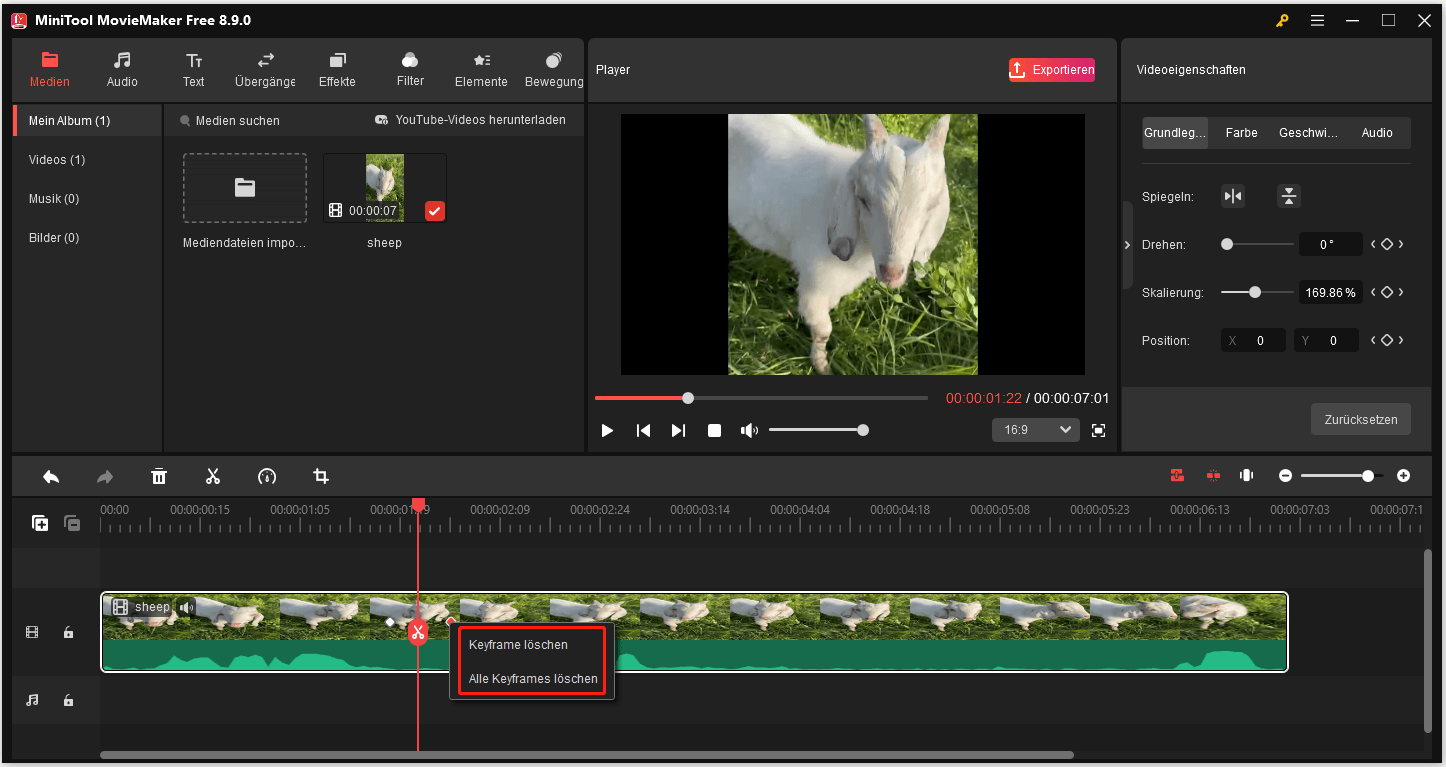
Um ein Keyframe zu löschen, klicken Sie mit der rechten Maustaste darauf in der Zeitleiste und wählen Sie Keyframe löschen aus. Um alle Keyframes zu entfernen, klicken Sie auf Alle Keyframes löschen.
ÜBER DEN AUTOR

Position: Kolumnistin
Nutzerkommentare :