

APEファイルとは
APEは、音質を損なうことなく、ファイルサイズを縮小できるロスレスオーディオ圧縮形式です。Monkey’s Audioによって開発され、主にCDのバックアップコピーの保存などに使用されています。音質を重視する方にとって、APE形式は理想的な選択肢です。
では、Windows PCでAPEファイルを簡単にトリミングするにはどうすればよいでしょうか?続けて進み、信頼的で使いやすい3つのツールを了解しましょう。
MiniTool MovieMakerでAPEをトリミングする
MiniTool MovieMakerは、動画、音声、画像など、異なるメディアファイルが処理できる強力な無料動画編集ソフトです。動画や音声のトリミング、分割、結合、高速化、動画へ音声の追加、動画から音声の抽出、動画から音声の削除など、豊富な機能が備えています。分かりやすいユーザーインターフェイスで、APEファイルのトリミングも簡単に行えます。以下のガイドをご参照ください。
1.MiniTool MovieMakerをダウンロードしてインストールする
下のダウンロードボタンをクリックして、このプログラムをダウンロードし、お使いのPCにインストールしてください。
MiniTool MovieMakerクリックしてダウンロード100%クリーン&セーフ
2.APEファイルをインポートする
このソフトウェアを起動し、「新規プロジェクト」をクリックしてメインインターフェイスに入ります。「メディアファイルのインポート」セクションをクリックして、APEファイルを追加します。
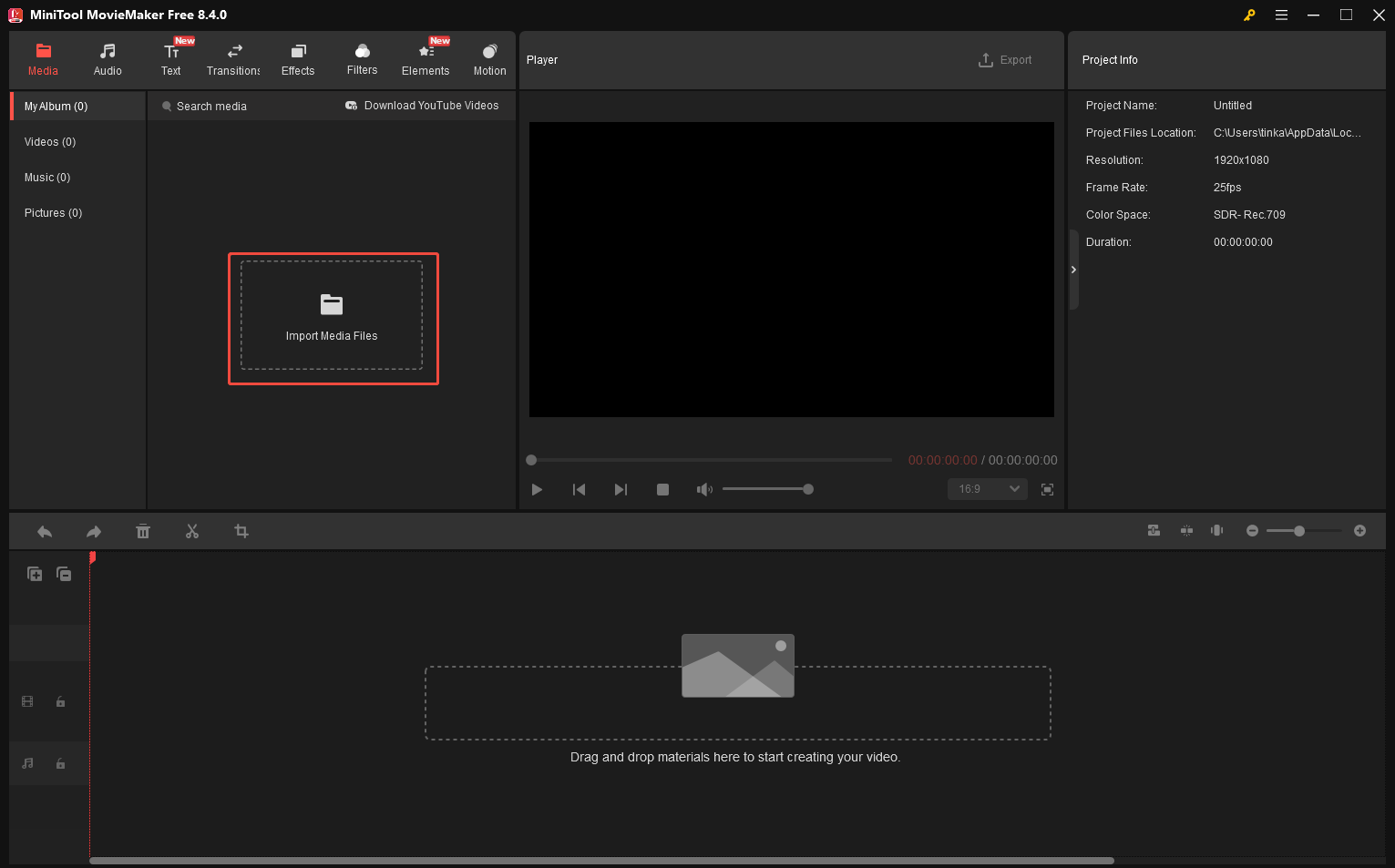
3.APEファイルをトリミングする
追加したオーディオファイルをタイムラインにドラッグします。オーディオトラックの両端のいずれかにマウスカーソルを合わせると、トリムアイコンが表示されます。このアイコンを内側にドラッグして不要な部分を削除します。
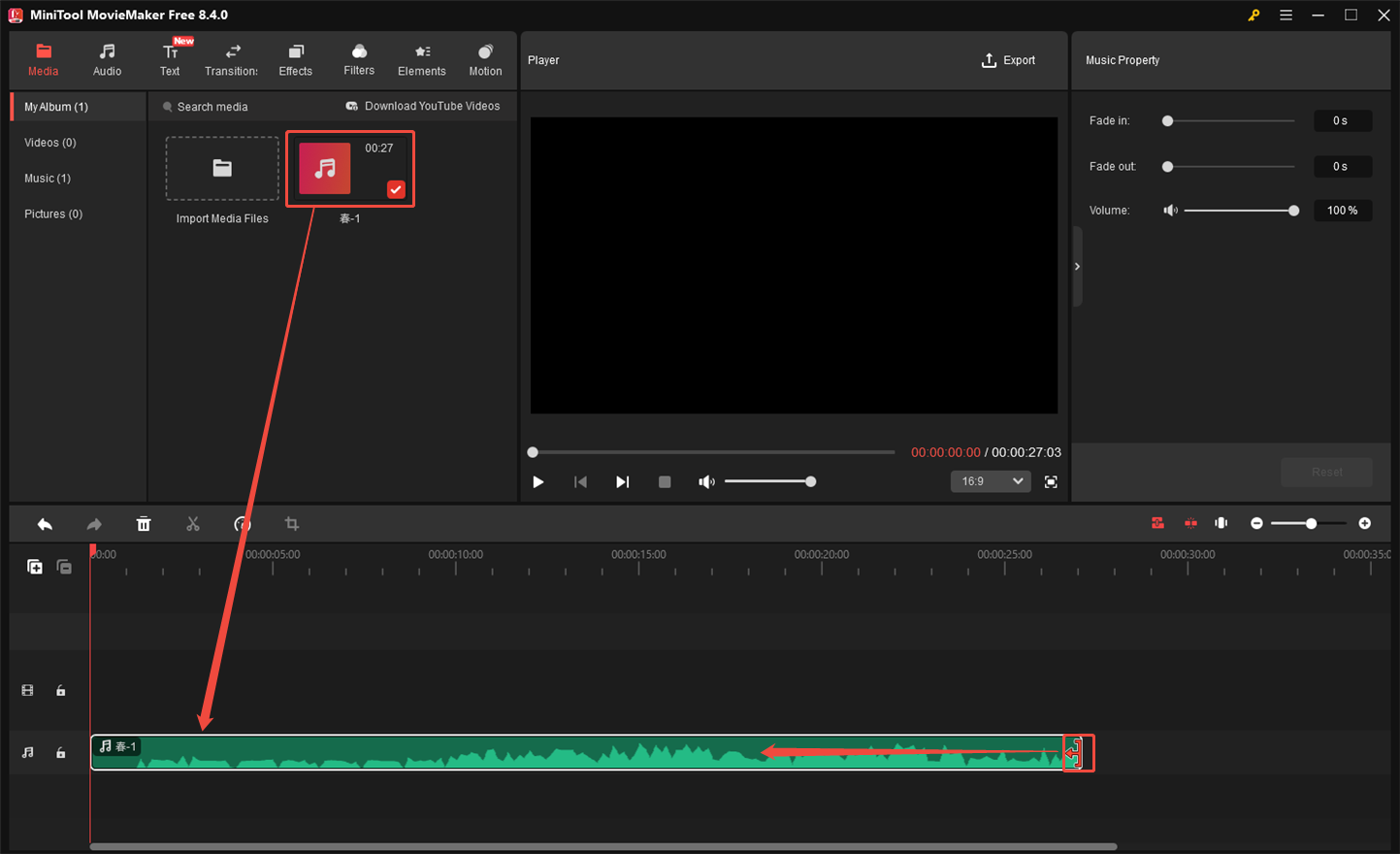
4.オーディオファイルをエクスポートする
右上の「エクスポート」アイコンをクリックして出力ウィンドウを開きます。そこで、「MP3」を出力形式として選択し、赤い「エクスポート」をクリックしてオーディオファイルをPCに保存します。
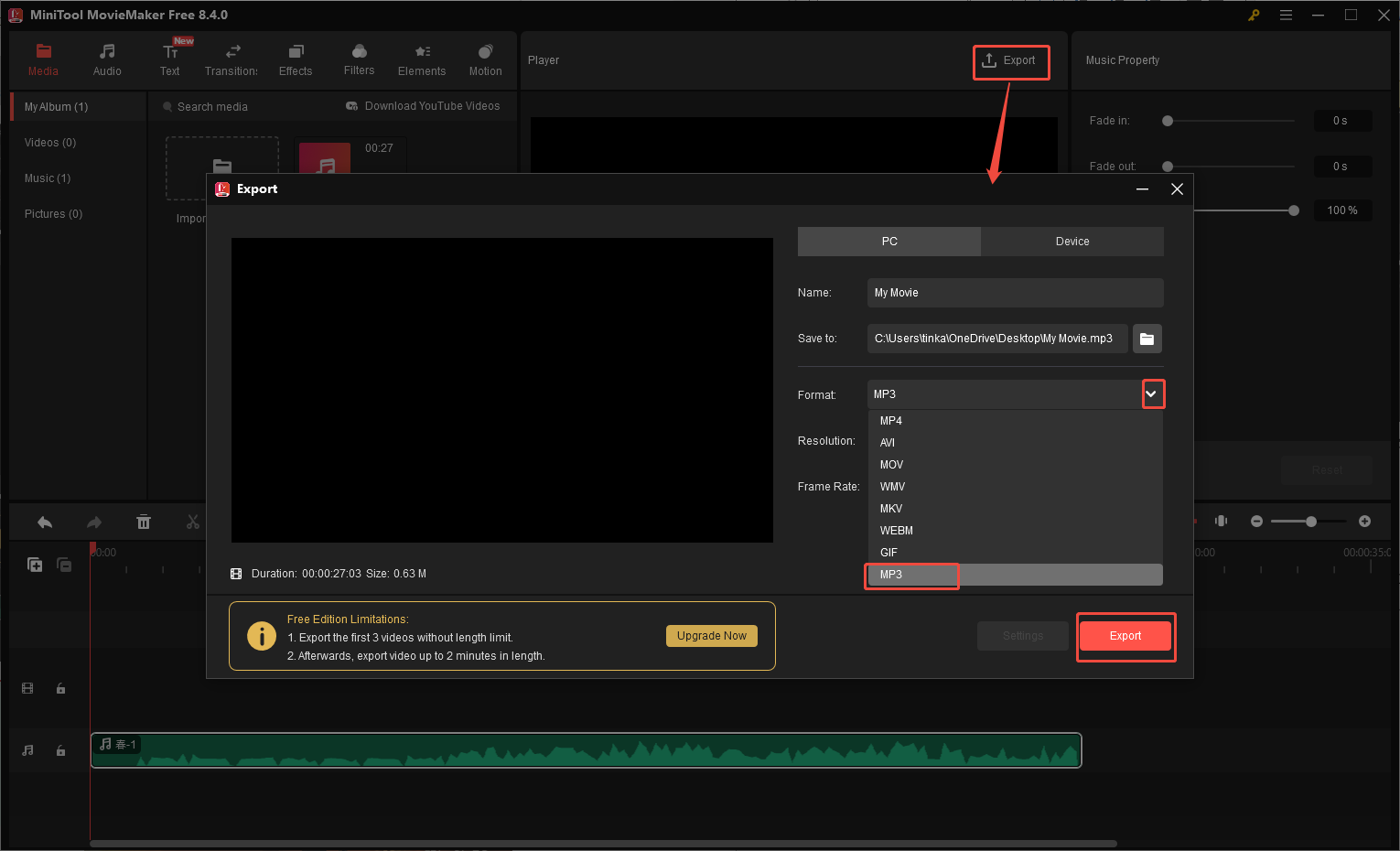
Joyoshare VidiKitでAPEをトリミングする
Joyoshare VidiKitは、オーディオファイルとビデオファイルの両方を扱える、使いやすいオールインワンのメディア編集ツールです。APE、AAC、MP3のような音声形式、およびMP4、MOV、MKVなどの動画形式を含む、幅広いデジタル形式に対応しています。また、Joyoshare VidiKitでは、トリミングした後の複数のクリップをひとつに結合することも可能です。では、このツールでAPEをトリミングする方法を見ましょう。
1.Joyoshare VidiKitをダウンロードしてインストールする
Joyoshare VidiKit の公式サイトにアクセスしてダウンロードします。その後、セットアップチュートリアルに従って、このプログラムをコンピューターにインストールします。
2.Joyoshare VidiKitのオーディオカッターを選択する
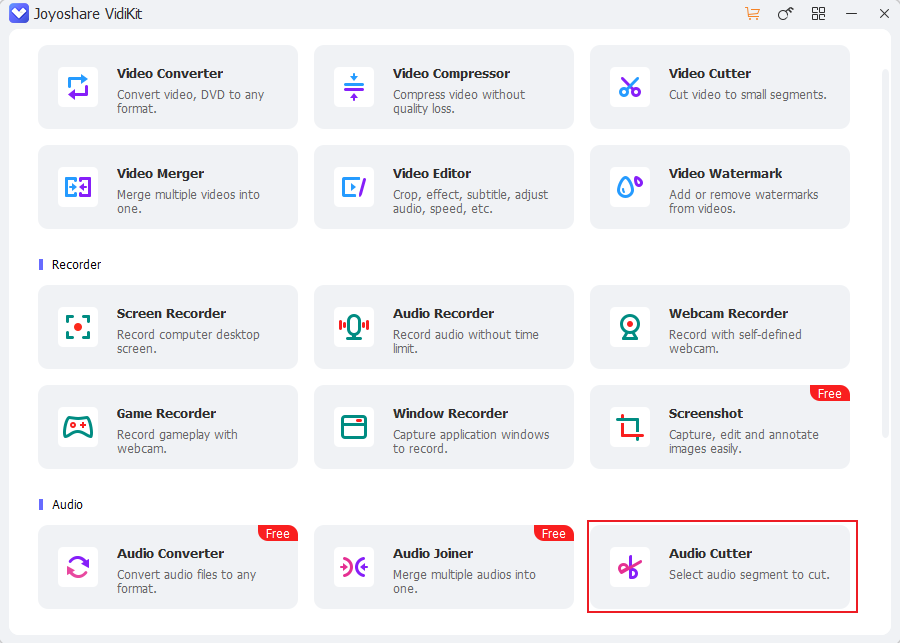
Joyoshare VidiKitを起動し、「オーディオカッター」というツールを見つけて選択します。
3.APEファイルをインポートする
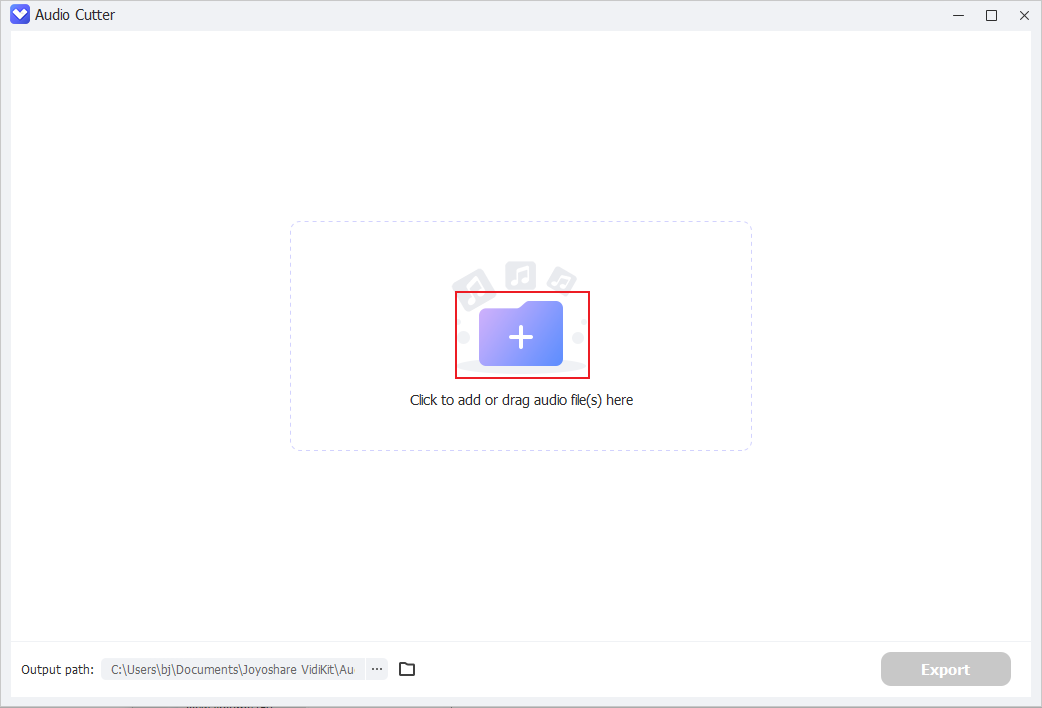
「+」アイコンをクリックして、トリミングしたいAPEファイルを追加します。
4.APEファイルをトリミングする
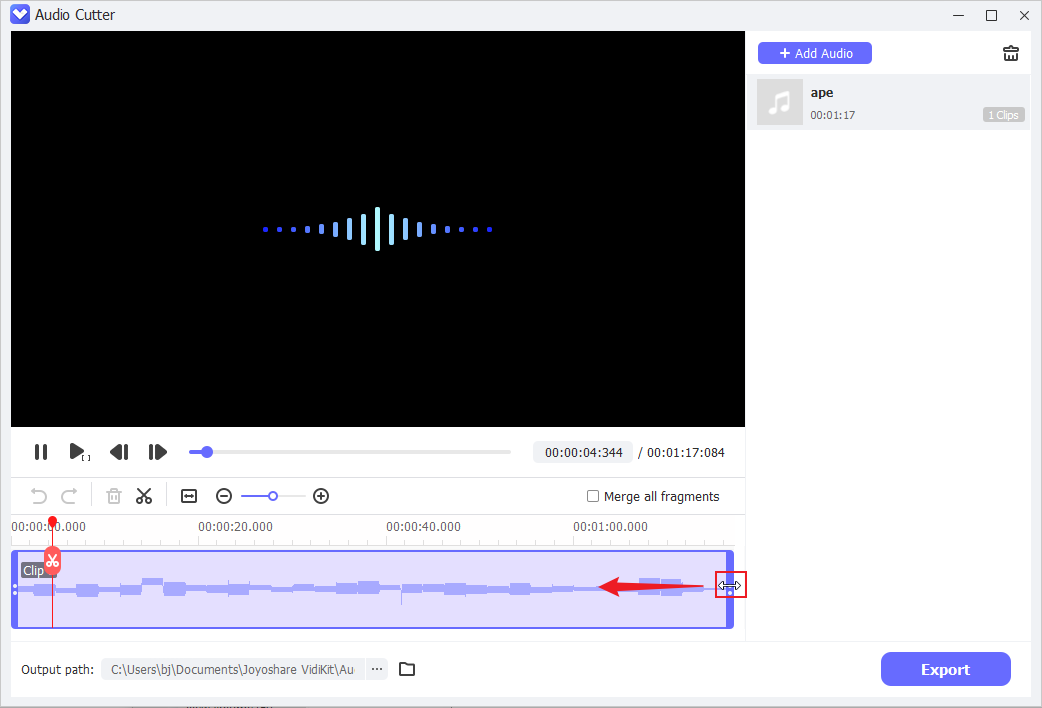
オーディオトラックをクリックします。マウスカーソルをオーディオトラックの終了または開始位置に合わせて、二重矢印アイコンに変えたら、内側にドラッグし、不要なオーディオ部分を削除します。
5.トリミングしたオーディオファイルをエクスポートする
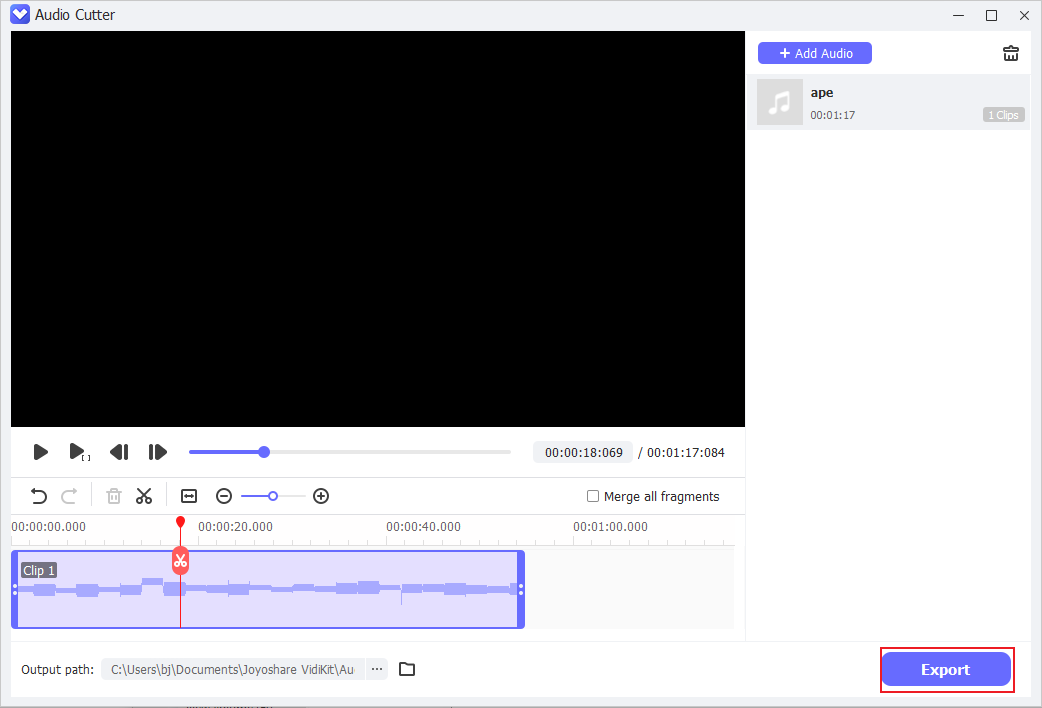
トリミングが完了したら、「エクスポート」ボタンをクリックしてオーディオファイルをエクスポートします。
Avdshare Audio ConverterでAPEをトリミングする
Avdshare Audio Converterは、強力で機能豊富なオーディオエディターです。オーディオのトリミング、オーディオファイルの結合、他のフォーマットへの変換などが可能です。APE、WAV、MP3、AAC、AC3、OGG、FLAC、ALAC、AIFFなど、幅広いフォーマットに対応しているので、形式互換性の問題を心配する必要はありません。
次はAvdshare Audio Converterを使ってAPEファイルをトリミングする具体的な方法です。
1.Avdshare Audio Converterをダウンロードしてインストールする
Avdshare Audio Converterの公式ウェブサイトにアクセスし、このプログラムをPCにダウンロードしてインストールします。
2.APE ファイルを Avdshare Audio Converter に追加する
Avdshare Audio Converterを起動し、「ファイルを追加」オプションをクリックして編集したいAPEファイルをインポートします。
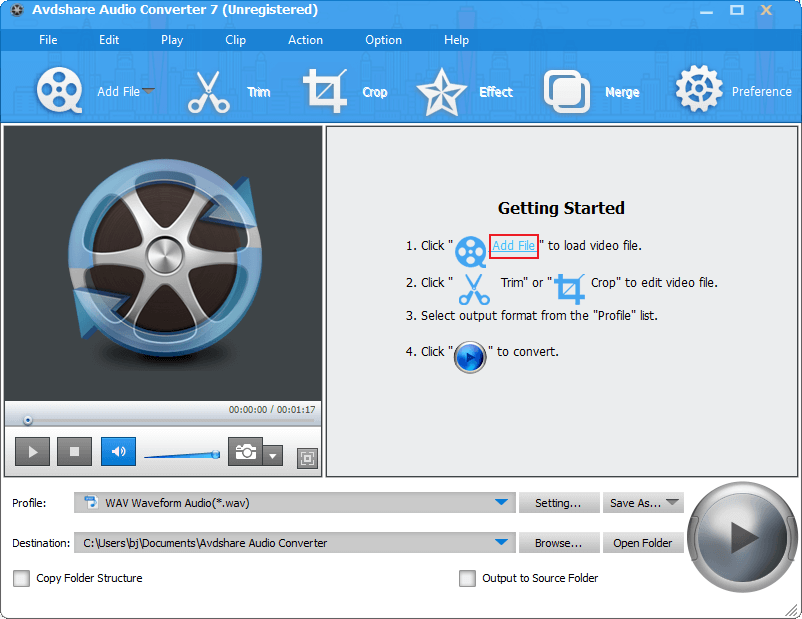
3.APEファイルをトリミングする
上部メニューから「トリム」をクリックして、動画編集のウィンドウにアクセスします。左側の部分を削除したい場合は、プログレスバー上のドットアイコンを目的の位置までドラッグし、左下のハサミアイコンをクリックします。同様に、オーディオの右側の部分を削除したい場合は、ドットアイコンを目的の位置までドラッグし、右側のハサミアイコンをクリックします。その後、「OK」をクリックして変更を保存します。
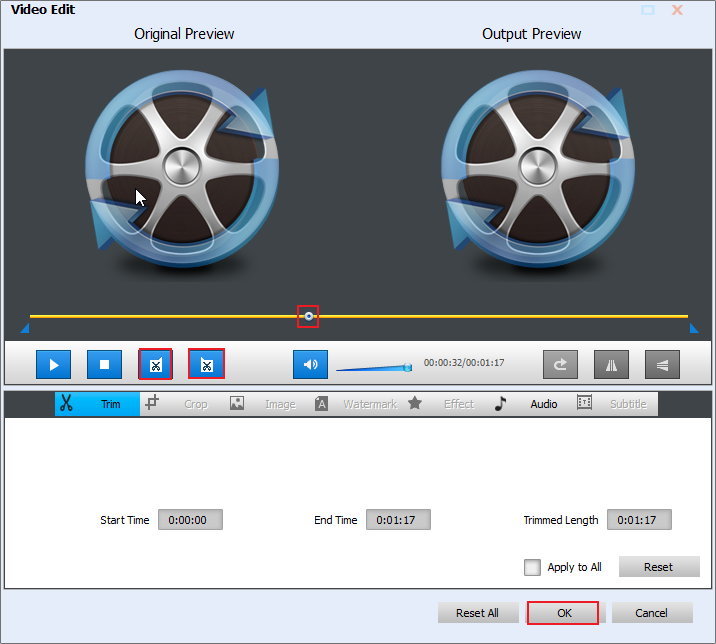
4.オーディオファイルをエクスポートする
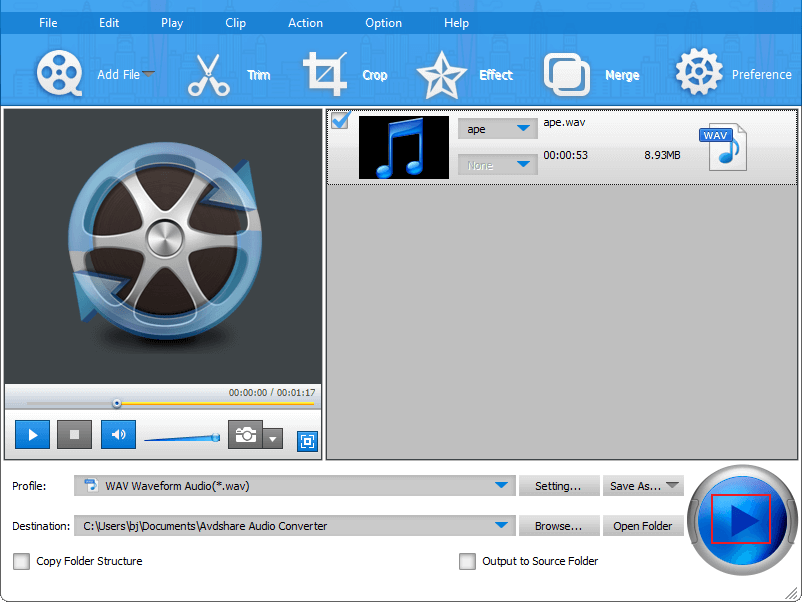
右下にあるアイコンをクリックして、オーディオをローカルフォルダにエクスポートします。

FLACファイルを素早くトリミングする方法を探していますか?このガイドでは、音質を損なうことなくFLACオーディオを編集する方法を紹介します。
さいごに
本記事では、WindowsでAPEファイルを簡単にトリミングできる3つのオーディオファイル編集ツールを紹介します。これらのツールは無料で使いやすく、上記で提供した手順に従って、簡単にAPEファイルを希望の様子にトリミングすることができます。興味があるツールを選択して、今すぐ試してみましょう。
ユーザーコメント :