

WindowsでGIFを白黒にする方法
このセクションでは、GIFを白黒のアニメーションに変換するための2つのデスクトップアプリケーションをご紹介します。
方法1:MiniTool MovieMaker
MiniTool MovieMakerは、基本的な編集ツールとさまざまなエフェクトを備えた無料のGIF編集ソフトです。GIFの長さをトリミングしたり、GIFのサイズを変更したり、再生速度を調整したり、フィルターやエフェクトを適用したり、GIFにテキストを追加したりすることができ、あらゆるニーズに対応しています。
さらに、MiniTool MovieMakerは使いやすく、エクスポートしたGIFにウォーターマークが残りません。
以下は、MiniTool MovieMakerを使用してGIFを白黒にする方法です。
ステップ1:ソフトウェアをインストールする
まず、このGIFエディターをコンピューターにダウンロードする必要があります。下のボタンをクリックしてインストーラを取得します。ファイルを開いて画面の指示に従い、アプリケーションをインストールしてください。
MiniTool MovieMakerクリックしてダウンロード100%クリーン&セーフ
ステップ2:GIFをアップロードする
ソフトウェアを起動した後、プロモーションウィンドウを閉じてメインユーザーインターフェイスにアクセスします。「Import Media Files」をクリックして、GIFをインポートします。その後、GIFをタイムラインにドラッグ&ドロップして編集を開始します。
ステップ3:GIFを白黒に変換する
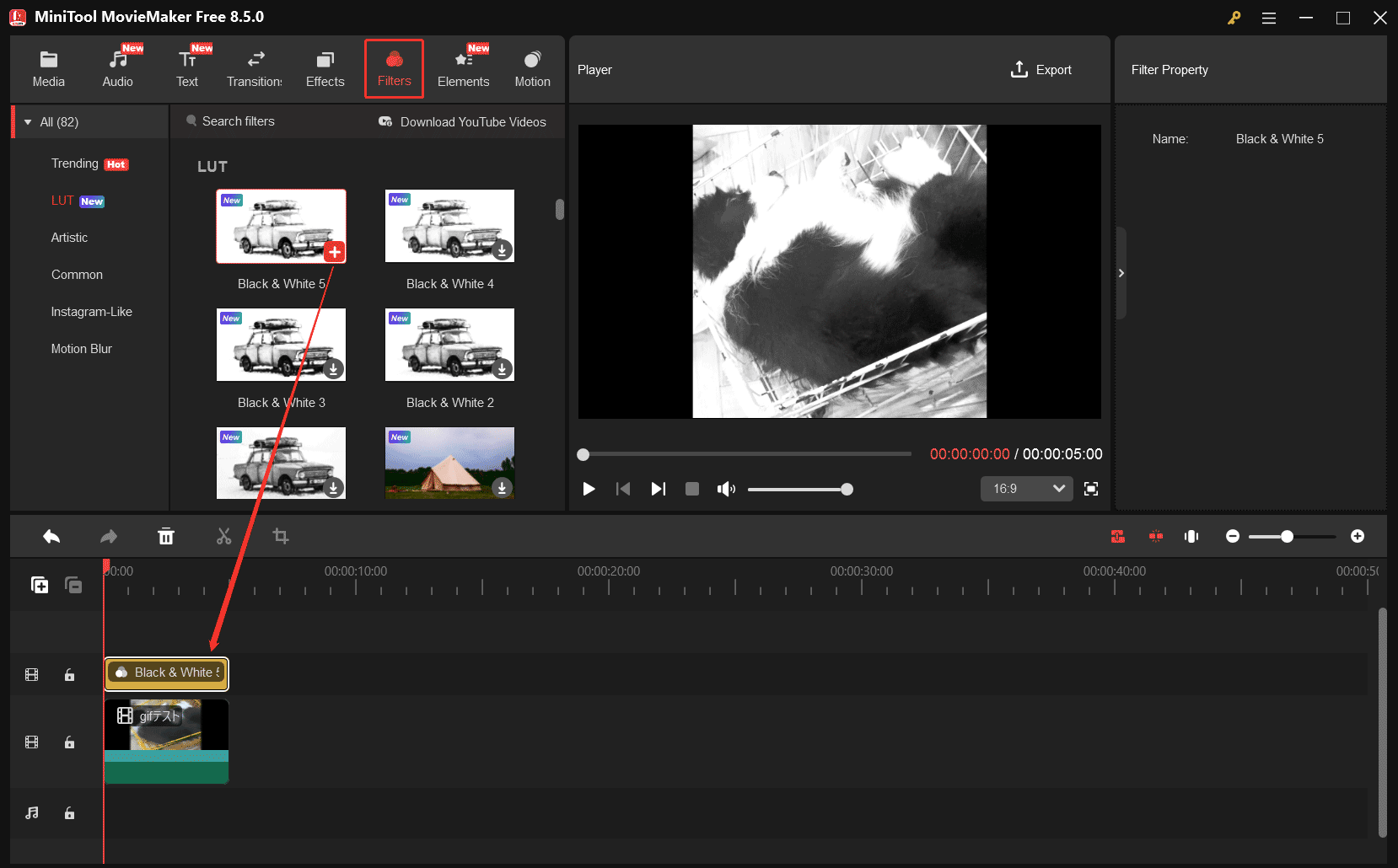
画面上部の「Filters」オプションを選択します。左側のサイドバーから「LUT」をクリックします。すると、複数の白黒エフェクトが表示されます。好きなエフェクトをダウンロードし、下部のプラス(+)アイコンをクリックしてタイムラインに追加します。
また、彩度を調整してGIFを白黒にすることもできます。タイムラインでGIFを選択した後、「Video Property」の「Color」タブに移動します。「Saturation」のスライダーを左端(-100)までドラッグします。
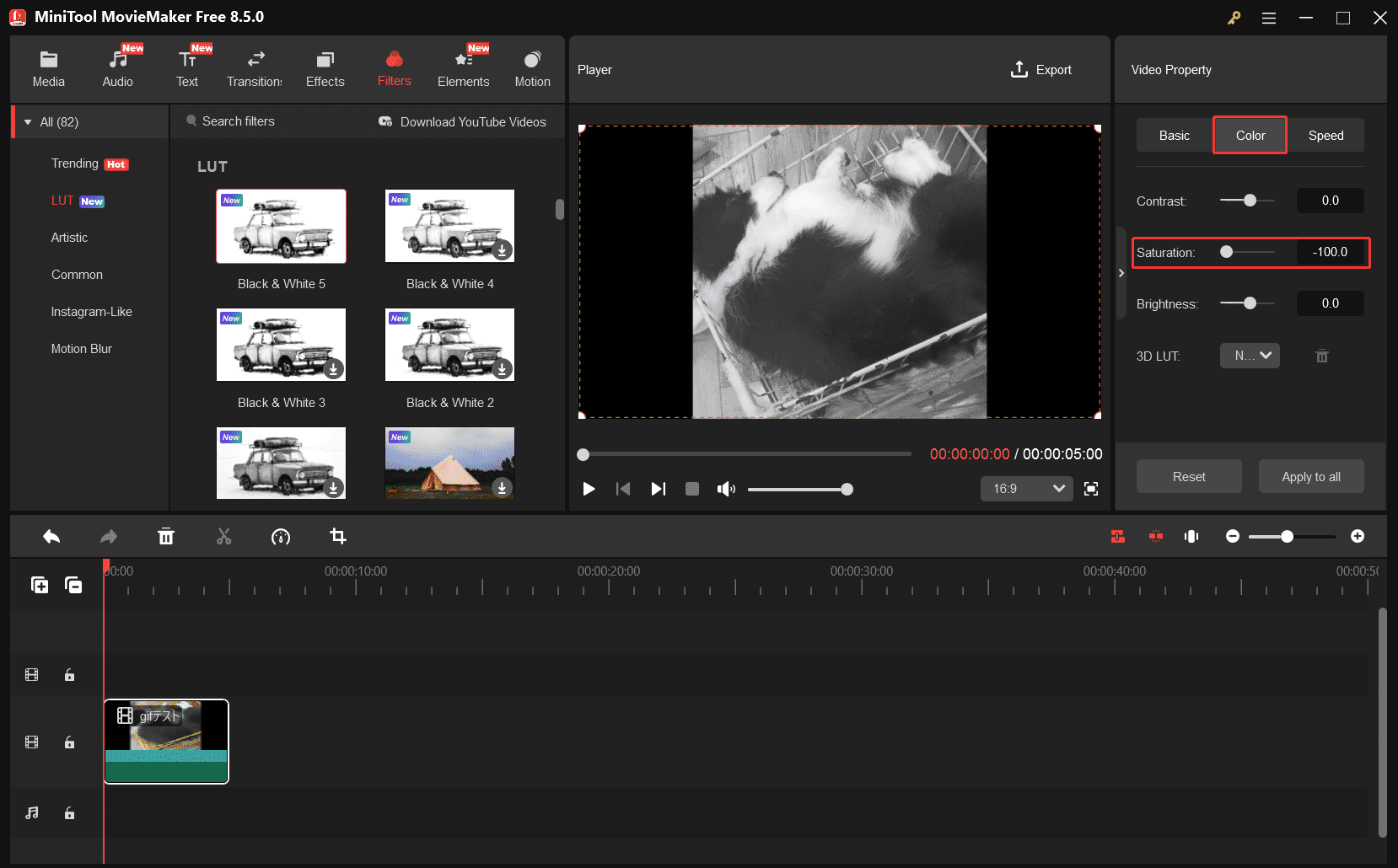
ちなみに、コントラストや明るさを調整することで、GIFをより自然に見せることができます。
ステップ4:GIFを保存する
プレイヤーウィンドウの右上隅にある「Export」オプションをクリックして、エクスポートウィンドウを開きます。「Format」メニューを展開し、ドロップダウンから「GIF」を選択します。他の設定を完了させたら、「Export」をクリックして保存します。
方法2:Photoshop
プロフェッショナル品質の画像編集ソフトであるPhotoshopは、ほとんどすべてのツールとエフェクトを備えています。間違いなく、カラフルなGIFを白黒に変換して、ビンテージ感を加えることができます。
以下は、PhotoshopでGIFを白黒にする方法です。
ステップ1:GIFを開きます。
アプリケーションを開いたら、「ファイル」メニューに移動します。「開く」を選択して、コンピューターからGIFを開きます。
ステップ2:GIFを白黒に変換する
以下のいずれかの方法で、GIFをグレースケールに変換してください:
- 上部の「イメージ」を選択し、「モード」>「グレースケール」>「結合」>「破棄」を選択します。
- 右下の「塗りつぶしまたは調整レイヤーを新規作成」アイコンをクリックし、「色相/彩度」を選択します。その後、「彩度」のスライダーを左に移動し、「-100」を表示させます。
- 「塗りつぶしまたは調整レイヤーを新規作成」アイコンをクリックし、「白黒」を選択します。
- 「塗りつぶしまたは調整レイヤーを新規作成」アイコンをクリックし、「グラデーションマップ」を選択します。
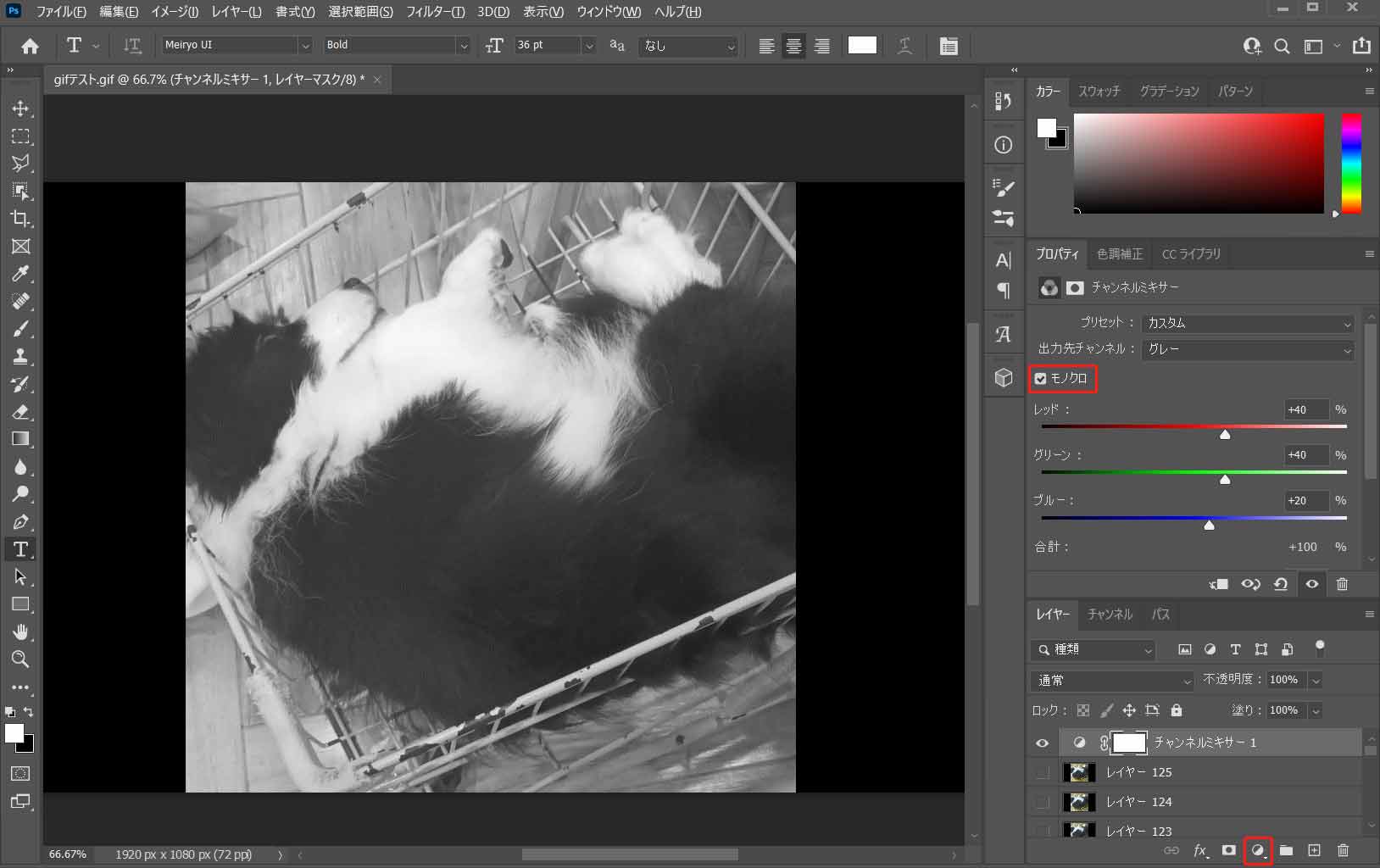
- 「塗りつぶしまたは調整レイヤーを新規作成」アイコンをクリックし、「チャンネルミキサー」を選択します。「モノクロ」ボックスにチェックを入れます。また、GIFを編集するためにレッド、グリーン、ブルーまたはコントラストの設定を変更することもできます。
ステップ3:GIFを保存する
エクスポートオプションにアクセスするには、「ファイル」>「書き出し」>「Web 用に保存(従来)」に進みます。「GIF」が形式として選択されていることを確認します。「保存」をクリックしてファイルをコンピューターにダウンロードします。
オンラインでGIFを白黒にする方法
Ezgifは、動画や画像からGIFを作成し、アニメーションを強化できる無料のオンラインGIFメーカーおよびエディターです。例えば、GIFのサーズ変更、回転、トリミング、最適化、テキストの追加などが可能です。また、このプラットフォームでは、簡単にGIFを最適化するためのさまざまなフィルターやエフェクトも提供されています。
唯一の欠点は、エフェクトを選択した後に即座にプレビューを表示できないことです。プレビューは結果が生成された後に表示されます。
Ezgifを使用してGIFを白黒にする方法は?クイックガイドは以下の通りです。
ステップ1:EzgifにGIFをアップロードする
ezgif.comにアクセスし、上部のツールバーから「Effects」を選択します。次に、「ファイルの選択」をクリックしてGIFを選びます。「Upload」ボタンをクリックして続行します。
ステップ2:GIFを白黒に変換する
GIFが読み込まれた後、「Color presets」セクションで「grayscale」ボックスにチェックを入れます。
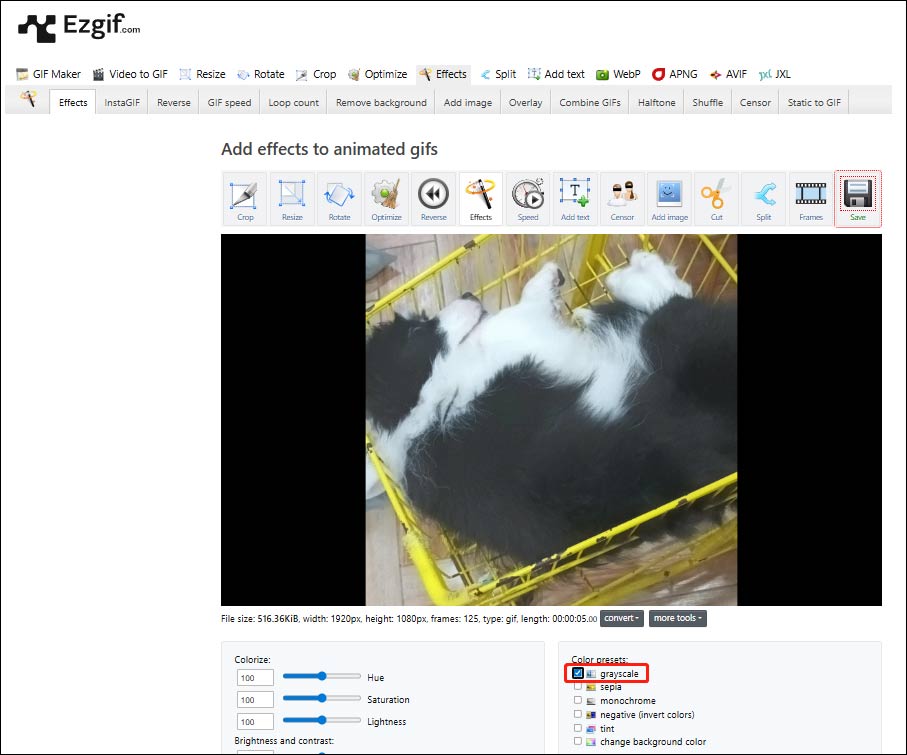
下にスクロールして、「Apply selected」ボタンをクリックして、白黒GIFの生成を開始します。処理が完了すると、結果が「Processed image」ウィンドウに表示されます。
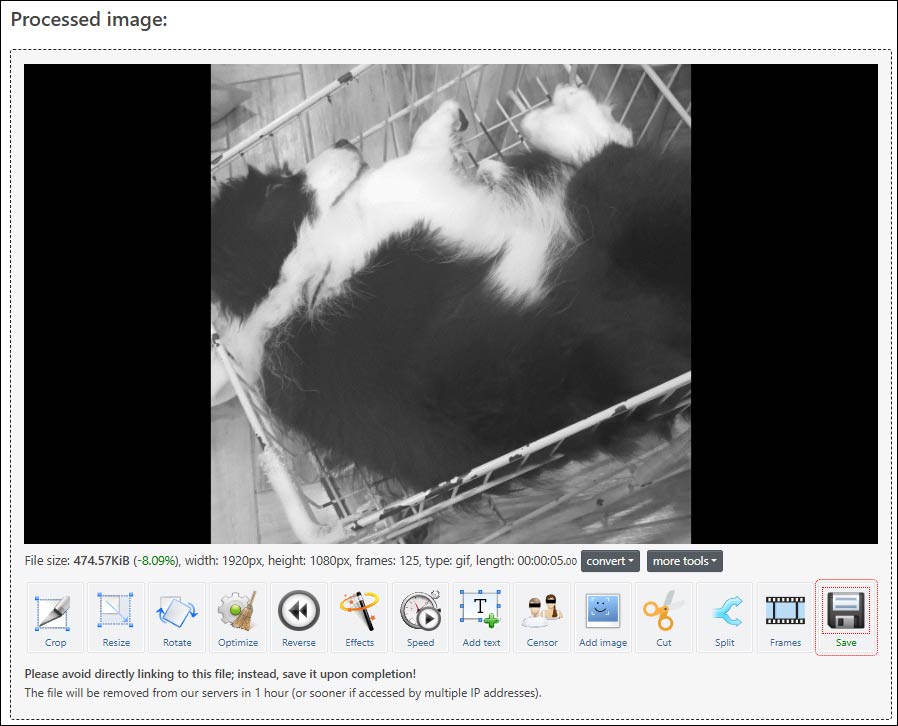
ステップ3:GIFをダウンロードする
「Processed image」ウィンドウの下部にある「Save」オプションをクリックして、GIFをコンピューターにダウンロードします。
結論
GIFを白黒にする方法は?この記事では、アニメーションから色を取り除き、クラシックな美学を加えるための3つの方法を紹介しました。また、色情報はデータを多く使用するため、GIFを白黒にすることはGIFファイルサイズの削減にもつながります。
ユーザーコメント :