

この記事では、パソコンのMiniTool MovieMakerとPhotoshop、オンラインツールiLoveIMG、そしてスマートフォンのInstagramアプリを使って、写真の顔をぼかす方法を説明します。写真の顔を簡単に隠して、プライバシーの漏洩を防ぎましょう。
プライバシーや匿名性を守るために、写真の顔をぼかす必要がある場面は必ずあります。また、ミステリアスな雰囲気を演出したり、見る人の注意を別の場所に向けさせたりしたい場合にも、写真をぼかしたいことがあるでしょう。では、写真の顔をぼかすにはどうすればいいのでしょうか?この記事では、簡単なチュートリアルをご紹介します。
Windowsで写真の顔をぼかす方法
WindowsパソコンでMiniTool MovieMakerとPhotoshopを使って、写真に写されている人物の顔をぼかす方法をご紹介します。
方法1:MiniTool MovieMakerを使用する
MiniTool MovieMakerは、主に動画を簡単に作成・編集できる無料な動画編集ソフトとして設計されていますが、フィルター、テキスト、エレメント、エフェクトなど、ほとんどの機能が画像にも適用できるので、使いやすい写真編集ツールとしても利用できます。また、すべての機能も無料で利用できて、編集した結果も透かしなしで保存することは特別な魅力点です。
MiniTool MovieMakerを使って写真の顔をぼかす方法を以下でご紹介します。
ステップ1:アプリケーションをインストールする
下のボタンをクリックして、ソフトウェアをダウンロードし、パソコンにインストールしてください。
MiniTool MovieMakerクリックしてダウンロード100%クリーン&セーフ
ステップ2:写真をインポートする
アプリケーションを起動し、ポップアップウィンドウを閉じてメインインターフェイスにアクセスします。「メディアファイルのインポート」ボタンをクリックして写真を追加します。次に、写真をタイムラインにドラッグして編集を開始します。
ステップ3:写真の顔をぼかす
上部のツールバーから「エレメント」を選択し、ボックスで「mosaic」を検索します。適切なモザイク効果を選択し、タイムラインにドラッグします。「エレメントプロパティ」セクションの「スケール」スライダーをドラッグして、モザイク効果の範囲を調整できます。
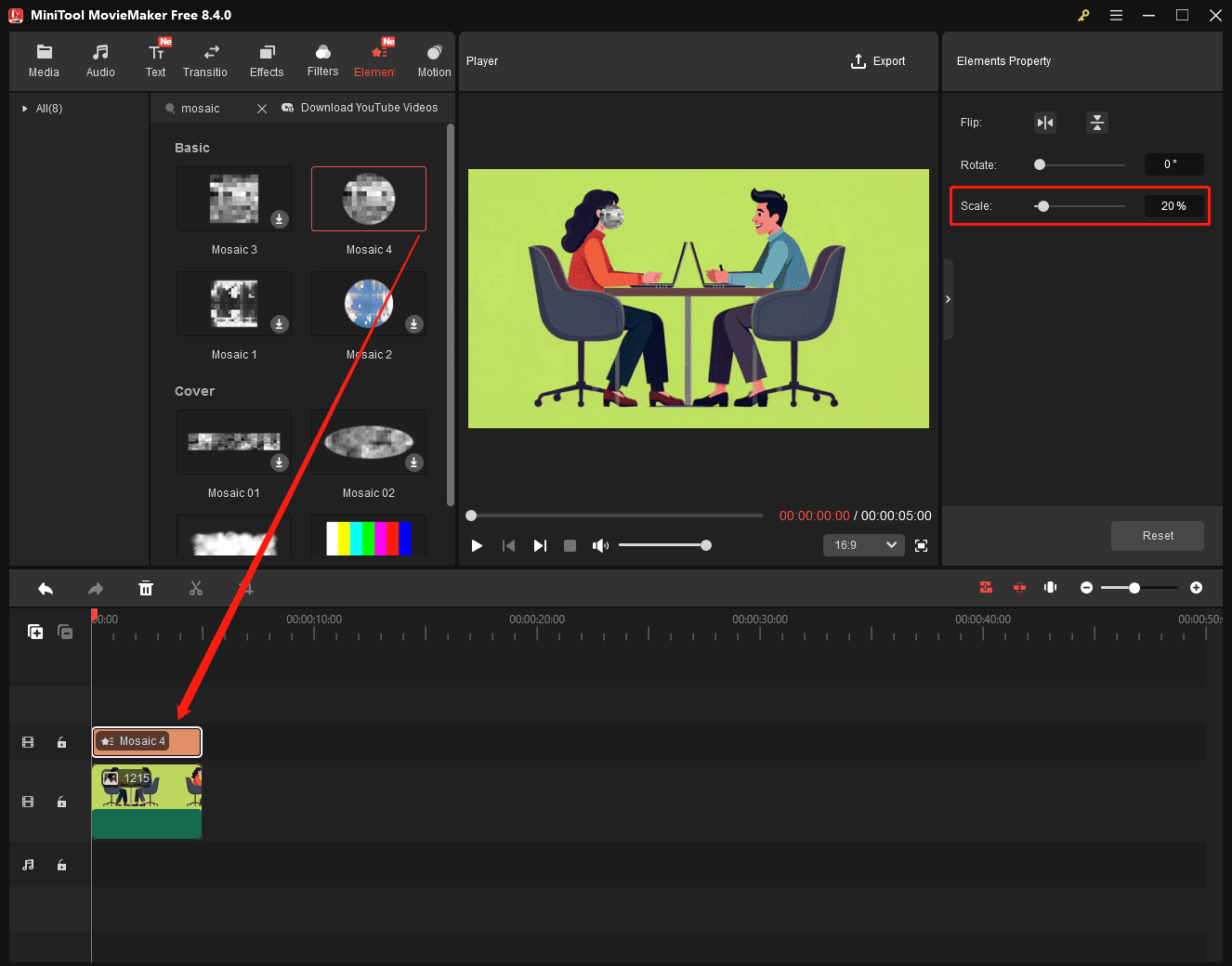
写真内の複数の顔をぼかす必要がある場合は、タイムライン上のモザイク要素をコピーし、上のレイヤーに貼り付けます。次に、プレーヤーウィンドウに移動してモザイクをドラッグし、別の顔を覆います。
ステップ4:写真を保存する
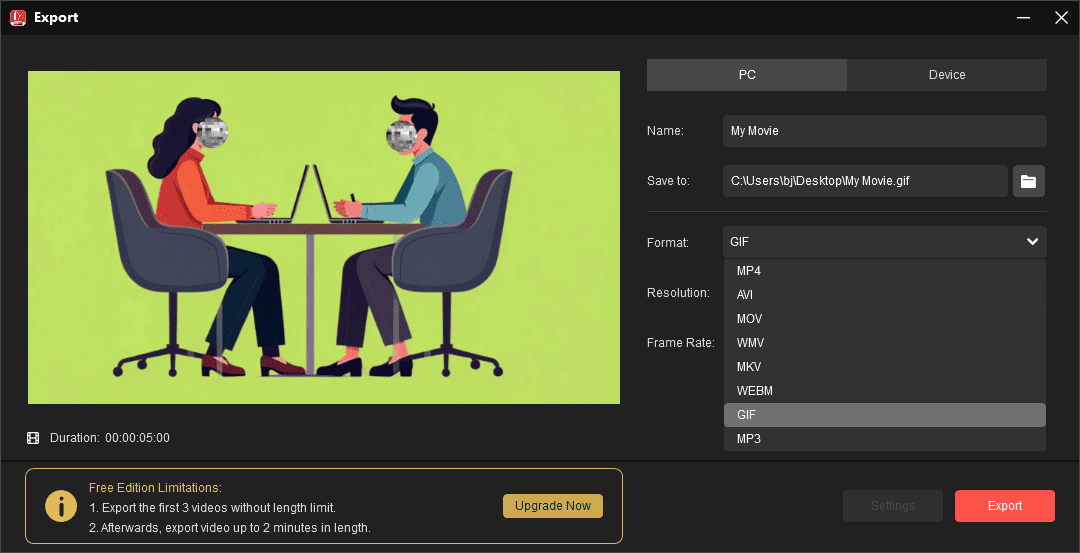
右上の「エクスポート」ボタンをクリックし、「フォーマット」を「GIF」に設定して、「エクスポート」ボタンをクリックしてファイルを保存します。
方法2:Photoshopを使用する
業界をリードする画像処理ソフトウェアであるPhotoshopは、写真の顔をぼかす機能をもちろん備えています。
Photoshopを使って写真の顔をぼかす方法は下の通りです。
ステップ1:写真を開く
Adobe Photoshopを起動し、「ファイル」メニューから「開く」を選択して写真を追加します。
ステップ2:顔を選択
なげなわツールまたは楕円形選択ツールを使用して、ぼかしたい顔を選択します。
ステップ3:ぼかし効果を適用する
上部の「フィルター」をクリックし、ドロップダウンリストから「ぼかし」を選択して、「ぼかし(ガウス)」など、希望のぼかし効果を選択します。
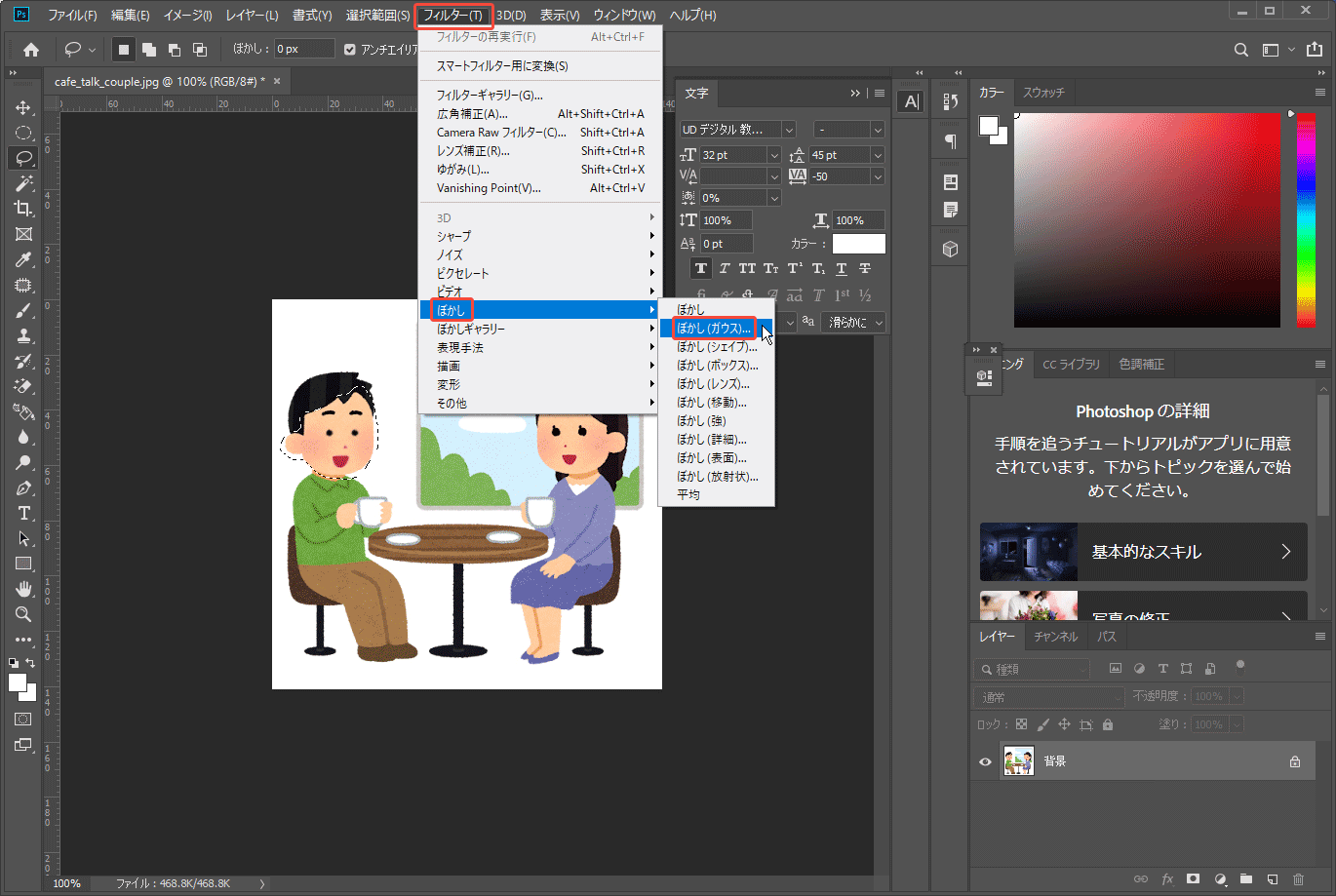
次に、顔をぼかしたい半径を設定し、「OK」をクリックして変更を保存します。
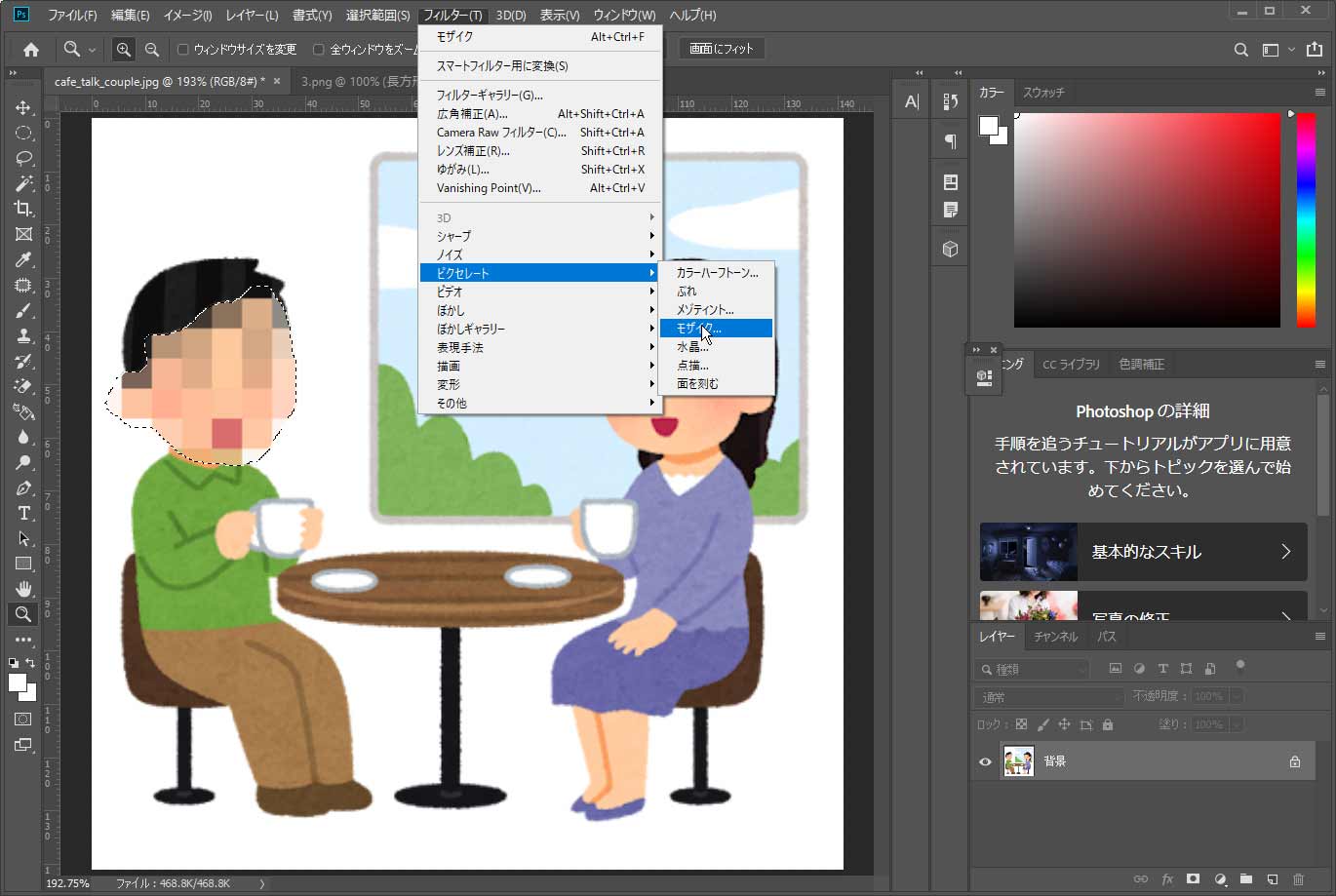
あるいは、「フィルター」>「ピクセレート」>「モザイク」を選択し、「セルの大きさ」スライダーを調整して顔がぼかされるようにして、「OK」をクリックします。
ステップ4:写真を保存する
「ファイル」>「別名で保存」をクリックし、希望の出力形式を選択し、出力フォルダーを指定して「保存」をクリックします。
オンラインで写真の顔をぼかす方法
パソコンにソフトウェアをインストールしたくない場合は、写真の顔をぼかすオンラインツールを試してみましょう。てください。顔が自動的に検出された機能と1枚の写真で複数の顔をぼかす機能を備えたiLoveIMGがおすすめです。
ステップ1:iLoveIMGに写真をアップロードする
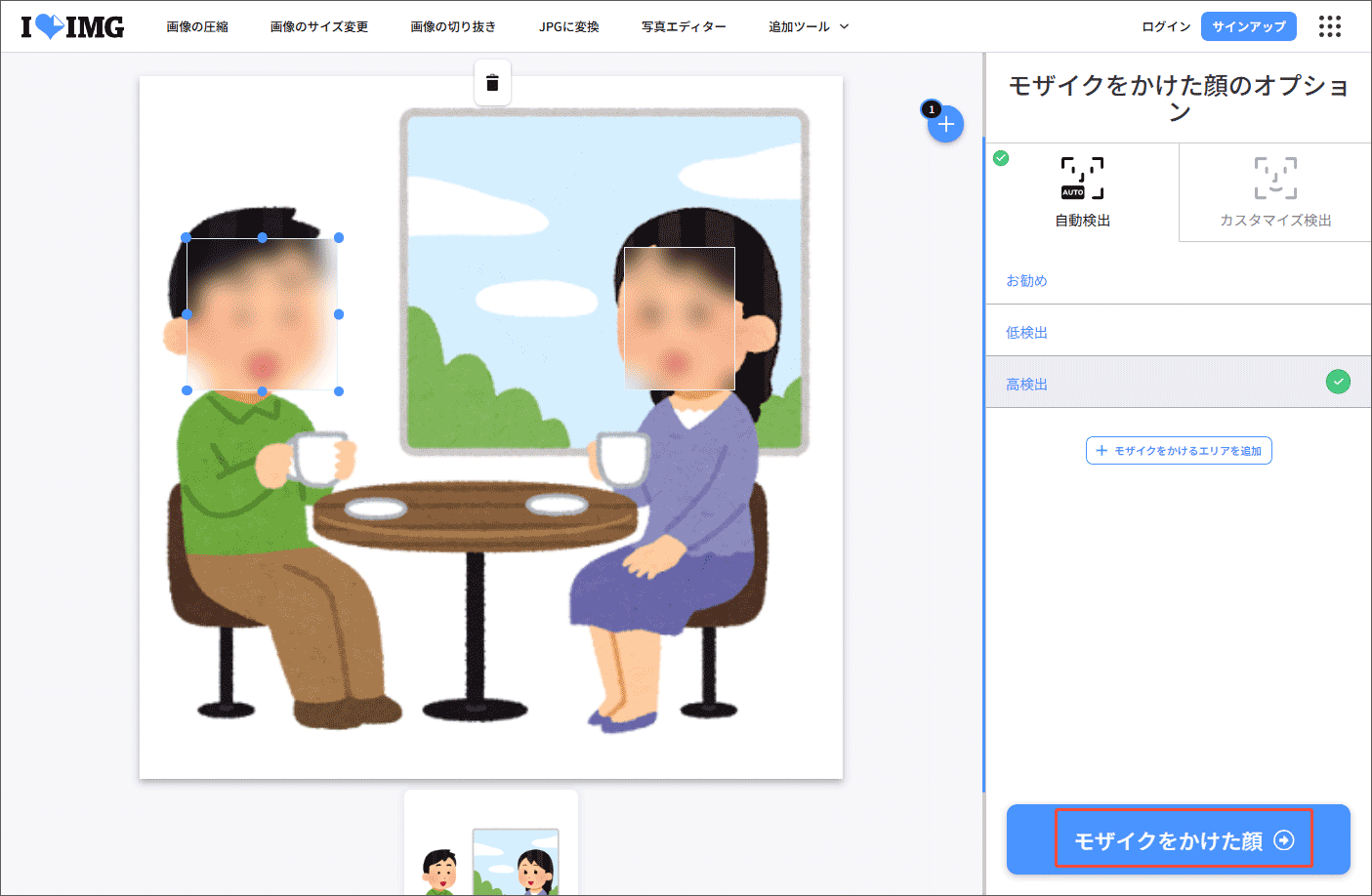
iLoveIMGのウェブサイトにアクセスし、「モザイクをかけた顔」オプションを選択し、次のページで、「画像を選択」ボタンをクリックして写真を開きます。
ステップ2:顔をぼかす
写真をアップロードすると、iLoveIMGが自動的に顔を検出し、ぼかし効果を追加します。ぼかし効果のサイズを調整して、適切な仕上がりにすることができます。
ステップ3:写真を保存する
「モザイクをかけた顔」ボタンをクリックすると、すぐに作業が開始されます。その後、写真が自動的にPCにダウンロードされます。
Instagramで写真の顔をぼかす方法
このセクションでは、Instagramで写真の顔をぼかす方法をご紹介します。
ステップ1:Instagramアプリを開き、画面下部の「+」アイコンをタップして「ストーリーズ」に進みます。
ステップ2:画面下部を左にスワイプし、「エフェクトをチェック」アイコンをタップします。
ステップ3:検索アイコンをタップし、「blur face」と入力します。
ステップ4:お気に入りのぼかしエフェクトをタップして、写真を撮影します。
さいごに
写真の顔をぼかす方法をお探しなら、この記事がぴったりです。精密な操作が可能なデスクトッププログラムをお探しの方にも、手軽に使えるオンラインツールをお探しの方にも、この記事がきっとお役に立ちます。上記の手順に従って、写真の顔を隠してプライバシーを保護しましょう。
ユーザーコメント :