

エイプリルフールは笑いや楽しさにあふれたイベントで、いたずら動画を作るのも人気の楽しみ方です。最高のエイプリルフール動画作成ソフトをお探しなら、この記事をお読みください。この記事では、MiniTool MovieMakerをはじめ、FlexClipやPromo.comなどのオンラインツールも含め、Windowsで使えるおすすめのエイプリルフール動画作成ソフトをご紹介します。それでは詳しく見ていきましょう。
PCで使えるエイプリルフール動画編集ソフト:MiniTool MovieMaker
MiniTool MovieMakerは、直感的でわかりやすいインターフェイスと豊富な機能を備えた動画編集ソフトで、Windowsユーザーがいたずら動画を作成するのに最適な選択肢のひとつです。動画のカットや速度調整、回転などの基本的な編集はもちろん、多彩なトランジションやフィルター、タイトル、エフェクトなどを使って魅力的な演出を加えることができます。このソフトウェアの素材ライブラリでは、エイプリルフール向けに特別にデザインされた楽しいステッカーも提供されています。
また、MiniTool MovieMakerを使えば、複数のトラックを使ったピクチャーインピクチャー(PiP)編集にも対応しており、より高度な編集も可能です。さらに、エクスポートした動画にも透かしが入らないので、クリーンで高品質なエイプリルフール動画を簡単に作成できます。
MiniTool MovieMakerクリックしてダウンロード100%クリーン&セーフ
オンラインエイプリルフール動画編集ツール
ソフトウェアをダウンロードせずにエイプリルフール動画を作成したい場合は、オンラインツールを試してみてください。ここで、試してみる価値のあるオンライン動画編集ツールを2つご紹介します。
FlexClip
FlexClipは、あらゆるスキルレベルのクリエイター向けに設計されたクラウドベースの動画編集プラットフォームです。豊富なテンプレートを活用すれば、わずかのクリックでいたずら動画の作成やカスタマイズが可能です。さらに、動画クリップや写真、アニメーション要素、音楽など、数百万以上のメディアリソースにアクセスできるため、動画の編集や仕上げも簡単に行えます。
また、FlexClipには自動字幕生成や背景削除などのAI搭載機能が統合されており、編集ノ効率も大幅に向上し、プロフェッショナルで魅力的なビデオを手軽に制作できます。
Promo.com
もう一つのおすすめのオンラインエイプリルフール動画編集ツールはPromo.comです。Promo.comは、プロフェッショナルなソーシャルビデオやプロモーション動画を簡単に作成できるオールインワンのクラウドベース動画作成プラットフォームです。FlexClipと同様に、Promo.comにも休日、教育、ビジネスなど、様々なテーマに合わせた数百万ものテンプレートを提供しています。
いたずら動画を作る際に、Promo.comはカットやトリミングなどの基本的な編集ツールも利用できます。音楽ライブラリにはテーマごとの楽曲が多数あり、動画の雰囲気づくりにも役立ちます。さらに、作成した動画を GIF として保存したり、SNS向けに最適なサイズにリサイズしたりすることも可能です。
エイプリルフール動画の作り方
エイプリルフール動画の詳細的な作り方を学びしたい方は、このセクションで紹介された手順を参考して、MiniTool MovieMakerを使って、面白いエイプリルフール向けの動画を作成しましょう。
ステップ1:ダウンロードとインストール
下のボタンをクリックして、MiniTool MovieMakerをダウンロードしてください。画面の指示に従って、コンピューターへのインストールを完了してください。
MiniTool MovieMakerクリックしてダウンロード100%クリーン&セーフ
ステップ2:動画をインポートする
MiniTool MovieMakerを起動し、ポップアッププロジェクトウィンドウを閉じてメイン編集インターフェイスにアクセスします。「メディアファイルのインポート」オプションをクリックして、コンピューターから動画をアップロードします。次に、動画のプラスアイコンをクリックしてタイムラインに追加します。

ステップ3:動画のトリミングとカット
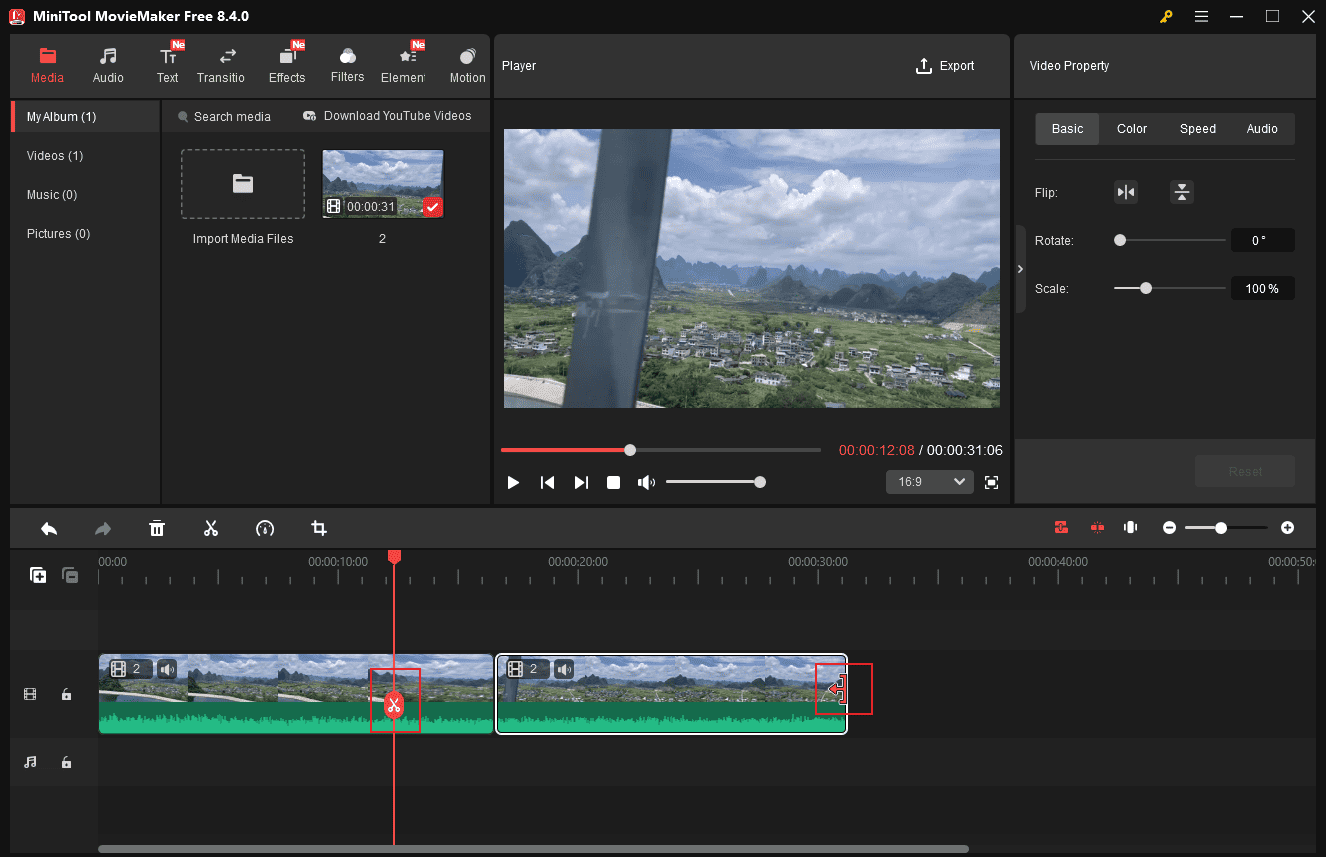
もし対照的な効果を作成したい場合は、クリップの順序を調整することが不可欠です。この作業には分割ツールが最適です。再生ヘッドを目的の位置に移動し、ハサミアイコンをクリックして希望の部分を全体な動画から切り離します。次に、切り離した部分をタイムライン上の目的の場所にドラッグします。
最初または最後の不要な部分を削除したい場合は、トリミングツールを使えば非常に便利です。動画の端にカーソルを合わせ、トリムアイコンが表示されたら、目的の位置までドラッグして不要な部分を切り取ります。
ステップ4:動画再生速度の調整と逆再生
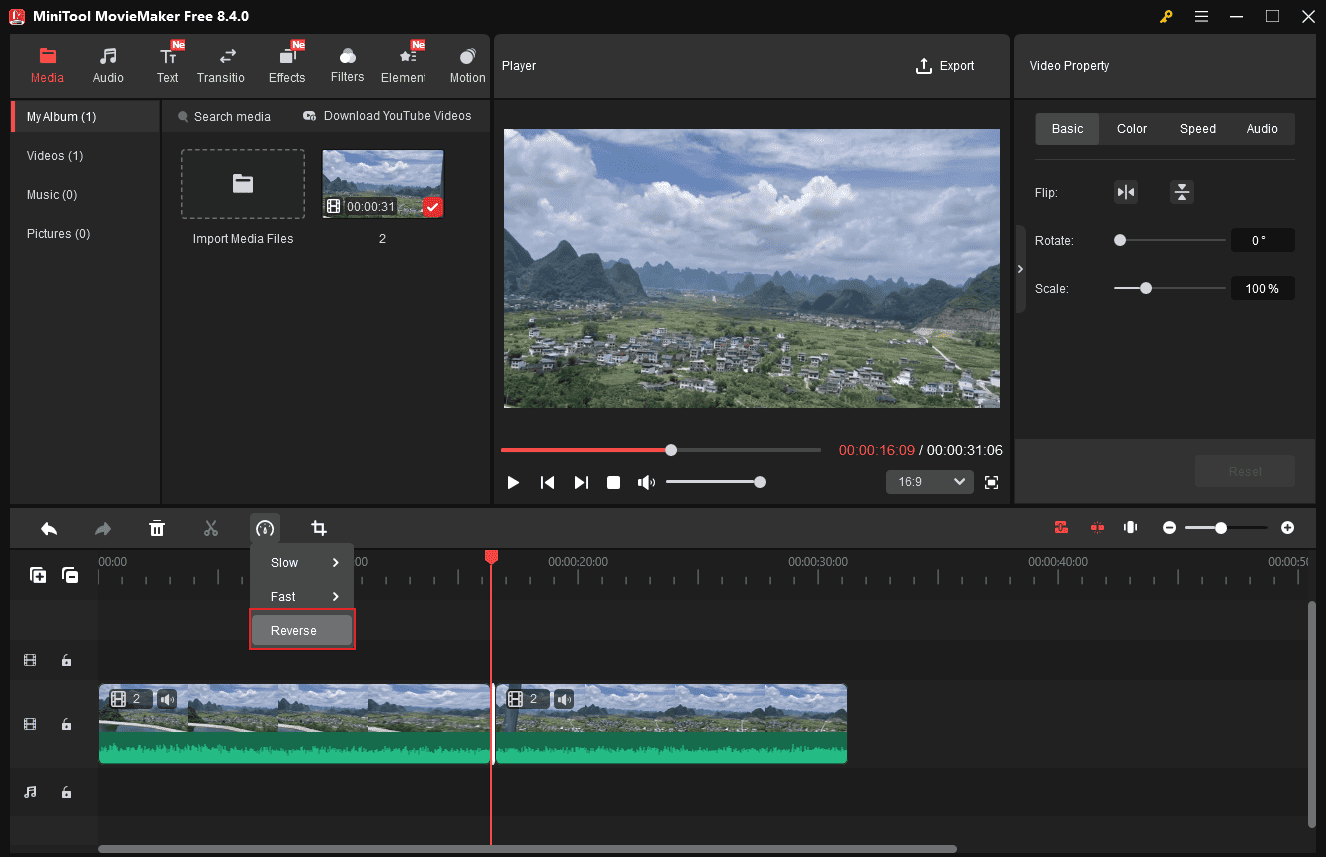
動画の再生速度を調整したり、逆再生したりすることで、より魅力的に仕上げることができます。タイムライン上の動画を選択し、タイムラインツールバーの「速度」アイコンをクリックします。「低速」を選択すると、動画の速度を0.5倍、0.25倍、0.1倍、0.05倍、0.01倍に設定できます。動画の再生速度を早送りしたい場合は、「高速」のタブで、2倍、4倍、8倍、20倍、50倍に設定できます。「逆再生」をクリックすると、動画を簡単に逆再生できます。
ステップ5:動画にステッカーを追加する
ステッカーを追加すると、動画に特別な面白さを加えることができます。上部のツールバーから「エレメント(Elements)」をクリックします。下にスクロールして「フェスティバル(Festival)」カテゴリを見つけて進みます。お気に入りのステッカーにカーソルを合わせると、アニメーションのプレビューが表示されます。「ダウンロード」アイコンをクリックしてタイムラインにドラッグして追加できます。動画に複数のステッカーが追加可能にします。
右上にある「エレメンツプロパティ」セクションでは、ステッカーを反転したり回転したりすることができます。また、プレーヤーセクションでステッカーの位置とサイズを直接的に調整することもできます。

ステップ6:動画に音楽を追加する
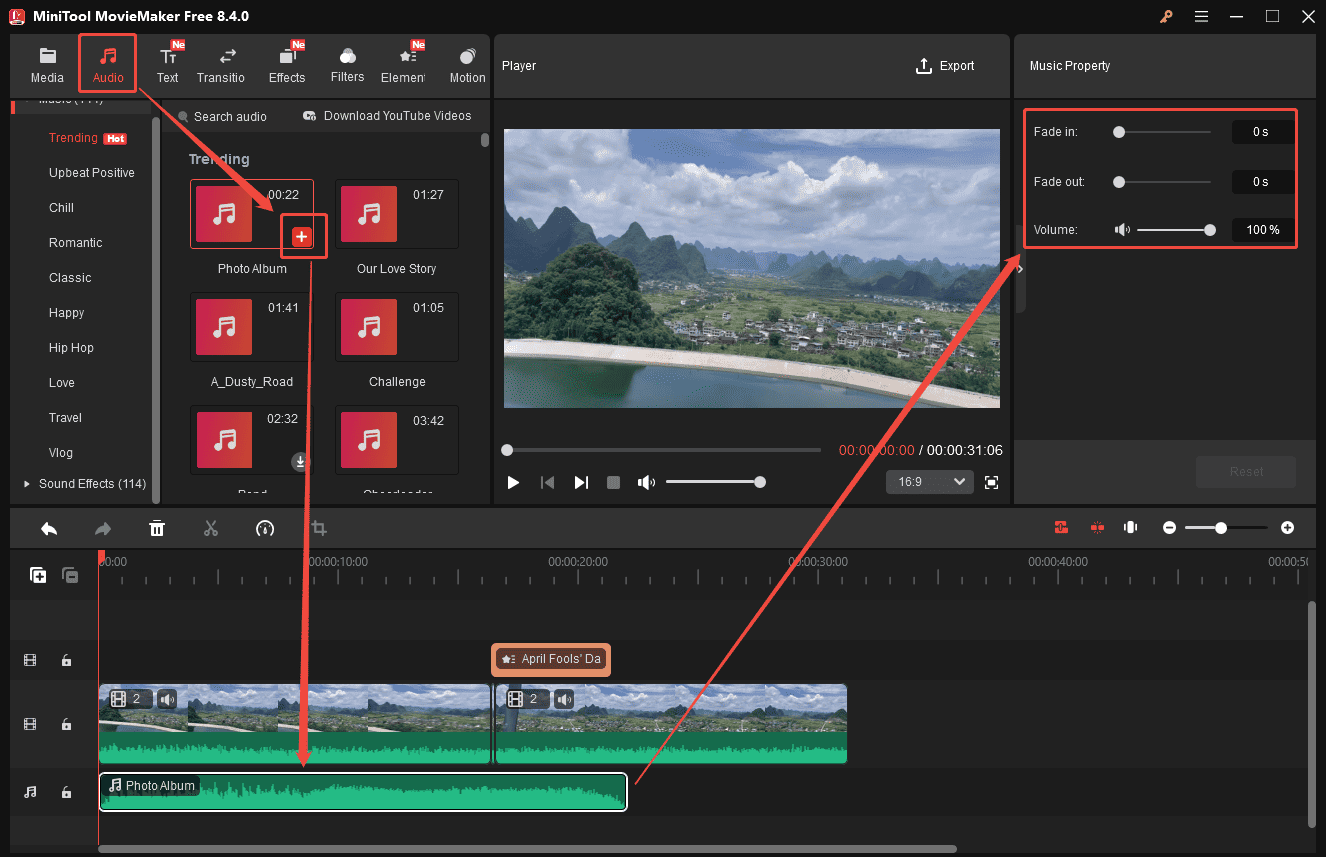
音楽は動画制作において重要な役割を果たします。MiniTool MovieMakerには、独自の音楽と効果音を提供しています。メニュー上部の「オーディオ」タブをクリックします。お好みの音楽を見つけてダウンロードし、タイムラインにドラッグします。よりスムーズな音声体験のために、右側の音楽プロパティパネルでフェードイン/フェードアウト効果を追加できます。
ステップ7:編集した動画をエクスポートする
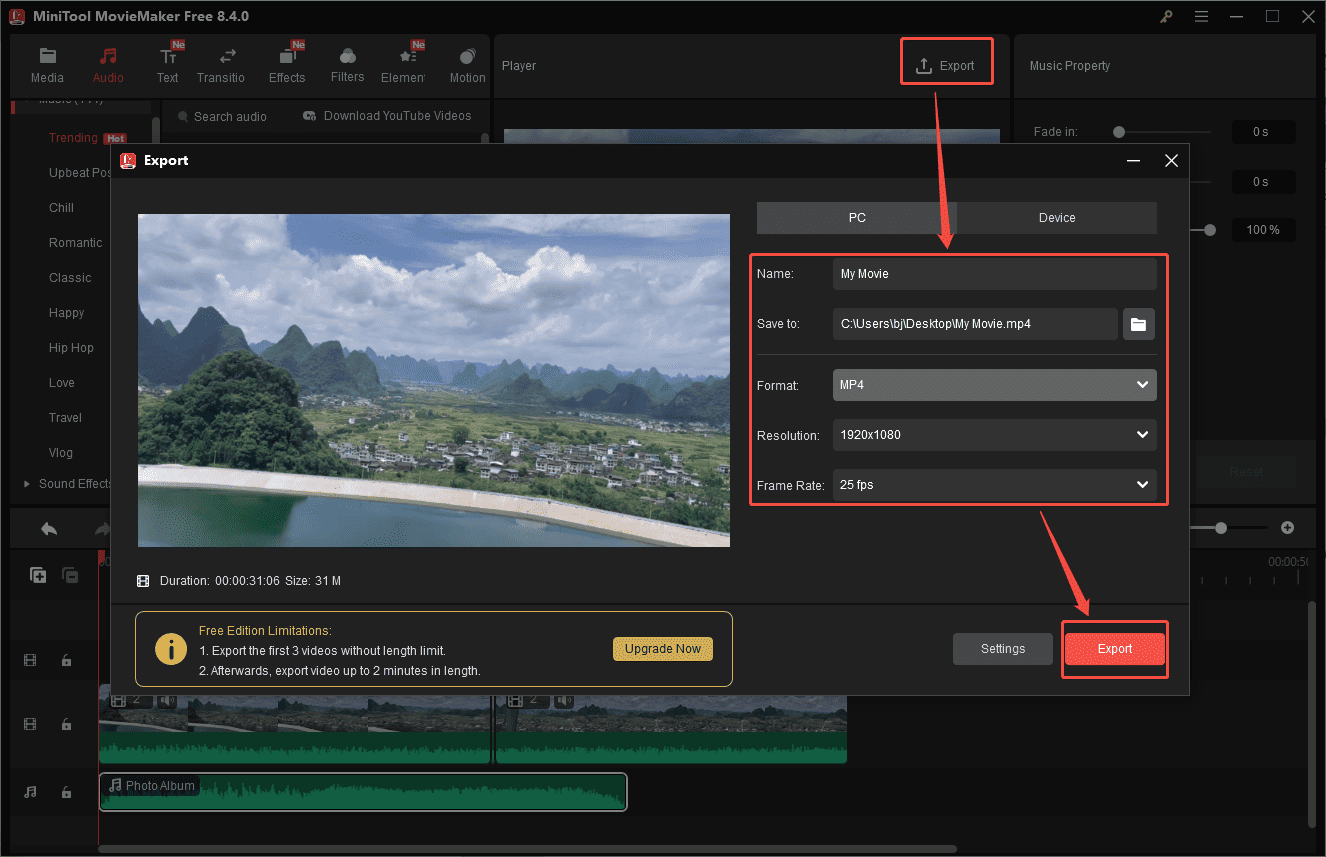
すべての編集作業が完了したら、上部の「エクスポート」アイコンをクリックし出力設定ウィンドウを開きます。ここで、動画ファイルの名、フォーマット、解像度、フレームレートがカスタマイズできます。次に、赤い「エクスポート」ボタンをもう一度をクリックして、動画をエクスポートしてコンピューターに保存します。
ご覧のとおり、MiniTool MovieMakerでエイプリルフール向けのいたずら動画の作成と編集も簡単です。趣味があれば今すぐ試してみましょう。
結論
本記事では、エイプリルフール向けの動画を簡単に作成できる動画編集ソフトを3つご紹介します。アプリをダウンロードしてから使用するアプリもあり、ブラウザーで直接的に利用できるオンラインツールもあります。また、MiniTool MovieMakerを例として、いたずら動画の作り方を詳しく説明します。では、お気に入りのツールを選択して、自分で動画を試してみて、友達とエイプリルフールの笑いと面白さを楽しみましょう!
MiniTool MovieMakerの使用中にご質問やご提案がございましたら、[email protected]までお気軽にお問い合わせください。
ユーザーコメント :