

本ガイドでは、MiniTool MovieMakerで新しいプロジェクトの作成、保存、そして保存済みプロジェクトの開き方についてわかりやすく解説します。
MiniTool MovieMakerでは、動画を作成するたびに、対応するプロジェクトファイルが同時に生成されます。このファイルには、動画制作プロセスにおけるすべての詳細が含まれており、動画で使用されるすべての要素やメディアファイル、タイムライン上のメディアファイルの配置順序、動画に追加されたさまざまなフィルター、トランジション、そしてその他のエフェクトに関する情報などが挙げられます。
MiniTool MovieMakerクリックしてダウンロード100%クリーン&セーフ
プロジェクトの作成方法
一般的に、プロジェクトは以下の2つの方法で作成できます。
1. プロジェクトライブラリからプロジェクトファイルを作成する
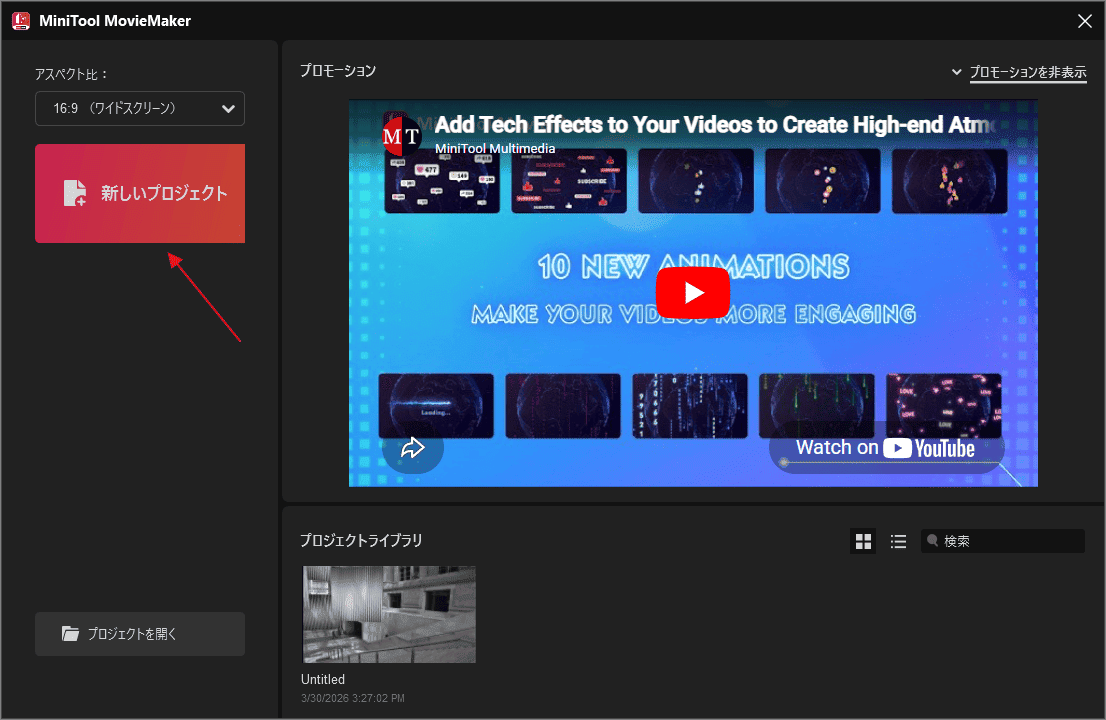
MiniTool MovieMakerを起動すると、デフォルトのプロジェクト画面が表示されます。ここで適切な動画のアスペクト比を選択し、「新しいプロジェクト」をクリックしてください。
2. トップメニューバーからプロジェクトファイルを作成する
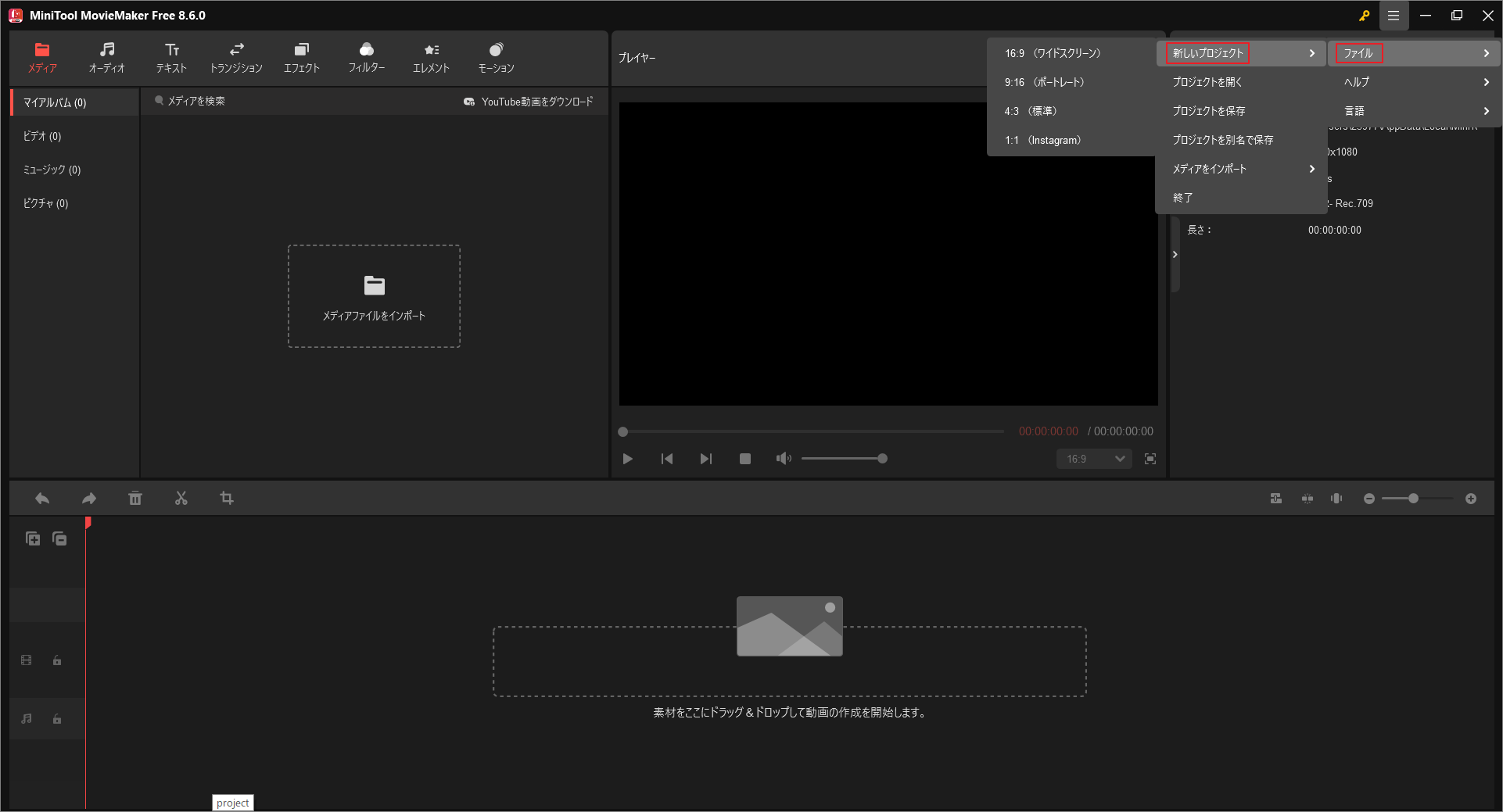
まず、MiniTool MovieMakerのメイン画面を開いてください。その後、右上のハンバーガー メニューをクリックし、「ファイル」>「新しいプロジェクト」を選択して、希望のアスペクト比を選択すれば、作成を開始できます。
プロジェクトの保存方法
動画の作成や編集が完了していない状態で、一時的に作業を中断する必要がある場合は、現在の作業内容をプロジェクトファイルとして保存し、後で編集することができます。「ハンバーガー メニュー」>「ファイル」>「プロジェクトを保存」または「プロジェクトを別名で保存」をクリックしてください。
以前にそのプロジェクトを保存したことがある場合は、この2つのオプションの機能は異なります。
- プロジェクトを保存:現在の進捗状況を既存のプロジェクトファイルに直接保存し、以前のバージョンを上書きします。
- プロジェクトを別名で保存:現在の進捗状況を新しいプロジェクトファイルとして保存します。この方法では、現在および以前のバージョンの両方のバックアップが作成されます。
プロジェクトの開き方
プロジェクトの作成と同様に、プロジェクト ライブラリまたはメイン画面上部のメニューバーから既存のプロジェクトファイルを開くことができます。
1. プロジェクト ライブラリからプロジェクトを開く
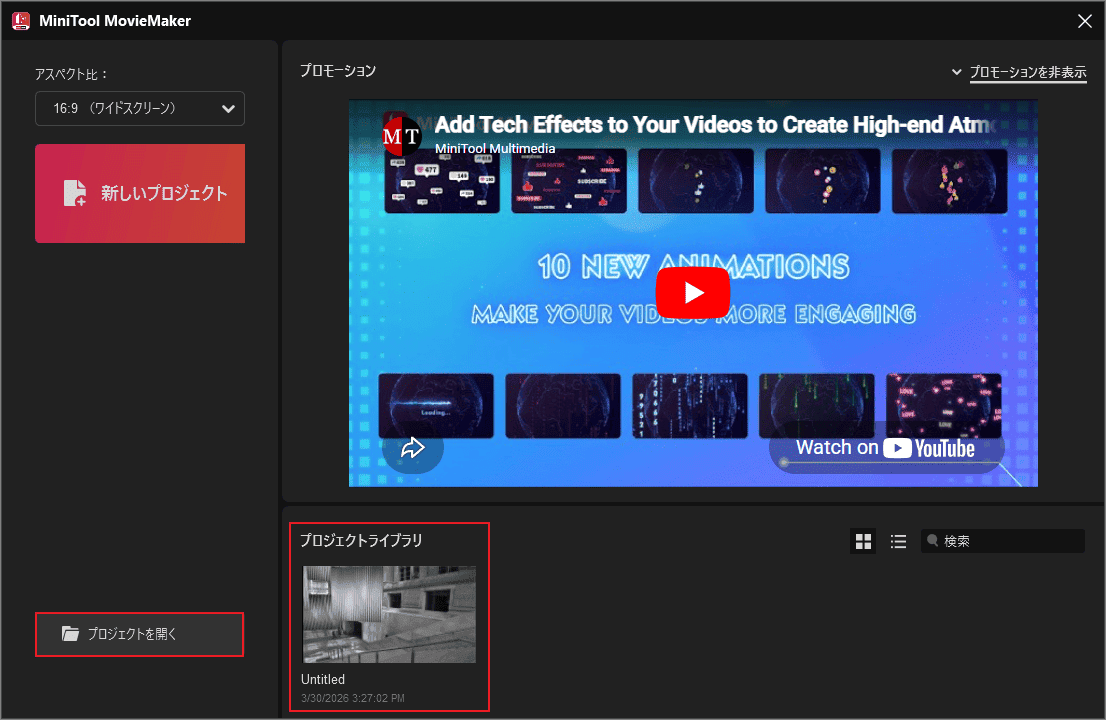
プロジェクト ライブラリ画面には、最近保存したプロジェクトがすべて表示されます。目的のプロジェクトをダブルクリックするだけで開きます。また、リストに必要なプロジェクトが見つからない場合は、「プロジェクトを開く」ボタンをクリックして、ローカルPCから検索することもできます。
2. 上部メニューからプロジェクトを開く
ソフトのメイン画面で、「ハンバーガー メニュー」>「ファイル」>「プロジェクトを開く」を順番にクリックし、必要なプロジェクトを見つけて開きます。
作者について

ポジション: コラムニスト
技術系コンテンツ分野において6年の実務経験を有し、ディスク管理、データ復旧、ならびに音声・動画処理ソリューションに注力してきました。英語・日本語における翻訳および編集スキルを備え、複雑なシステムエラーの原因を的確に分析し、解決へ導くことを得意としています。わかりやすさを重視した解説を通じて、ユーザーの皆様がパソコンの問題を効率的に解決し、エラーの悩みから解放される一助となることを目指しています。
ユーザーコメント :