

Beim Durchscrollen von Videos fällt mir immer wieder auf, wie ein plötzlich eingeblendetes Wort, Emoji oder Bild sofort meine Aufmerksamkeit auf sich zieht. Der Pop-up-Effekt ist eine einfache, aber wirkungsvolle Möglichkeit, Videos ansprechender und auffälliger zu gestalten. Wie lassen sich solche Effekte in ein Video einfügen? Diese Frage stelle ich mir, wenn ich eine lustige Reaktion hinzufügen oder die Aufmerksamkeit auf ein Produkt lenken möchte.
Nach meinen Tests habe ich festgestellt, dass es gar nicht schwer ist, Pop-up-Animationen in Videos zu erstellen. MiniTool MovieMaker und CapCut sind zwei benutzerfreundliche Tools für diese Aufgabe. Legen wir los!
So fügen Sie Pop-up-Effekte in MiniTool MovieMaker in ein Video ein
Schnellanleitung:
- Installieren Sie MiniTool MovieMaker.
- Importieren Sie alle Mediendateien.
- Ordnen Sie die Clips auf der Zeitleiste an.
- Passen Sie die Position und Skalierung des gewünschten Clips an.
- Exportieren Sie das fertige Video.
MiniTool MovieMaker ist eine benutzerfreundliche Videobearbeitungssoftware, mit der auch Anfänger mühelos Videos erstellen können. Dank der intuitiven Benutzeroberfläche und der Zeitleiste mit Drag-and-drop-Funktion ist das Programm auch für Nutzer ohne Vorkenntnisse in der Videobearbeitung leicht zugänglich.
Die Software bietet alle wichtigen Bearbeitungsfunktionen. So kann ich Videoclips schnell zuschneiden, umkehren und kürzen, die Wiedergabegeschwindigkeit anpassen, das Seitenverhältnis ändern und Videocollagen erstellen. Außerdem kann ich aus einer Bibliothek mit Filtern, Effekten, Übergängen und Stickern wählen, um mein Videomaterial aufzuwerten.
Darüber hinaus kann ich mit der Software Keyframes setzen, um die Position, Skalierung und Drehung von Videos, Bildern und integrierten Elementen anzupassen. So lassen sich ganz einfach flüssige Pop-up-Animationen erstellen.
 MiniTool MovieMaker
-
 Videos teilen und trimmen, um Überflüssiges zu entfernen.
 - Seitenverhältnis für verschiedene Bildschirmgrößen anpassen.
- Sprechblasen, BGM, Übergänge und mehr Effekte hinzufügen.
- PiP- und Split-Screen-Videos per Multitrack-Editing erstellen.
1. Videobearbeitungsprogramm installieren
Laden Sie die Videobearbeitungssoftware auf Ihren Computer herunter und folgen Sie anschließend den Anweisungen auf dem Bildschirm, um sie zu installieren.
2. Videomaterial importieren
Starten Sie das Programm und schließen Sie das Pop-up-Fenster, um die Hauptoberfläche zu öffnen. Klicken Sie im linken Bereich auf Mediendateien importieren, um das gewünschte Video, Bild oder Logo hinzuzufügen.
3. Clips auf der Zeitleiste platzieren
Ziehen Sie zunächst das Hauptvideo aus der Medienbibliothek auf die Zeitleiste. Platzieren Sie anschließend das Bild, Logo oder den zweiten Videoclip über dem Hauptvideo.
4. Pop-up-Animation erstellen
1) Anfangs- und Endpunkt des Bildes, Logos oder Videos festlegen: Wählen Sie den Clip auf der Zeitleiste aus und ziehen Sie eine seiner Kanten, um ihre Dauer zu verlängern oder zu verkürzen.
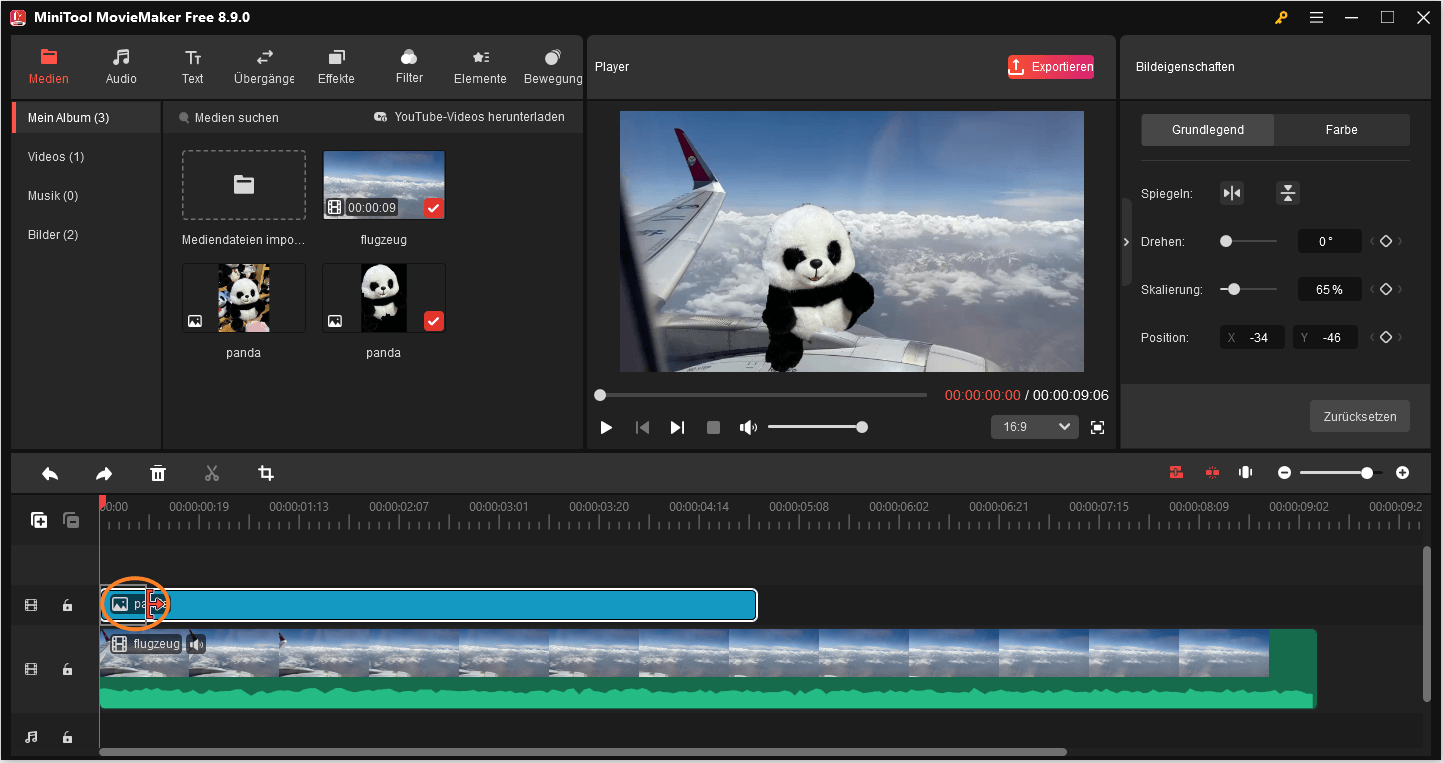
2) Den ersten Keyframe hinzufügen: Verschieben Sie den Abspielkopf an den Anfang des gewünschten Clips. Öffnen Sie rechts im Bedienfeld die Bildeigenschaften und ziehen Sie den Schieberegler Skalierung, um die Größe anzupassen. Ich ziehe den Regler hier ganz nach links, um das Element auf seine kleinste Größe zu reduzieren.
Geben Sie anschließend unter Position die Werte für X und Y ein, um die Position des Clips zu ändern. Alternativ können Sie auf den Clip im Vorschaufenster klicken und ihn an die gewünschte Stelle im Bild ziehen. Sobald die ursprüngliche Position und Größe festgelegt sind, klicken Sie auf die Symbole Keyframe hinzufügen neben Skalierung und Position.
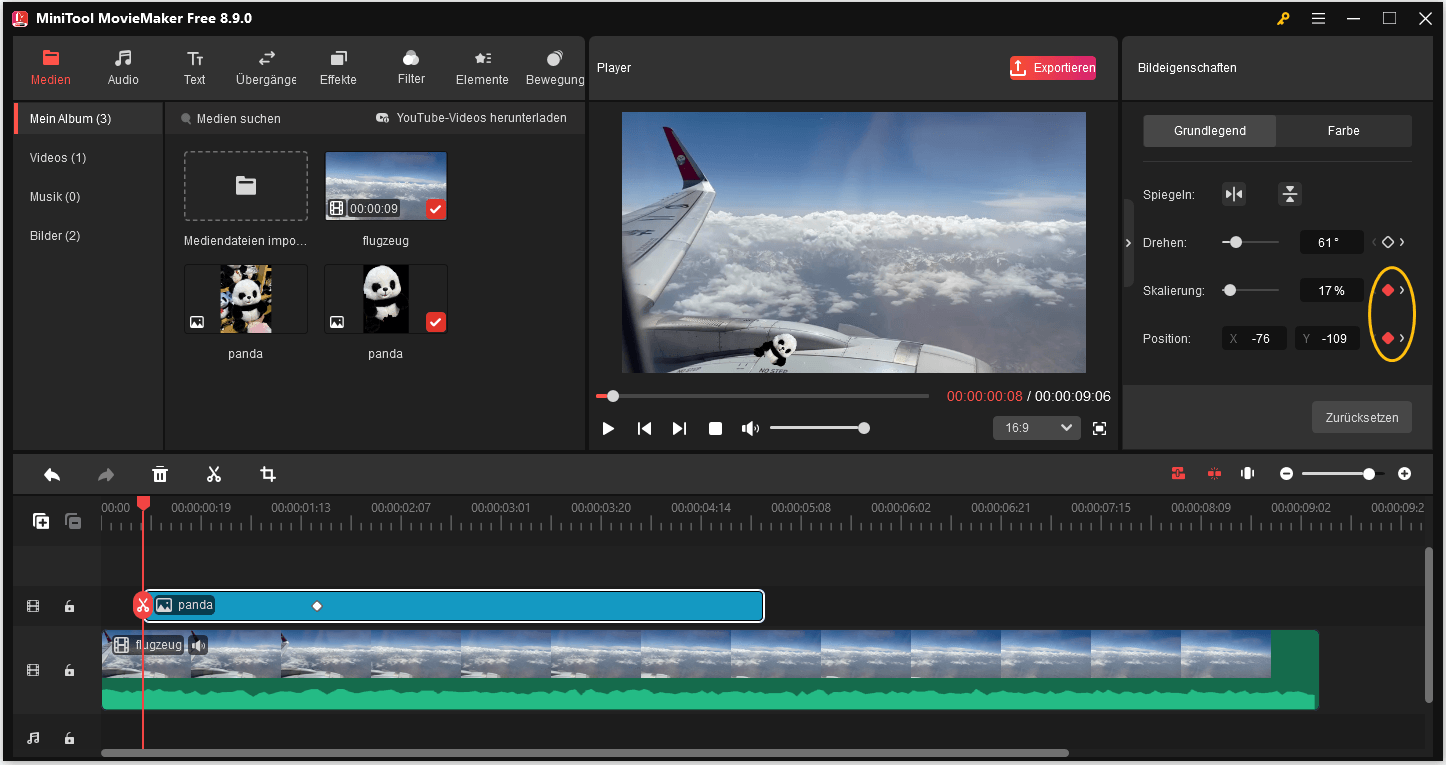
3) Den zweiten Keyframe hinzufügen: Verschieben Sie den Abspielkopf an die Stelle, an der die Pop-up-Animation beginnen soll. Wählen Sie den Clip aus und ziehen Sie den Schieberegler nach rechts. Ziehen Sie den Clip anschließend an die gewünschte Position im Bild. Die Keyframes für Skalierung und Position werden automatisch hinzugefügt.
Für einen zusätzlichen Effekt füge ich außerdem einen Keyframe hinzu, um die Drehung anzupassen. Um einen Keyframe zu entfernen, klicken Sie auf das Symbol Keyframe löschen.
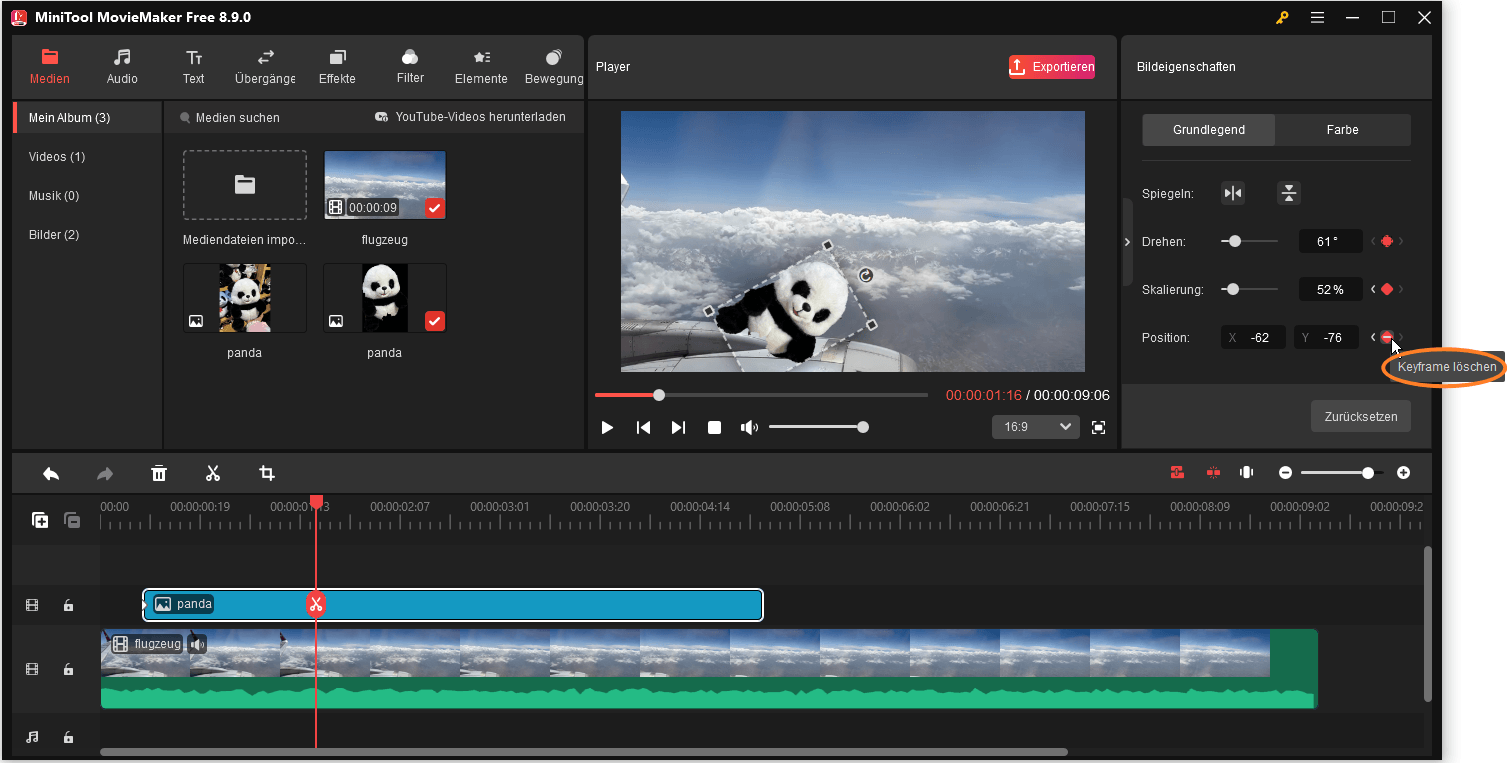
Zeigen Sie eine Vorschau des Videos an. Dabei sehen Sie, wie das Logo nach und nach größer wird und von der linken unteren Ecke in die linke obere Ecke des Videos springt.
5. Video exportieren
Klicken Sie oben im Vorschaufenster auf Exportieren, konfigurieren Sie die Ausgabeeinstellungen und klicken Sie erneut auf Exportieren, um das Video zu speichern.
So fügen Sie Pop-up-Effekte in CapCut in ein Video ein
Schnellanleitung:
- Installieren Sie den CapCut-Videoeditor.
- Importieren Sie den Videoclip.
- Fügen Sie Text zum Video hinzu.
- Wenden Sie eine vorgefertigte Pop-up-Animation an.
- Oder verwenden Sie Keyframes für eine Text-Pop-up-Animation.
- Exportieren Sie das Video.
CapCut ist ein leistungsstarkes und zugleich einsteigerfreundliches Videobearbeitungstool, mit dem Sie Social-Media-Videos, Tutorials und vieles mehr erstellen können. Es bietet grundlegende und erweiterte Funktionen für hochwertige Inhalte, darunter das Kürzen und Teilen von Clips, Chroma Key, das Entfernen von Hintergründen und Videomasken.
Darüber hinaus bietet CapCut eine große Auswahl an Audioclips, Textvorlagen, Stickern, Effekten, Übergängen und Filtern, mit denen Sie Ihre Videos aufwerten können. Außerdem stehen zahlreiche Animationsvorlagen zur Verfügung, mit denen Sie Texte, Logos, Emojis, Sticker und Bilder ganz einfach animieren können. Alternativ können Sie mithilfe von Keyframes eigene Animationen erstellen.
Als Videobearbeitungsprogramm ohne Wasserzeichen ermöglicht CapCut auch in der kostenlosen Version den Export hochwertiger Videos mit einer Auflösung von bis zu 8K.
Im Folgenden erfahren Sie, wie Sie in CapCut Text aufpoppen lassen.
1. CapCut herunterladen und installieren
Rufen Sie den Microsoft Store oder die offizielle Website auf, um die Desktop-Version von CapCut herunterzuladen. Schließen Sie anschließend die Installation ab.
2. Ein Video hinzufügen
Öffnen Sie die Software und klicken Sie oben auf dem Bildschirm auf Projekt erstellen, um die Hauptoberfläche zu öffnen. Klicken Sie anschließend auf Importieren, um das gewünschte Video hinzuzufügen, und ziehen Sie es auf die Zeitleiste.
3. Text zum Video hinzufügen
Bewegen Sie den Abspielkopf an die Stelle, an der der Text erscheinen soll. Öffnen Sie oben den Bereich Text und ziehen Sie eine Textvorlage oder einen Texteffekt auf die Zeitleiste. Ich wähle hier den Standardtext. Fügen Sie anschließend im Tab Basis den gewünschten Text hinzu und bearbeiten Sie ihn.
4. Den Text aufpoppen lassen
Option 1: Einen Pop-up-Animationseffekt hinzufügen
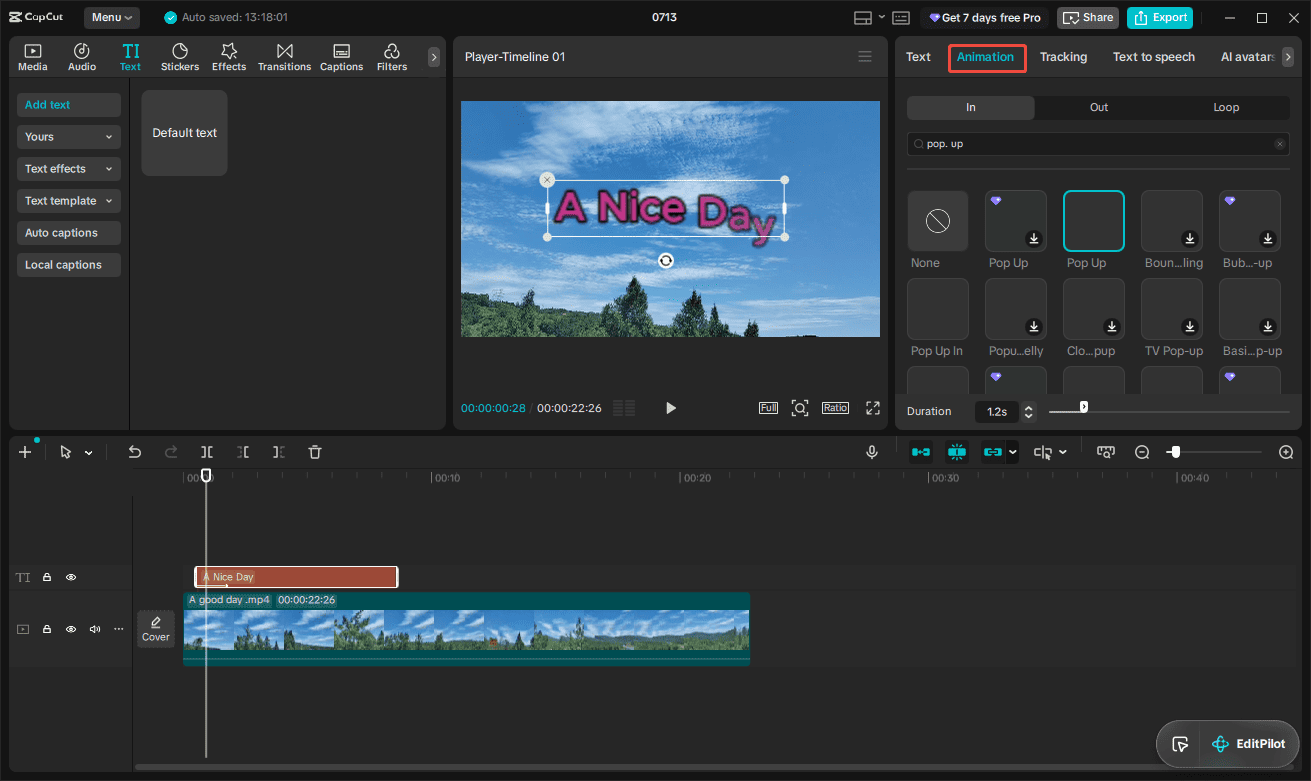
Klicken Sie im rechten Bedienfeld unter In auf Animation und geben Sie „pop up“ in die Suchleiste ein. Daraufhin werden passende Pop-up-Animationsvorlagen angezeigt. Laden Sie den gewünschten Effekt herunter. Er wird automatisch auf den Text angewendet. Ziehen Sie anschließend den Schieberegler Dauer am unteren Rand des Bedienfelds, um die Animationsdauer festzulegen.
Option 2: Einen Pop-up-Effekt mithilfe von Keyframes erstellen
Bewegen Sie den Abspielkopf genau zu dem Frame, an dem die Animation enden soll, und klicken Sie auf das Symbol Keyframe hinzufügen neben Skalierung. Gehen Sie anschließend auf der Zeitleiste einige Frames zurück, wählen Sie den Text aus und verkleinern Sie ihn, bis er nur noch sehr klein oder unsichtbar ist. Der zweite Keyframe wird automatisch hinzugefügt.
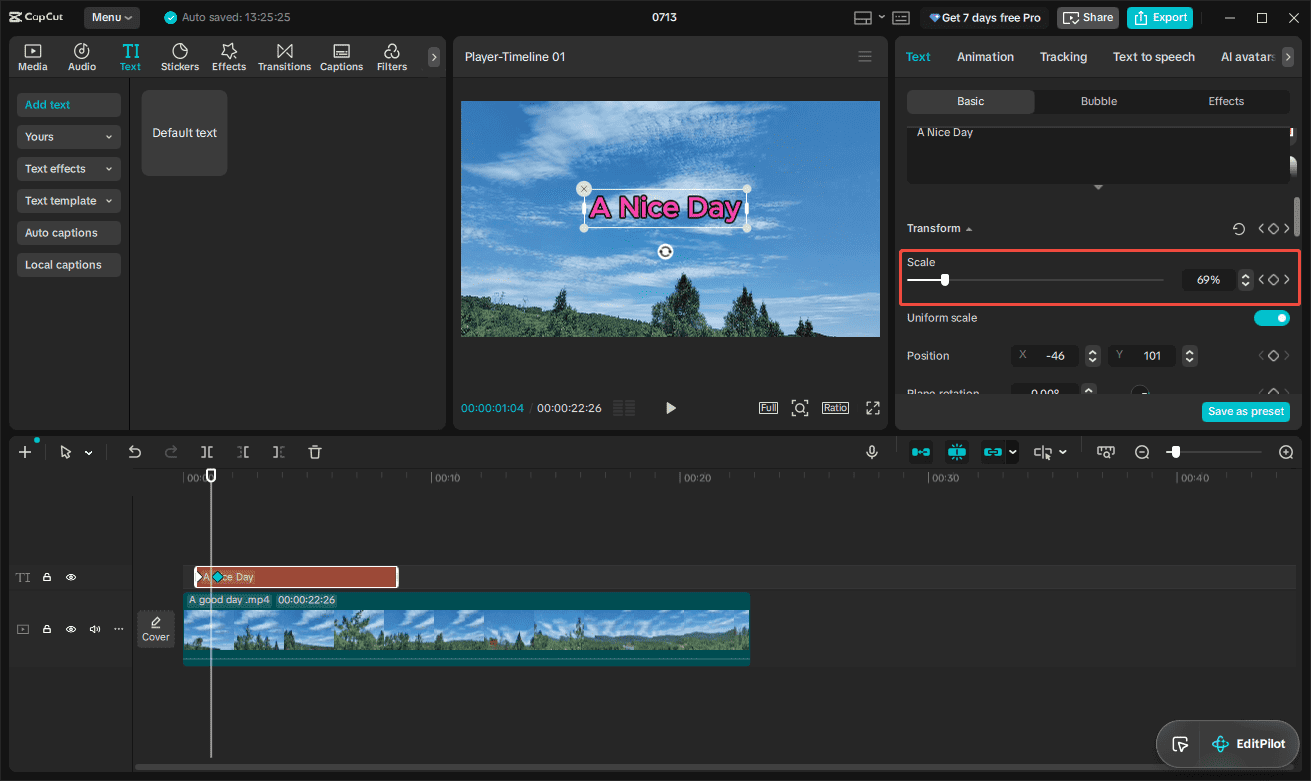
Für komplexere Pop-up-Animationen können Sie zusätzlich Keyframes setzen, um die Position der Textebene anzupassen.
5. Das Video speichern
Klicken Sie oben rechts auf Exportieren und passen Sie die Ausgabeeinstellungen nach Bedarf an. Klicken Sie anschließend erneut auf Exportieren, um das Video zu exportieren.
Fazit
Wie lassen sich Pop-up-Effekte in ein Video einfügen? Das ist gar nicht so schwer, oder? Mit den oben beschriebenen Schritten können Sie Pop-up-Animationen für Bilder, Logos und Texte manuell mithilfe von Keyframes erstellen oder einfach eine vorgefertigte Animation anwenden. Die eingeblendeten Elemente können Ihre visuellen Inhalte hervorheben und dazu beitragen, die Aufmerksamkeit der Zuschauer länger aufrechtzuerhalten.
Häufig gestellte Fragen
In CapCut: Wählen Sie das Video auf der Zeitleiste aus, öffnen Sie den Tab Animation und laden Sie eine vorgefertigte Animation herunter, um sie anzuwenden.
ÜBER DEN AUTOR

Position: Kolumnistin
Nutzerkommentare :