

Haben Sie Probleme wie diese: Die Tutorial-Videos laufen zu schnell ab, während einige lange Filme viele unwichtige Szenen enthalten? Wenn ja, können Sie solche Probleme lösen, indem Sie die Geschwindigkeit der Videos anpassen. Das Tool zur Steuerung der Videogeschwindigkeit – MiniTool MovieMaker – kann Ihnen helfen, die Videogeschwindigkeit nach Ihren Bedürfnissen anzupassen.
MiniTool MovieMakerKlicken zum Download100%Sauber & Sicher
Das Verlangsamen eines Videos verlängert dessen Dauer, während das Beschleunigen eines Videos dessen Länge verkürzt.
Ein Video verlangsamen
- Wählen Sie den Videoclip auf der Zeitleiste aus.
- Klicken Sie auf das Geschwindigkeitssymbol (Dashboard) in der Symbolleiste der Zeitachse und wählen Sie Verlangsamen.
- Wählen Sie dann eine der 6 verschiedenen Geschwindigkeitsoptionen aus: Normal, 0,5-fach, 0,25-fach, 0,1-fach, 0,05-fach und 0,01-fach. Je kleiner die Zahl ist, desto langsamer wird das Video.
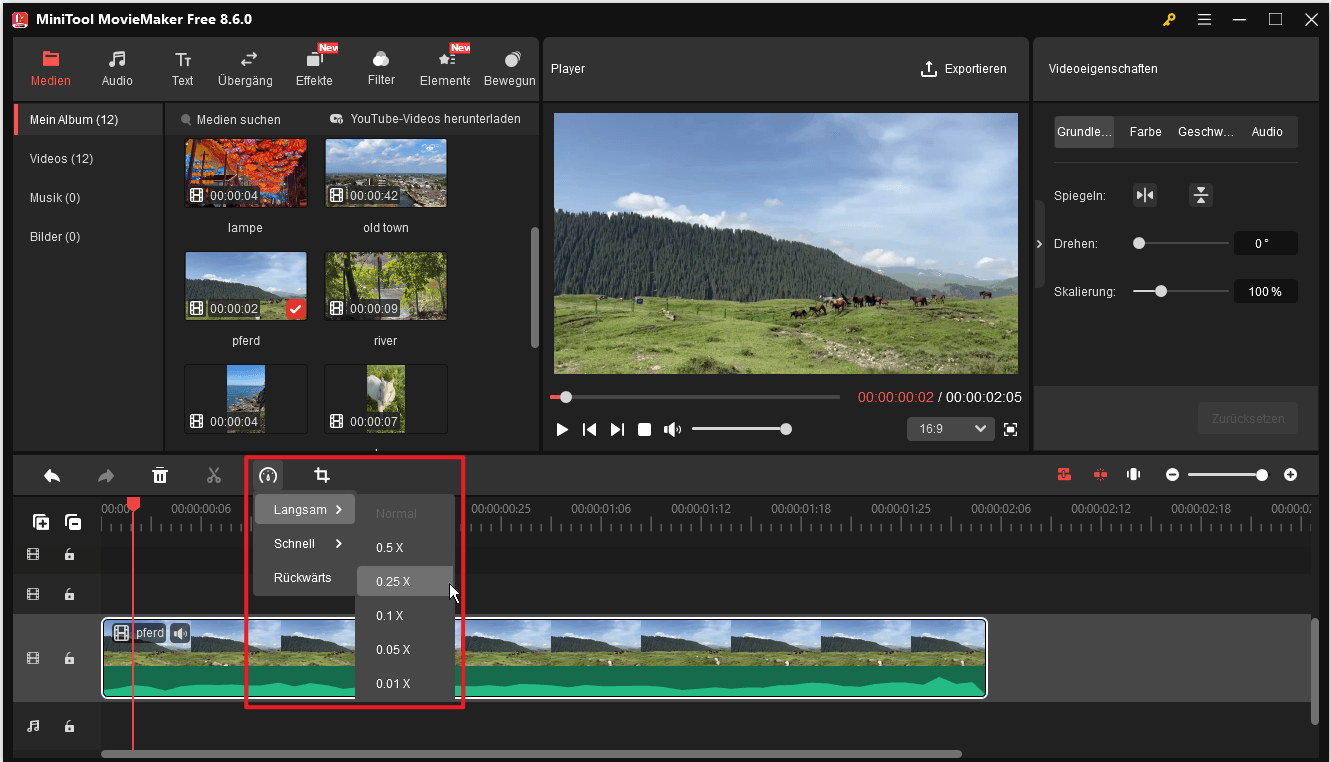
Sie können die Videogeschwindigkeit im Bereich Player in der Vorschau anzeigen.
Ein Video beschleunigen
- Klicken Sie auf den Videoclip, um ihn auszuwählen.
- Klicken Sie auf das Dashboard-Symbol in der Symbolleiste der Zeitachse und wählen Sie Schnell.
- Wählen Sie eine der 6 verschiedenen Geschwindigkeitsoptionen aus: Normal, 2-fach, 4-fach, 8-fach, 20-fach und 50-fach. Je höher die Zahl, desto schneller wird das Video abgespielt.
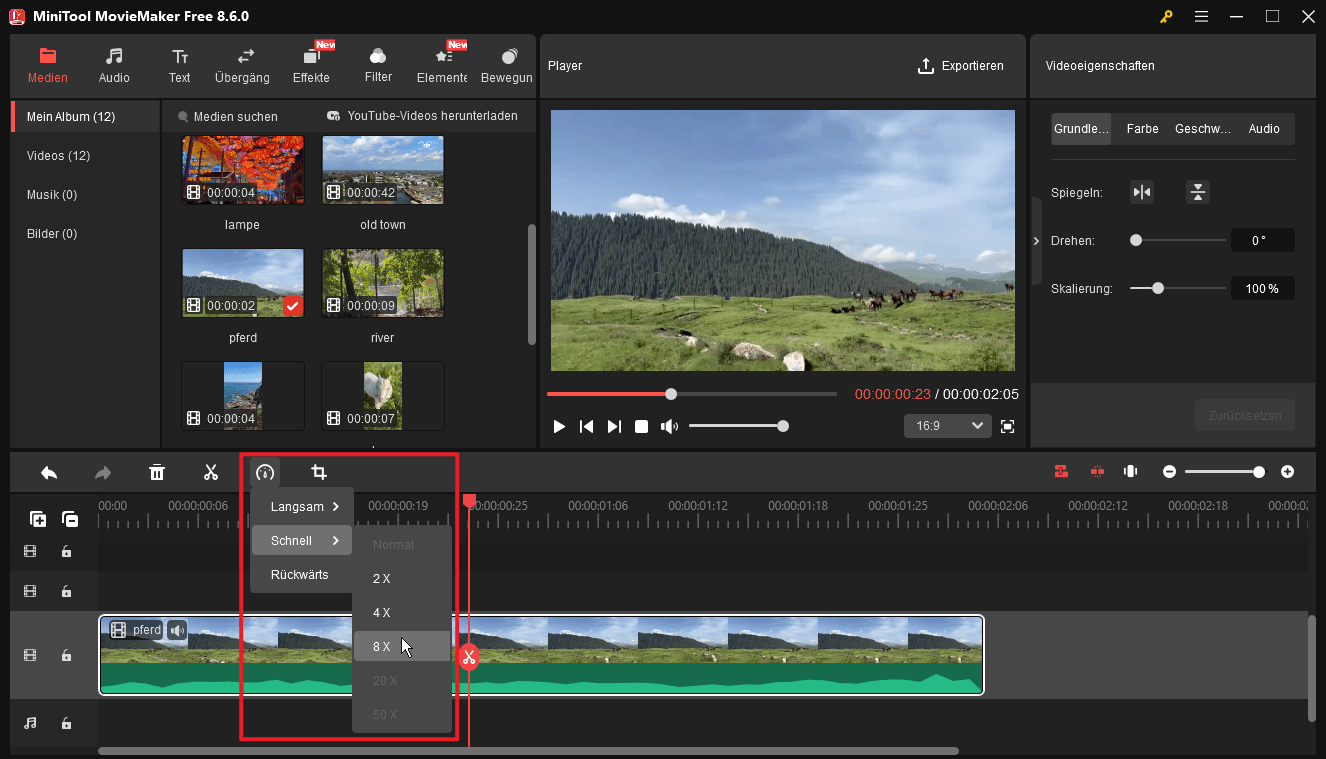
Wie ändert man die Geschwindigkeit eines Videos in den Eigenschaften?
Neben der Verwendung des Dashboard-Symbols in der Zeitleisten-Symbolleiste können Sie auch die Videoeigenschaften nutzen, um die Videogeschwindigkeit anzupassen.
- Wählen Sie das gewünschte Video auf der Videospur aus.
- Wechseln Sie im Bereich Video-Eigenschaften oben rechts zur Registerkarte Geschwindigkeit.
- Bewegen Sie den Geschwindigkeitsregler nach links, um das Video zu verlangsamen, oder nach rechts, um es zu beschleunigen.
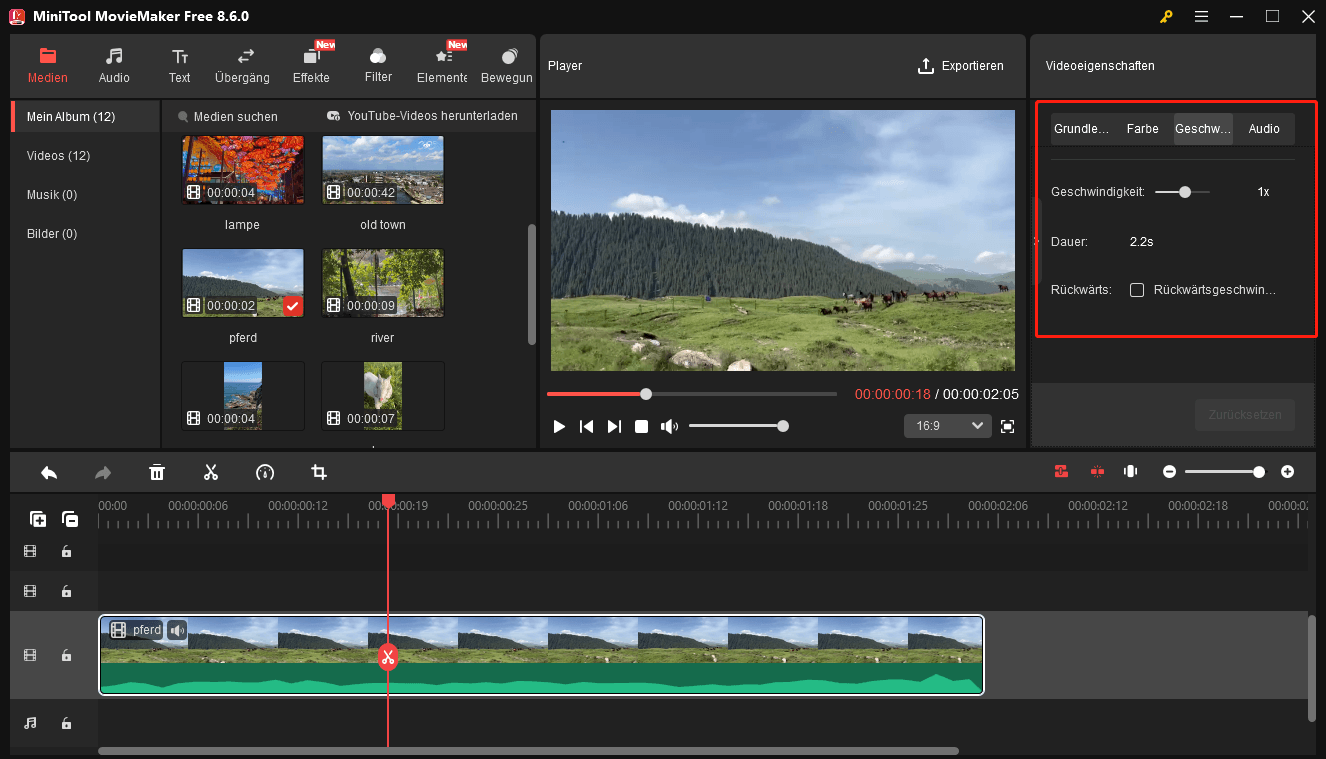
Neben der Anpassung der Geschwindigkeit Ihres Videos kann MiniTool MovieMaker Ihr Video auch nach Belieben rückwärts abspielen.
ÜBER DEN AUTOR

Position: Kolumnistin
Nutzerkommentare :