

In Unterhaltungsshows ist mein Lieblingsspiel das, bei dem Gäste den Songtitel erraten müssen, nachdem sie die rückwärts abgespielte Version gehört haben. Als ich das Spiel zum ersten Mal sah, fragte ich mich, wie man einen Song rückwärts abspielen kann. Nach einer Suche im Internet stellte ich fest, dass dies ein sehr einfacher Vorgang ist. In diesem Beitrag zeige ich Ihnen zwei schnelle Methoden, um MP3-Audiodateien umzukehren.
So kehren Sie MP3-Dateien unter Windows um
Wenn Sie nach einem MP3-Reverser für Windows suchen, sollten Sie sich MiniTool MovieMaker nicht entgehen lassen. Obwohl es in erster Linie als Videoprogramm und -editor konzipiert ist, um Einsteigern beim Erstellen von Videos aus Bildern zu helfen, dient es dennoch als einfacher Audio-Editor.
MiniTool MovieMaker unterstützt gängige Audioformate wie MP3, M4A, WAV, FLAC, AAC und M4R. Daher können Sie neben MP3 auch andere Audiodateitypen umkehren.
Wie spielt man MP3-Dateien mit MiniTool MovieMaker rückwärts ab? Hier ist meine Anleitung.
Schritt 1: Den MP3-Reverser herunterladen und installieren
Klicken Sie auf die Schaltfläche unten, um den hervorragenden MP3-Reverser herunterzuladen und auf dem Computer zu installieren.
MiniTool MovieMakerKlicken zum Download100%Sauber & Sicher
Schritt 2: Meine MP3-Datei hinzufügen
Starten Sie die Software nach der Installation und schließen Sie das Popup-Fenster, um zur Hauptoberfläche zu gelangen. Klicken Sie anschließend oben links auf die Schaltfläche Mediendateien importieren, um den Datei-Explorer zu öffnen. Suchen Sie die gewünschte MP3-Datei und fügen Sie sie der Medienbibliothek von MiniTool MovieMaker hinzu. Klicken Sie anschließend auf das Plus-Symbol (+) neben dem Clip, um die MP3-Datei zur Zeitleiste hinzuzufügen.
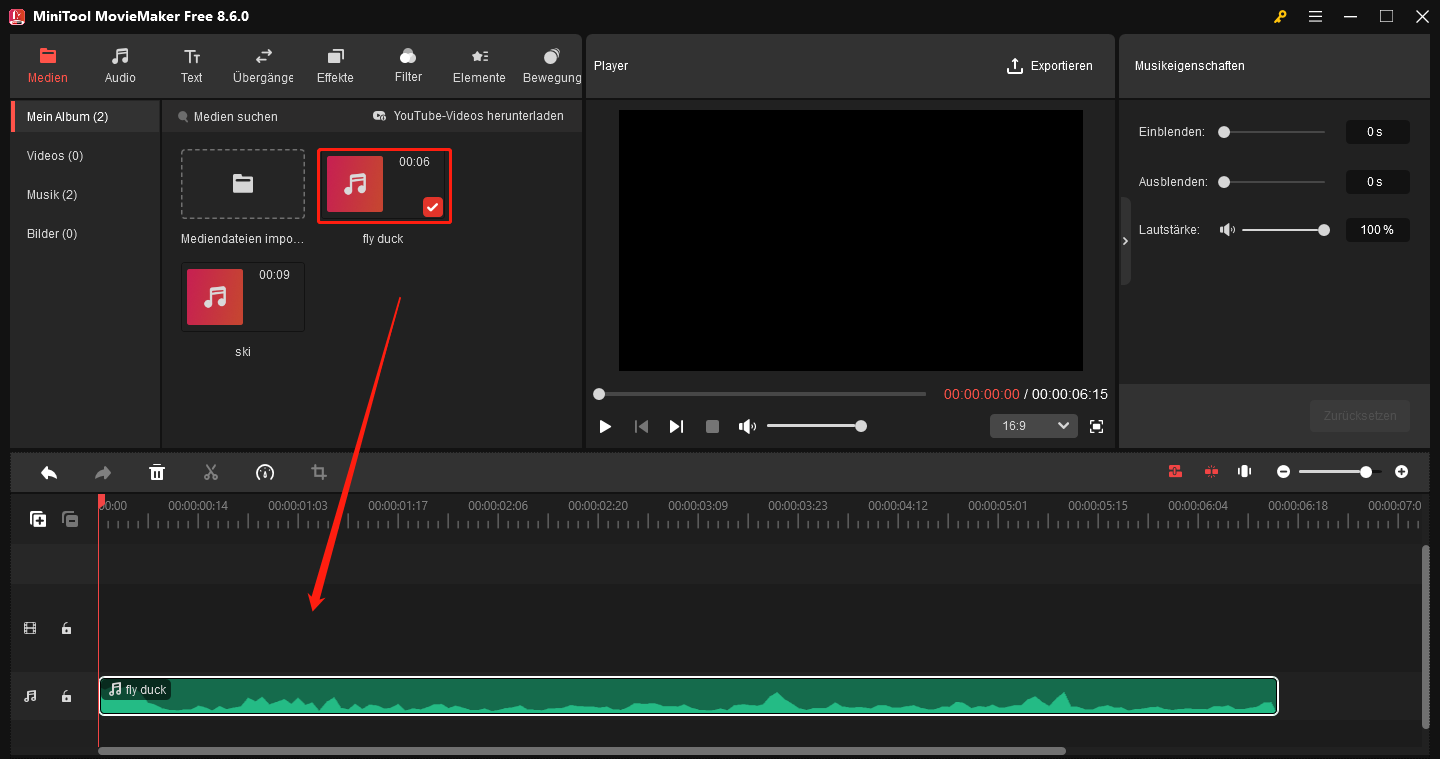
Schritt 3: MP3 umkehren
Wählen Sie den Audioclip auf der Zeitleiste aus und klicken Sie auf das Symbol Geschwindigkeit in der oberen Symbolleiste. Wählen Sie aus dem Dropdown-Menü die Option Rückwärts, um den Ton sofort umzukehren.
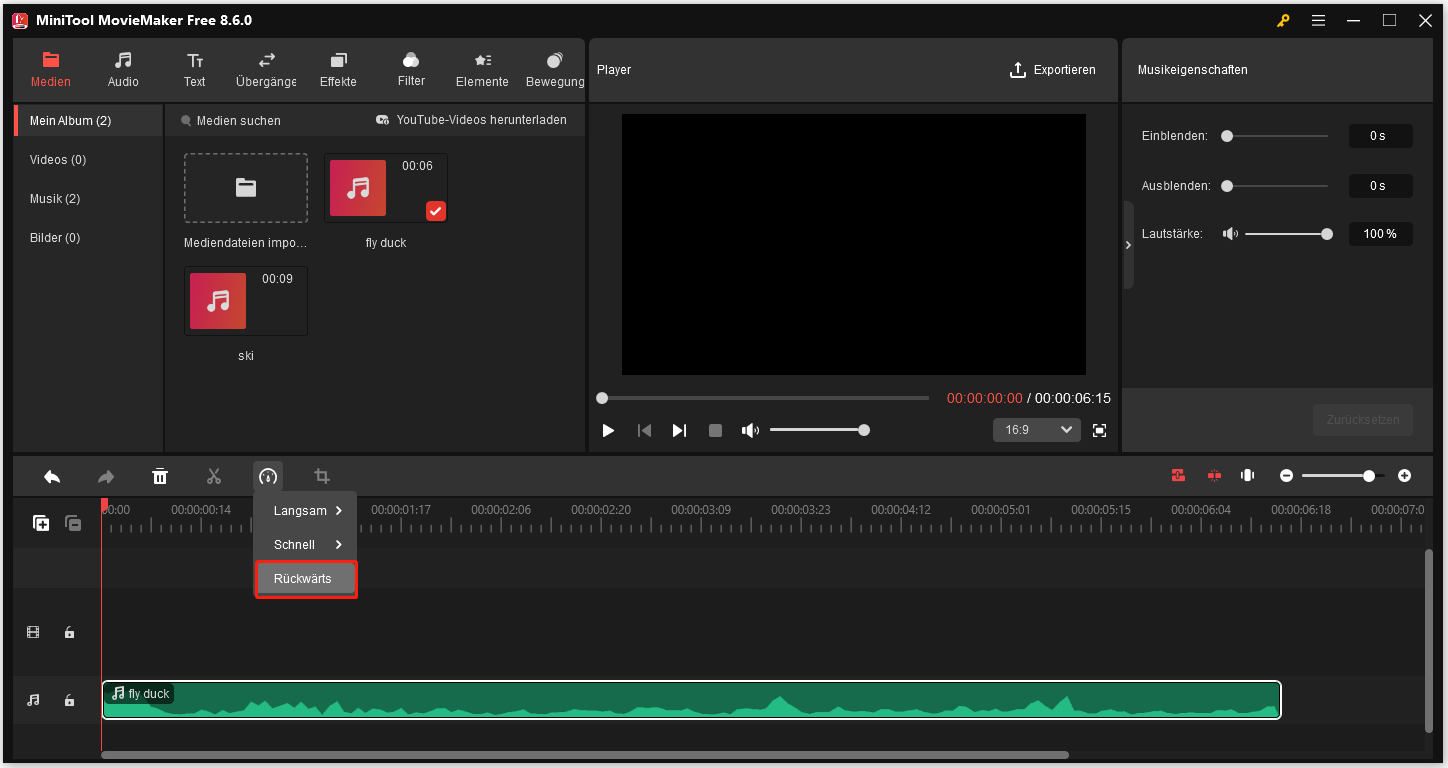
Schritt 4: Speichern der rückwärts abgespielten MP3-Audiodatei
Klicken Sie oben rechts auf die Option Exportieren, um das Exportfenster zu öffnen. Erweitern Sie das Menü Format und wählen Sie MP3 aus der Dropdown-Liste. Geben Sie der Datei einen Namen, wählen Sie den Ausgabeordner und klicken Sie auf Exportieren, um die Verarbeitung der Datei zu starten.
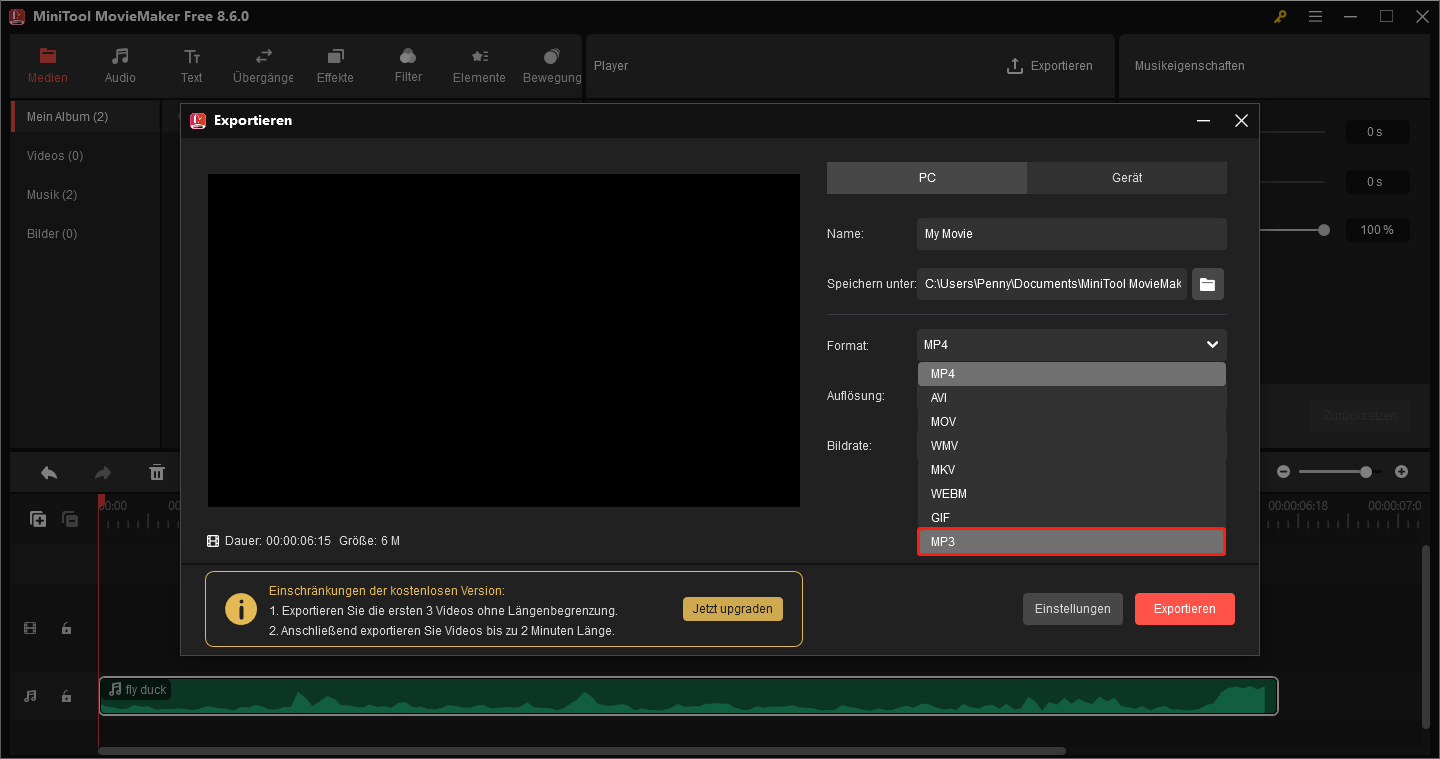
Anschließend habe ich die rückwärts abgespielte Audiodatei zur kurzen Vorschau abgespielt. Das ist wirklich ein ungewöhnliches Gefühl. Alle Wörter sind klar zu verstehen, ergeben aber keinen Sinn.
Außerdem habe ich festgestellt, dass MiniTool MovieMaker viele wichtige Bearbeitungsfunktionen bietet. Es kann Audio schneiden, um unerwünschte Teile am Anfang oder Ende zu entfernen, einen Clip in Segmente aufteilen, mehrere Audioclips zu einem zusammenfügen, die Lautstärke anpassen, Ein- und Ausblendeffekte anwenden und die Audiogeschwindigkeit ändern.
Außerdem habe ich weitere Funktionen von MiniTool MovieMaker entdeckt. Damit kann ich Videos mit Audio unterlegen. Ich kann einen Song oder einen Soundeffekt aus der integrierten Audiobibliothek auswählen oder auf meinem Computer gespeicherte Audiodateien importieren. Außerdem lässt sich das Video rückwärts abspielen, um die kreative Erzählweise zu bereichern.
Darüber hinaus verfügt MiniTool MovieMaker über eine benutzerfreundliche Oberfläche. Ich schätze die Anwendung sehr, da sie keine besonderen Kenntnisse oder Erfahrungen erfordert und jeder sofort mit dem Programm loslegen kann.
So spielen Sie MP3-Dateien online rückwärts ab
Manchmal greife ich auf einen Online-MP3-Reverser zurück, wenn ich eine MP3-Datei lediglich rückwärts abspielen möchte und keine weiteren Bearbeitungen vornehmen will. Ich habe viele browserbasierte Tools ausprobiert, um MP3-Dateien online rückwärts abzuspielen. Dabei hat mich eine Plattform namens „Online MP3 Cutter“ beeindruckt. Die Nutzung ist kostenlos, es ist keine Registrierung erforderlich und es gibt keine Längenbeschränkung. Mit nur wenigen Klicks erhält man eine rückwärts abgespielte Version eines Songs.
Schritt 1: Online MP3 Cutter aufrufen
Rufen Sie die Website von Online MP3 Cutter (https://mp3cut.net/) auf.
Schritt 2: Das Tool zum Umkehren von Audiodateien finden
Erweitern Sie das Menü Audio und wählen Sie im Dropdown-Menü die Option Reverse Audio aus.
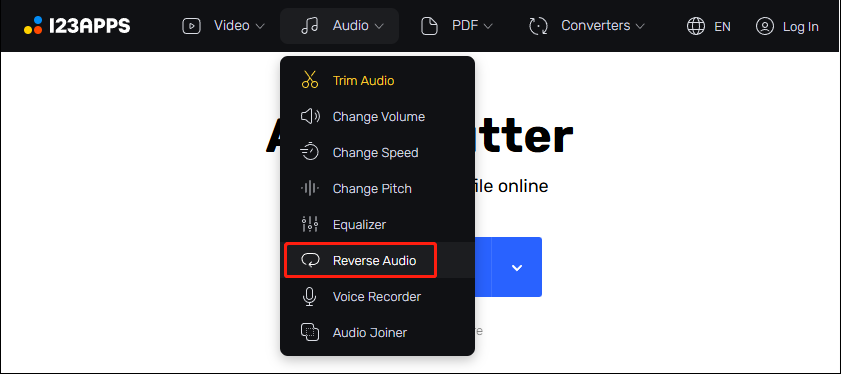
Schritt 3: MP3-Datei hochladen
Sobald sich die Seite von Audio Reverser öffnet, klicken Sie auf Choose File, um die MP3-Datei auszuwählen.
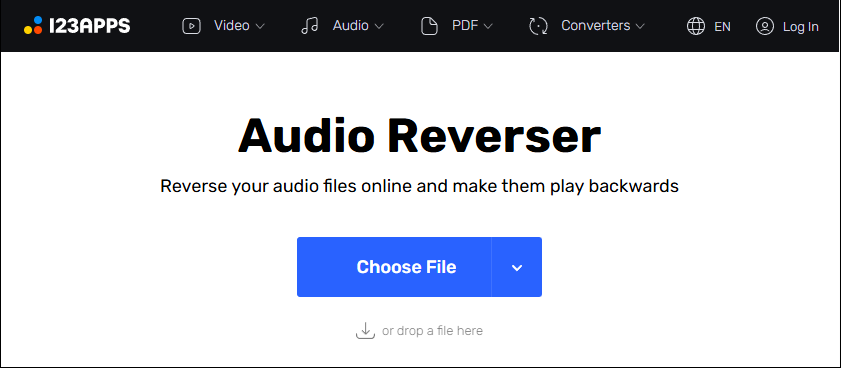
Schritt 4: MP3-Datei umkehren
Die MP3-Datei wird automatisch umgekehrt, sobald der Upload abgeschlossen ist. Klicken Sie auf Save, um die umgekehrte MP3-Datei auf den Computer herunterzuladen.
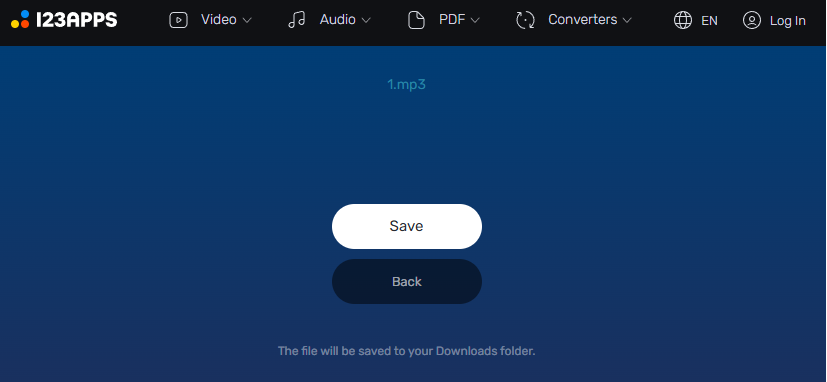
Neben der Umkehrung von Audiodateien bietet Online Audio Cutter meiner Erfahrung nach auch die Möglichkeit, Audiodateien zu kürzen (um unerwünschte Teile an den Enden oder in der Mitte zu entfernen), die Lautstärke zu erhöhen oder zu verringern, die Wiedergabegeschwindigkeit anzupassen, die Tonhöhe zu ändern, mehrere Audiodateien zusammenzufügen und Voice-Overs aufzunehmen.
Online Audio Cutter verfügt zudem über eine intuitive Benutzeroberfläche, die die Navigation erleichtert. Im Gegensatz zu Desktop-Anwendungen sind browserbasierte Tools stark auf eine Netzwerkverbindung angewiesen. Wenn Sie also MP3-Dateien mit Online Audio Cutter oder anderen Tools umkehren möchten, stellen Sie sicher, dass Sie über eine gute Netzwerkverbindung verfügen.
Fazit
Meiner Erfahrung nach ist das Abspielen von MP3-Dateien rückwärts ein unkomplizierter Vorgang, der keine komplexen Einstellungen erfordert. Mit nur wenigen Klicks können Sie eine MP3-Datei rückwärts abspielen. Befolgen Sie die oben genannten Schritte, um Ihre Audiodatei rückwärts abzuspielen. Auf diese Weise können Sie auf einer Party mit Freunden ein Ratespiel mit Liedern veranstalten.
Sollten Sie bei der Verwendung von MiniTool MovieMaker auf Schwierigkeiten stoßen, wenden Sie sich bitte an unser Support-Team unter [email protected], um Hilfe zu erhalten.
ÜBER DEN AUTOR

Position: Kolumnistin
Nutzerkommentare :