

Viele Creator glauben, dass ihre Arbeit mit dem Ende des Livestreams erledigt ist, doch die Bearbeitung des Livestream-Videos ist eine großartige Gelegenheit, dessen Reichweite zu vergrößern. Wie bearbeitet man also YouTube-Livestream-Videos?
Dieser Leitfaden führt Sie durch alles, was Sie über die Bearbeitung von YouTube-Livestream-Videos wissen müssen – von einfachen Schnitten in YouTube Studio bis hin zu professionellen Verbesserungen mit externer Software.
So bearbeiten Sie Livestream-Videos auf YouTube
Schnellanleitung:
- Suchen Sie das Video in YouTube Studio.
- Öffnen Sie den Editor.
- Schneiden Sie das Video und kürzen Sie es.
- Machen Sie Gesicht oder andere Videobereiche unkenntlich.
- Speichern Sie die Änderungen.
Sobald ein YouTube-Livestream endet, speichert die Plattform ihn automatisch als Video-on-Demand (VOD) im Bereich „Live“ Ihres Kanals. Von dort aus habe ich die volle Kontrolle darüber, ob ich ihn öffentlich belasse, auf privat umstelle oder dauerhaft lösche. Außerdem kann ich ihn mit dem YouTube Studio-Editor bearbeiten.
1. Finden Sie Ihr Live-Stream-Video
Gehen Sie zu YouTube Studio und wählen Sie in der linken Seitenleiste „Inhalte“ aus. Wechseln Sie dann oben zum Reiter „Live“ und suchen Sie den gewünschten Live-Stream.
2. Öffnen Sie den Editor
Klicken Sie auf das Details-Symbol (das Bleistift-Symbol) neben dem gewünschten Live-Stream-Video, um die Videoseite zu öffnen. Klicken Sie anschließend links auf „Editor“, um den integrierten Video-Editor von YouTube zu öffnen.
3. Das Live-Stream-Video schneiden und kürzen
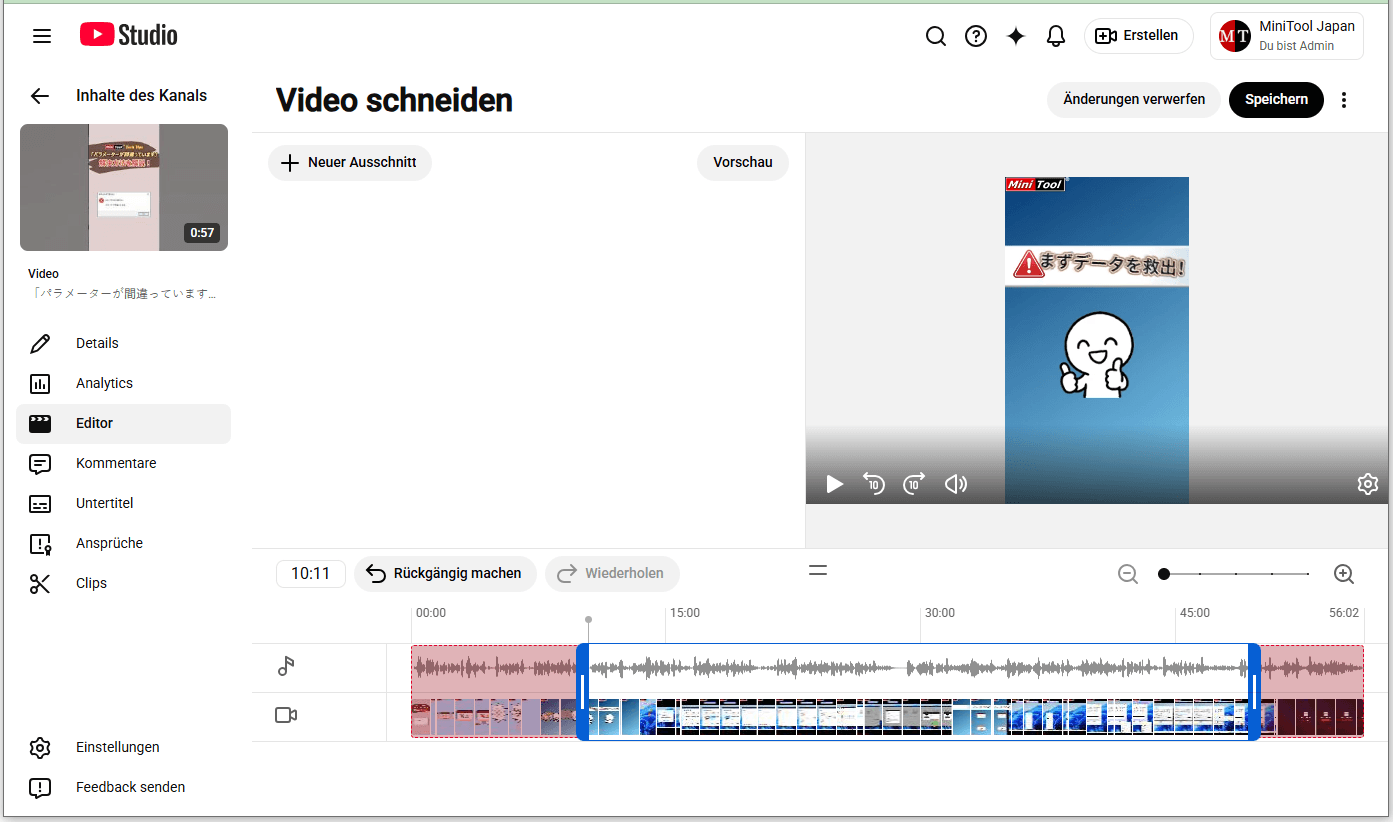
Wählen Sie im oberen Menü „Schneiden“ aus. Auf der Zeitleiste des Editors erscheint ein blauer Rahmen. Ziehen Sie die Ränder des Rahmens, um den Abschnitt festzulegen, den Sie behalten möchten; alles außerhalb dieses Bereichs wird entfernt. Wenn Sie zufrieden sind, klicken Sie auf „Speichern“, um die Änderungen zu übernehmen.
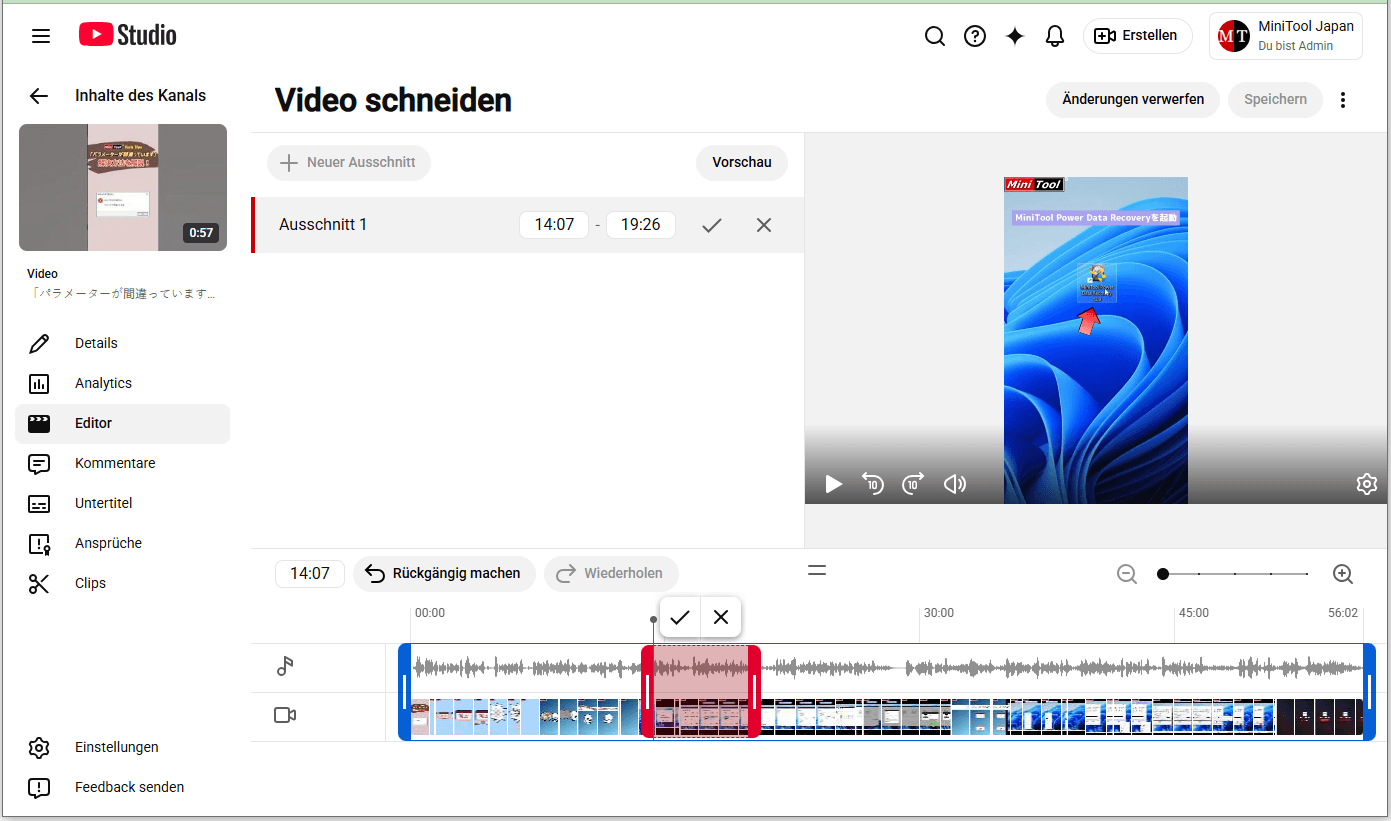
Um einen mittleren Teil des Videos zu entfernen, klicken Sie auf „Video Schneiden“ und wählen Sie „+ Neuer Schnitt“. Auf der Zeitleiste erscheint ein roter Rahmen. Passen Sie dessen Ränder an, um genau den Abschnitt zu markieren, den Sie löschen möchten; alles außerhalb dieses roten Rahmens bleibt erhalten. Nachdem Sie die Auswahl bestätigt haben, klicken Sie zur Bestätigung auf das Symbol „Ausschnitt“ (das Häkchen) und anschließend auf „Speichern und Änderungen bestätigen“.
4. Das Video verwischen
Klicken Sie auf „Verwischen“ und wählen Sie „Gesicht verwischen“ oder „Benutzerdefiniertes Verwischen“. Wählen Sie die erste Option, um das Gesicht im Video zu verwischen, und klicken Sie auf die zweite Option, um etwas anderes zu verwischen.
5. Das Video speichern
Klicken Sie oben rechts auf „Speichern“ und wählen Sie „Änderungen bestätigen“, um die Bearbeitungen zu speichern.
So bearbeiten Sie YouTube-Livestream-Videos mit MiniTool MovieMaker
Schnellanleitung:
- Speichern Sie das Livestream-Video auf dem Computer.
- Laden Sie den Video-Editor herunter und installieren Sie ihn.
- Importieren Sie das Video und fügen Sie es der Zeitleiste hinzu.
- Schneiden, teilen und zuschneiden Sie das Video.
- Exportieren Sie das Video.
Der integrierte Editor von YouTube Studio bietet nur grundlegende Bearbeitungswerkzeuge. Wenn ich Clips zuschneiden, Text hinzufügen oder mehrere Clips zusammenfügen möchte, entscheide ich mich für MiniTool MovieMaker, einen benutzerfreundlichen Video-Editor ohne Wasserzeichen.
1. Das Live-Stream-Video von YouTube auf meinen PC herunterladen
Suchen Sie das gewünschte Live-Stream-Video in YouTube Studio, klicken Sie auf das Optionssymbol (drei vertikale Punkte) und wählen Sie „Herunterladen“.
2. Den Video-Editor installieren
Stellen Sie sicher, dass die Anwendung bereits auf dem PC installiert ist. Falls nicht, klicken Sie auf die Schaltfläche unten, um den Video-Editor herunterzuladen und zu installieren.
MiniTool MovieMakerKlicken zum Download100%Sauber & Sicher
3. Das Live-Stream-Video importieren
Starten Sie die Software und klicken Sie auf „Neues Projekt“, um zur Hauptoberfläche zu gelangen. Klicken Sie anschließend links auf den Bereich „Mediendateien importieren“, um das Video zu importieren. Klicken Sie anschließend auf das +-Symbol des Clips oder ziehen Sie ihn per Drag & Drop auf die Zeitleiste, um mit der Bearbeitung zu beginnen.
4. YouTube-Livestream schneiden
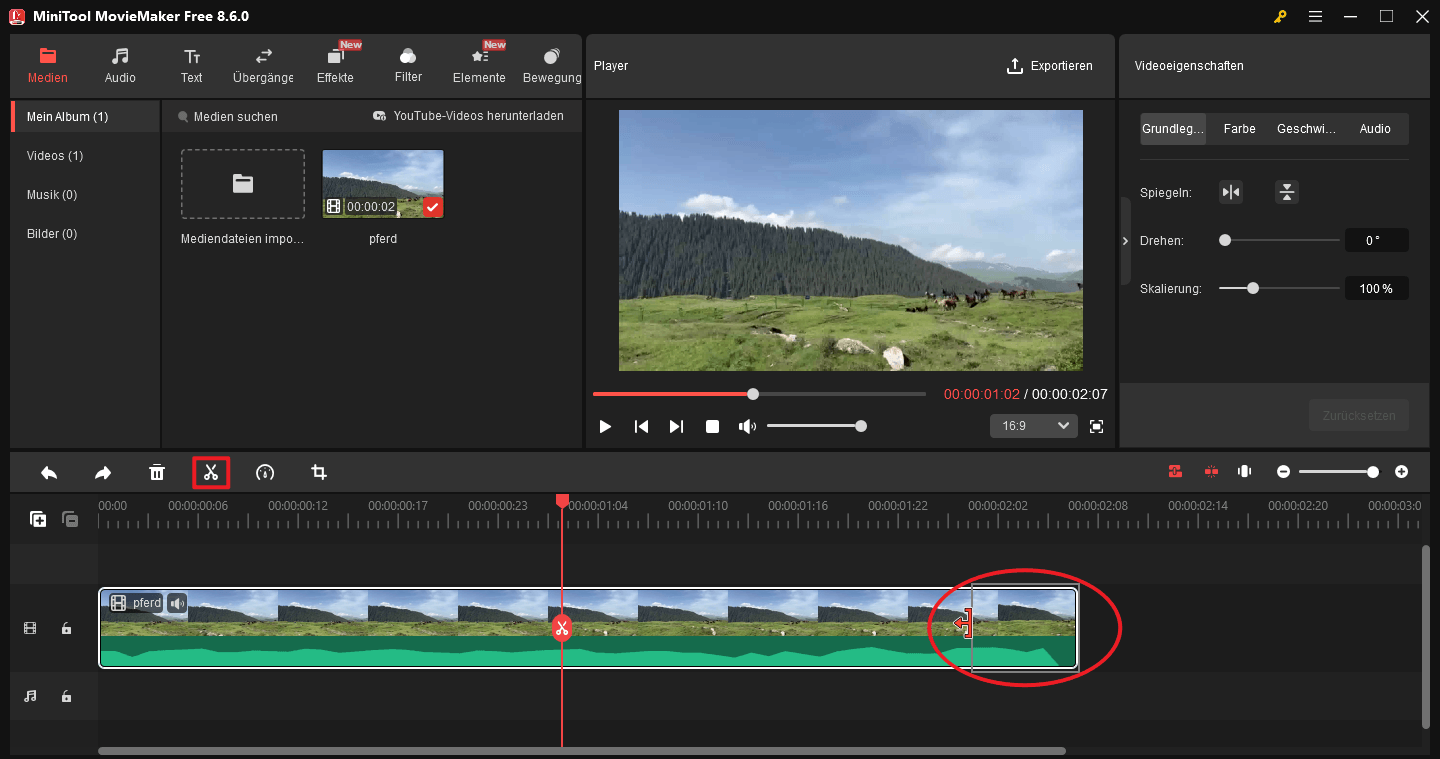
Bewegen Sie den Mauszeiger auf der Zeitleiste über den Anfang oder das Ende des Videos, bis das Symbol „Schneiden“ erscheint. Ziehen Sie das Symbol „Schneiden“ nach innen, um unerwünschte Teile an beiden Enden zu entfernen.
Um den mittleren Teil des Videos zu entfernen, verwenden Sie das Tool „Teilen“, um ihn vom gesamten Clip zu trennen und zu löschen.
5. YouTube-Livestream-Video zuschneiden
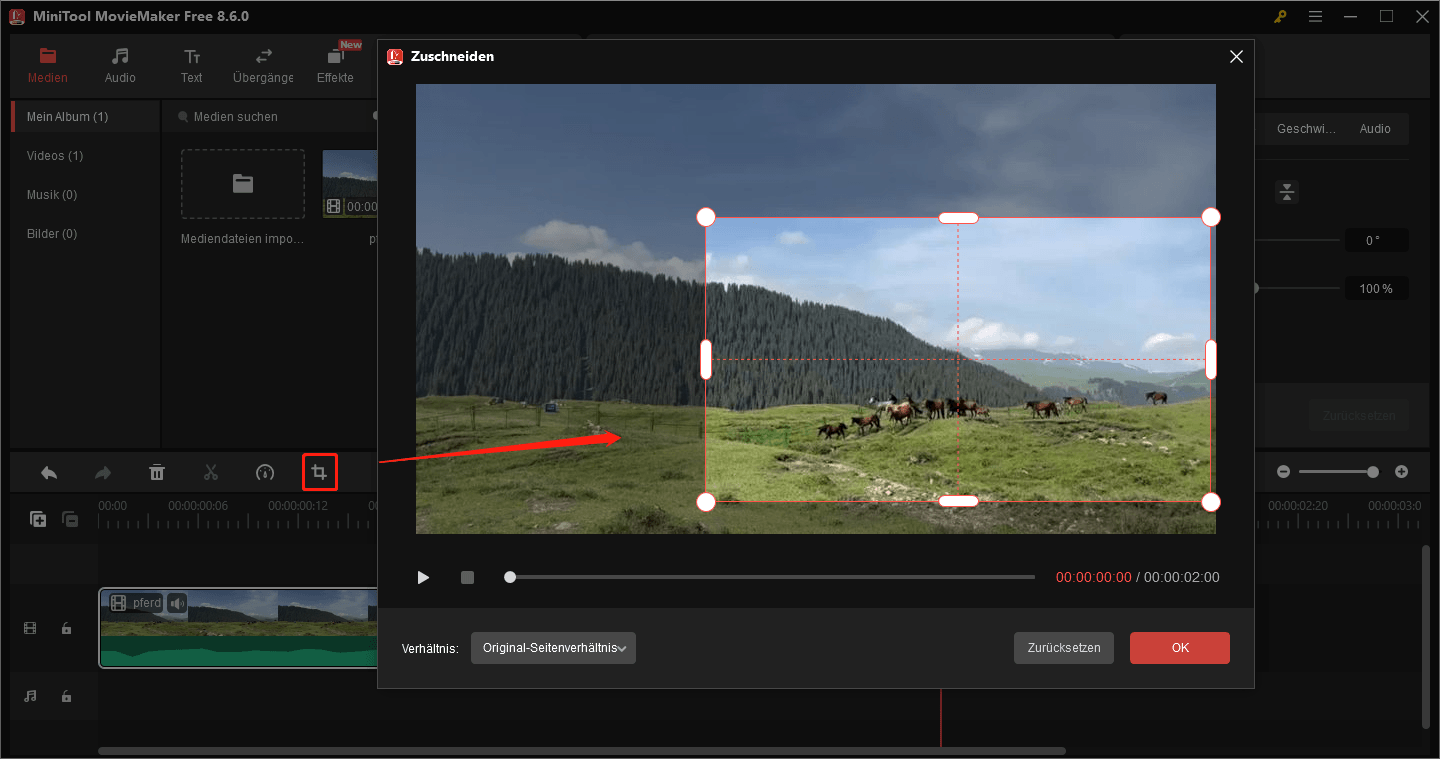
Klicken Sie auf das Symbol „Zuschneiden“ in der Symbolleiste der Zeitleiste, passen Sie die Position und Größe des roten Rechtecks an, um den Bereich auszuwählen, den Sie speichern möchten, und klicken Sie auf „OK“, um die Änderungen zu übernehmen.
6. Untertitel hinzufügen
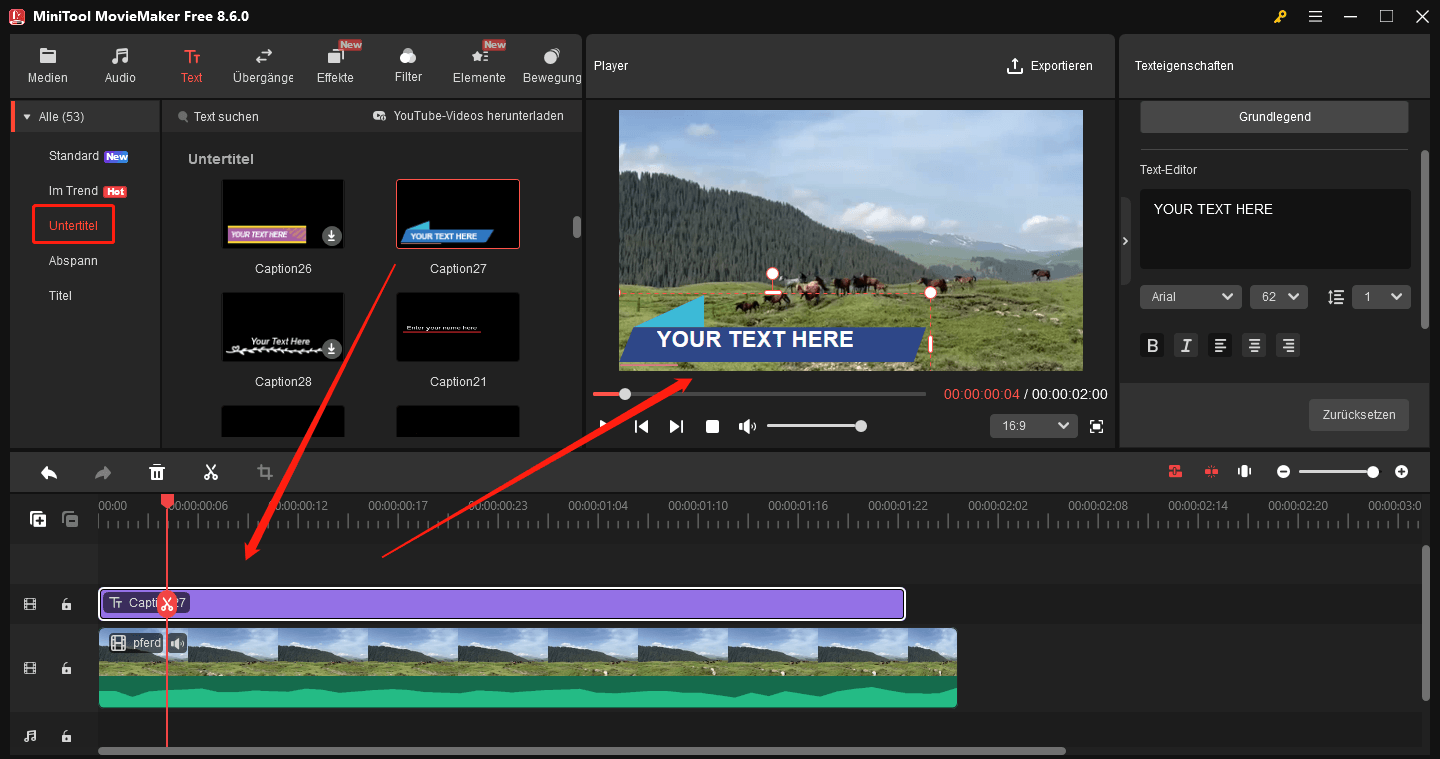
Gehen Sie oben auf „Text“, fügen Sie die Vorlage „Standardtext“ hinzu oder gehen Sie zu „Untertitel“, wählen Sie einen Stil aus und fügen Sie ihn zur Zeitleiste hinzu. Wechseln Sie anschließend zum Texteditor, um den Text einzugeben und zu bearbeiten.
7. Das Video exportieren
Klicken Sie oben rechts auf „Exportieren„. Wählen Sie im folgenden Fenster den Ausgabeordner, das Format, die Auflösung und die Bildrate aus. Klicken Sie abschließend auf „Exportieren„, um mit dem Rendern des Videos zu beginnen.
Fazit
Nachdem mein YouTube-Livestream beendet ist, bearbeite ich das Video oft mit dem Studio-Editor, um schnell Highlights zu erstellen, oder verwende MiniTool MovieMaker, um eine Zusammenstellung der Highlights aus mehreren Livestream-Videos zu erstellen.
Sollten Sie bei der Verwendung von MiniTool MovieMaker auf Probleme stoßen, senden Sie bitte eine E-Mail an [email protected], um Hilfe zu erhalten.
Häufig gestellte Fragen
ÜBER DEN AUTOR

Position: Kolumnistin
Nutzerkommentare :