

VLC ist ein bekannter, leistungsstarker und kostenloser Mediaplayer. Neben der einfachen Wiedergabe bietet die Software weitere Funktionen, darunter Bildschirmaufnahmen und Videokonvertierung. Sie kann den Desktop-Bildschirm aufzeichnen, die Wiedergabe von Live-Videos aufnehmen und Inhalte über eine Webcam streamen. Das Beste daran: VLC ist ein zu 100 % kostenloser Bildschirmrekorder ohne Zeitbegrenzung und Wasserzeichen. Daher verwende ich die Software häufig, um Videos aufzunehmen.
Manchmal muss ich mehrere Aufnahmen zu einer einzigen Datei zusammenfügen, um sie einfacher teilen oder verwalten zu können. VLC kann dabei helfen. Wenn ich jedoch zusätzliche Bearbeitungsfunktionen benötige, greife ich auf MiniTool MovieMaker zurück. In diesem Beitrag zeige ich Ihnen daher, wie Sie VLC-Aufnahmen mit diesen beiden Tools zusammenfügen können.
VLC-Aufnahmen zusammenfügen
Schnelle Schritte:
- Legen Sie Ihre VLC-Aufnahmen im selben Ordner ab.
- Überprüfen Sie den Speicherort des VLC Media Players auf Ihrem PC.
- Öffnen Sie die Eingabeaufforderung im Videoordner.
- Geben Sie den folgenden Befehl zum Zusammenfügen ein und drücken Sie die Eingabetaste.
Methode 1: VLC Media Player verwenden
Ja, VLC kann Videos zusammenfügen, aber der Vorgang funktioniert nicht einfach per Drag & Drop. Im Gegensatz zu herkömmlichen Video-Mergern, bei denen Benutzer Videos mit wenigen Klicks importieren und kombinieren können, erfordert VLC die Verwendung der Eingabeaufforderung. Außerdem müssen alle Videos, die zusammengefügt werden sollen, über identische Formate, Codecs, Auflösungen und Bildraten verfügen.
Da ich für jede VLC-Bildschirmaufnahme dieselben Einstellungen verwende und immer auf demselben Gerät aufnehme, kann ich mehrere VLC-Aufnahmen problemlos über die Eingabeaufforderung zusammenfügen.
1. VLC-Aufnahmen vorbereiten
Zunächst lege ich alle Videos, die ich zusammenfügen möchte, in einem einzigen Ordner ab (z. B. im standardmäßigen Windows-Ordner „Videos“) und benenne sie mit einfachen Dateinamen um (z. B. 0724.mp4, 0725.mp4).
2. Speicherort von VLC finden
Anschließend muss ich den Pfad zur ausführbaren VLC-Datei auf meinem PC überprüfen. Klicken Sie auf dem Desktop mit der rechten Maustaste auf die VLC-Verknüpfung, wählen Sie Dateipfad öffnen und kopieren Sie den Pfad (z. B. D:\VLC\vlc.exe).
3. Eingabeaufforderung öffnen
Navigieren Sie zu dem Ordner, in dem die VLC-Aufnahmen gespeichert sind. Geben Sie in die Adressleiste cmd ein und drücken Sie die Eingabetaste.
4. Befehl zum Zusammenfügen ausführen
Geben Sie in der Eingabeaufforderung den folgenden Befehl zum Zusammenfügen ein:
“VLC” file1.mp4 file2.mp4 –sout “#gather:std{access=file, mux=ts, dst=final.mp4}” –sout-keep
Ersetzen Sie:
- VLC durch den tatsächlichen Pfad zur VLC-Anwendung.
- file1.mp4 und file2.mp4 durch die tatsächlichen Namen Ihrer Videodateien.
- final.mp4 durch den gewünschten Namen der Ausgabedatei.
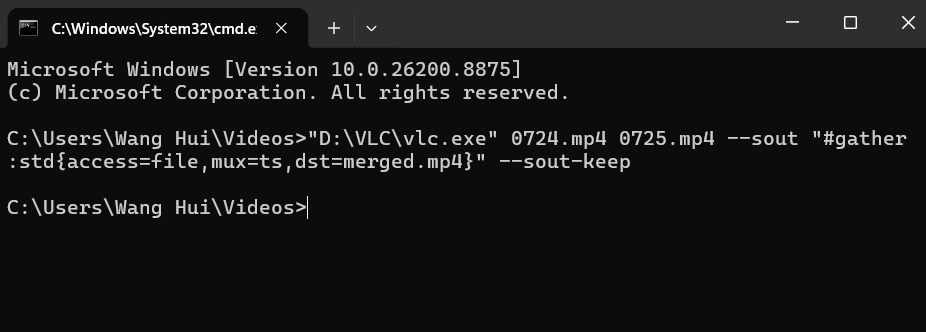
Wenn ich beispielsweise zwei VLC-Aufnahmen zusammenfügen möchte, gebe ich folgenden Befehl ein:
“D:\VLC\vlc.exe” 0724.mp4 0725.mp4 –sout “#gather:std{access=file,mux=ts,dst=merged.mp4}” –sout-keep
Anschließend drücke ich die Eingabetaste und kehre zu meinem Ordner zurück, in dem ich die VLC-Aufnahmen gespeichert habe. Dort finde ich dann ein Video mit dem Namen merged.
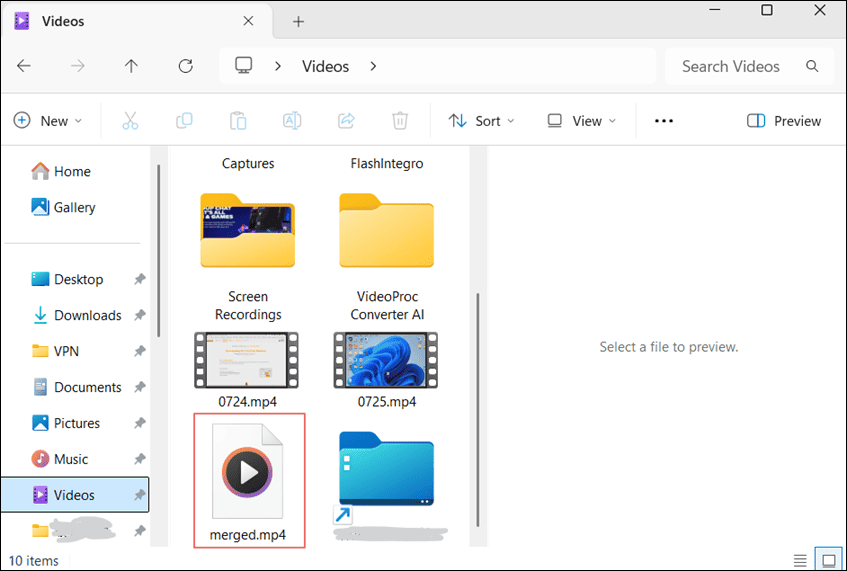
Das Zusammenfügen von VLC-Bildschirmaufnahmen über die Eingabeaufforderung ist zwar einfach, aber ich kann die Videos auf diese Weise nicht zuschneiden oder anderweitig bearbeiten. Wenn ich unerwünschte Teile eines Videos entfernen oder Text hinzufügen möchte, um wichtige Punkte hervorzuheben, entscheide ich mich für MiniTool MovieMaker.
Methode 2: MiniTool MovieMaker verwenden
Schnelle Schritte:
- Laden Sie den Videoeditor und Video-Merger herunter und installieren Sie ihn.
- Importieren Sie die VLC-Aufnahmen und ordnen Sie sie auf der Zeitleiste an.
- Bearbeiten Sie die Videos durch Schneiden, Hinzufügen von Text, Einfügen von Formen usw.
- Exportieren Sie das fertige Video auf Ihren Computer.
MiniTool MovieMaker ist ein wasserzeichenfreier Videoeditor, der speziell für Anfänger entwickelt wurde und ihnen hilft, Videos innerhalb weniger Minuten zu erstellen und zu bearbeiten. Die Software kann Videos schneiden, zuschneiden, teilen, drehen und zusammenfügen, die Wiedergabegeschwindigkeit ändern, Texte hinzufügen und vieles mehr. Im Folgenden erfahren Sie, wie Sie VLC-Aufnahmen mit der Software zusammenfügen können.
1. Diesen Videoeditor installieren
Klicken Sie auf die Schaltfläche unten, um den Video-Merger herunterzuladen und auf Ihrem PC zu installieren.
MiniTool MovieMakerKlicken zum Download100%Sauber & Sicher
2. VLC-Aufnahmen importieren
Öffnen Sie die Anwendung und klicken Sie im Popup-Fenster auf Neues Projekt, um ein neues Projekt zu starten und die Hauptoberfläche aufzurufen.
Klicken Sie links auf Mediendateien importieren, um den Datei-Explorer zu öffnen und die gewünschten VLC-Aufnahmen hinzuzufügen. Ziehen Sie anschließend die Clips per Drag & Drop auf die Zeitleiste.
3. VLC-Aufnahmen anordnen
Um die Reihenfolge der VLC-Aufnahmen zu ändern, ziehen Sie die Clips einfach an die gewünschte Stelle auf der Zeitleiste.
4. VLC-Aufnahmen bearbeiten
Schneiden:
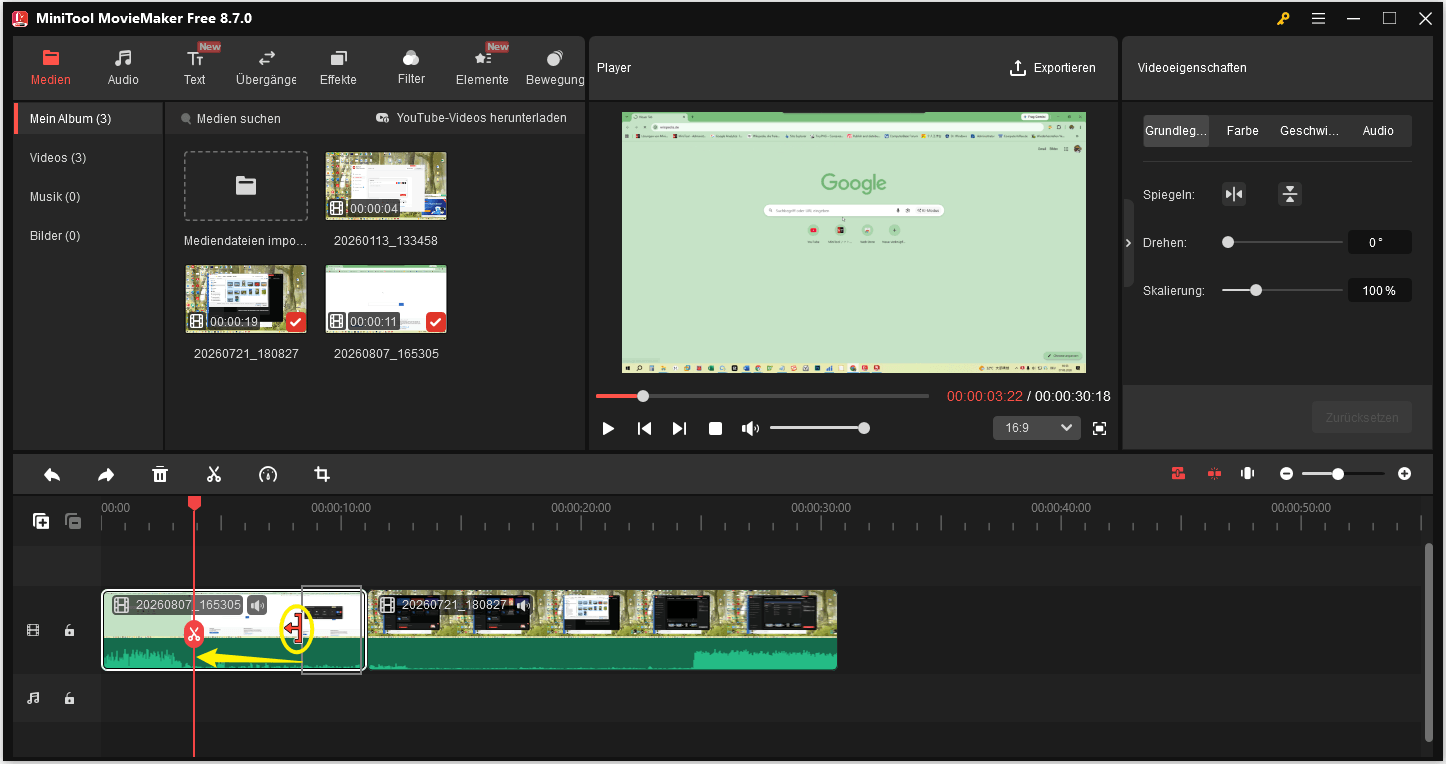
Wählen Sie einen Videoclip auf der Zeitleiste aus und bewegen Sie den Mauszeiger über eines der beiden Enden, bis das Schneiden-Symbol erscheint. Ziehen Sie anschließend das Symbol nach innen, um unerwünschte Teile am Anfang oder Ende des Clips zu entfernen。
Text hinzufügen:
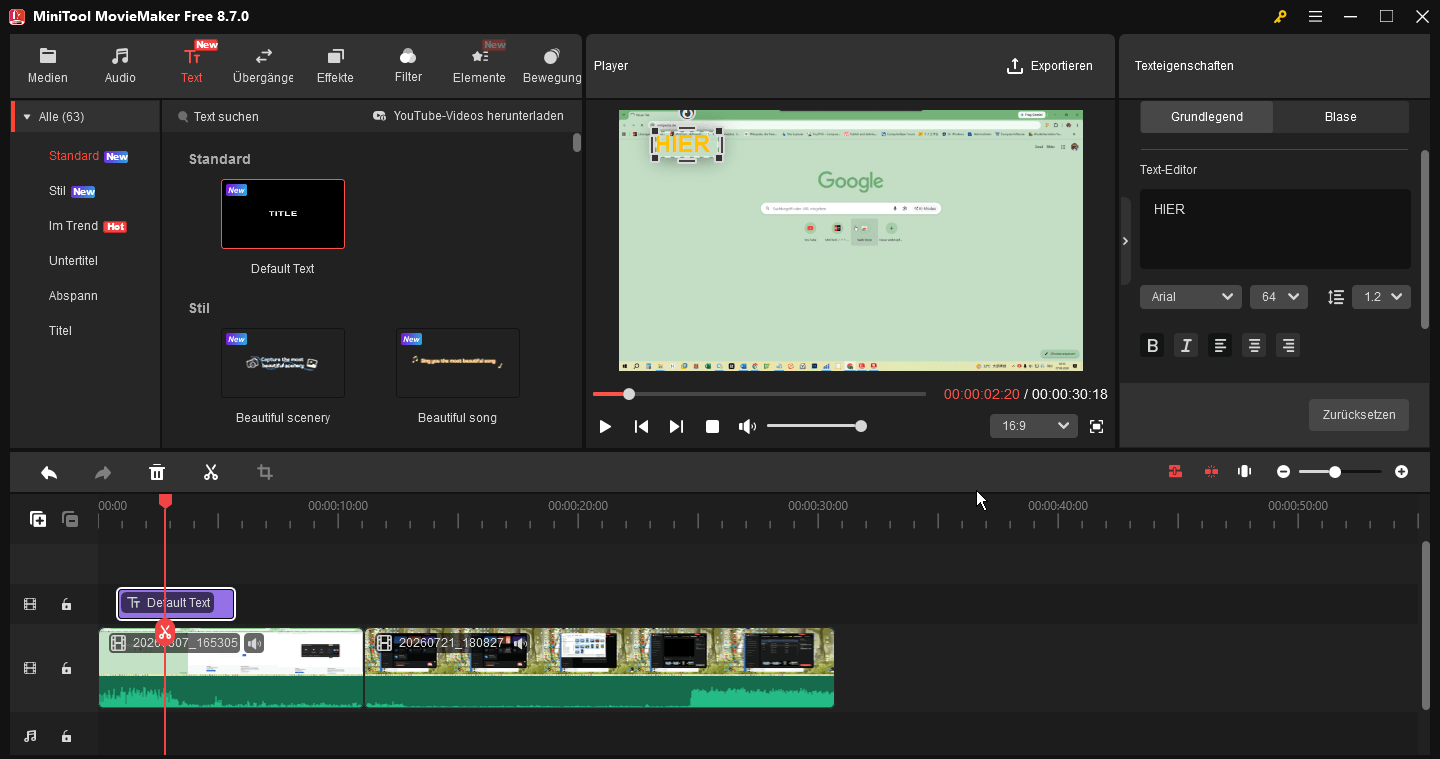
Klicken Sie in der oberen Symbolleiste auf Text und anschließend auf Standard > Standardtext, um die Vorlage zur Zeitleiste hinzuzufügen.
Alternativ können Sie Untertitel auswählen und einen Stil wählen, um animierten Text hinzuzufügen. Wechseln Sie anschließend zum Texteditor, um den Text einzugeben und zu bearbeiten.
Formen hinzufügen:
Klicken Sie oben auf Elemente und wählen Sie in der linken Seitenleiste Pfeil oder Form aus. Laden Sie den gewünschten Sticker herunter und klicken Sie auf das +-Symbol, um ihn zur Zeitleiste hinzuzufügen.
Anschließend können Sie das Element drehen, spiegeln oder skalieren, seine Position im Videobild anpassen und die Anzeigedauer festlegen, indem Sie eine der beiden Kanten der Spur auf der Zeitleiste ziehen.
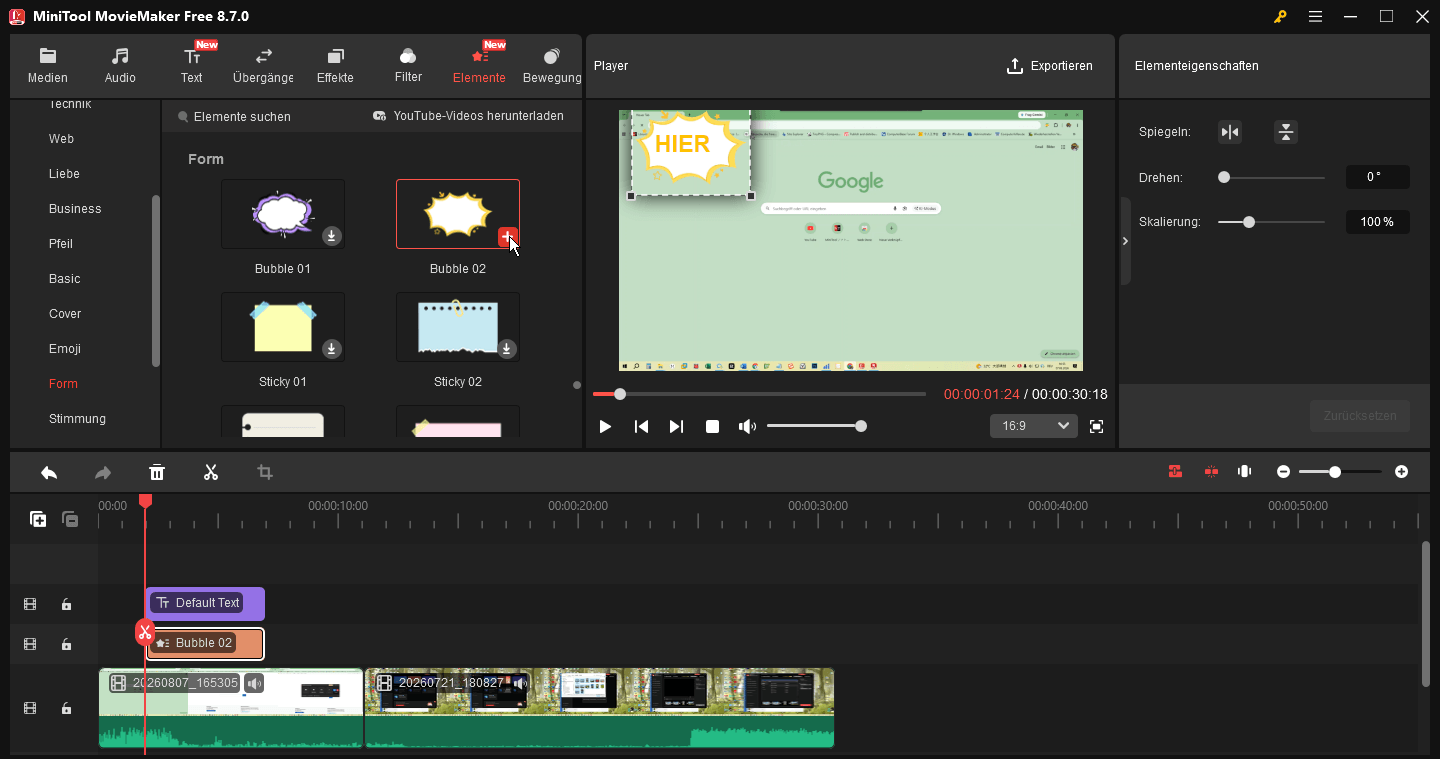
5. VLC-Aufnahmen zusammenfügen und Ergebnis exportieren
Klicken Sie oben rechts auf Exportieren. Wählen Sie im Exportfenster das gewünschte Ausgabeformat, die Auflösung, die Bildrate und den Speicherpfad aus. Klicken Sie abschließend erneut auf Exportieren, um mit dem Zusammenfügen der VLC-Aufnahmen zu beginnen und das Ergebnis auf Ihrem PC zu speichern.
Fazit
Wie kann man VLC-Aufnahmen zusammenfügen? Das ist überhaupt kein schwieriges Problem. Mit dem richtigen Installationspfad von VLC und den passenden Dateinamen können Sie mehrere VLC-Aufnahmen über die Befehlszeile mit nur wenigen Schritten zusammenfügen.
Wenn Sie noch weitere Bearbeitungen durchführen möchten, ist ein Videoeditor eines Drittanbieters wie MiniTool MovieMaker eine gute Wahl. Sollten bei der Verwendung der Software Probleme auftreten, senden Sie einfach eine E-Mail an [email protected], um Hilfe zu erhalten.
Häufig gestellte Fragen
2. Melden Sie sich mit Ihrem Microsoft-Konto an und klicken Sie auf Neues Video erstellen, um die Benutzeroberfläche zu öffnen.
3. Klicken Sie auf Medien importieren, um die beiden gewünschten Videodateien hochzuladen.
4. Ziehen Sie die Videos per Drag & Drop auf die Zeitleiste.
5. Nehmen Sie bei Bedarf einige Bearbeitungen vor.
6. Klicken Sie auf Exportieren, um die beiden Videos zu einer einzelnen MP4-Datei zusammenzufügen.
2. Klicken Sie auf Mediendateien importieren, um Ihre Audiodateien hinzuzufügen.
3. Fügen Sie die Dateien zur Zeitleiste hinzu und passen Sie ihre Reihenfolge an.
4. Klicken Sie auf Exportieren, legen Sie das Ausgabeformat auf MP3 fest und klicken Sie erneut auf Exportieren.
2. Importieren Sie Ihre Videos und Fotos.
3. Fügen Sie sie zur Zeitleiste oder zum Storyboard hinzu.
4. Passen Sie die Reihenfolge der Clips an.
5. Fügen Sie Übergänge zwischen den Clips hinzu und ergänzen Sie Musik.
6. Exportieren Sie das fertige Video.
ÜBER DEN AUTOR

Position: Kolumnistin
Nutzerkommentare :