

Manchmal stelle ich fest, dass einige meiner auf Facebook hochgeladenen Videos von schwarzen Rändern umgeben sind. Das frustriert mich wirklich. Das liegt daran, dass Facebook je nach Videotyp unterschiedliche Seitenverhältnisse verwendet. Daher ist die Auswahl des richtigen Seitenverhältnisses wichtig, um das visuelle Erscheinungsbild von Videos auf Facebook zu gewährleisten.
In diesem Zusammenhang denken die meisten von Ihnen vielleicht daran, die Größe eines Videos anzupassen, damit es in ein bestimmtes Facebook-Videoformat passt. Zwar bleiben bei der Größenanpassung alle Details erhalten, indem der gesamte Bildausschnitt auf neue Abmessungen gestreckt oder gestaucht wird, doch kann dies zu Verzerrungen führen oder schwarze Ränder (Letterbox) erzeugen. Daher halte ich das Zuschneiden für eine hervorragende Alternative, um perfekte Videos für Facebook zu erstellen.
Durch das Zuschneiden werden irrelevante Inhalte, wie beispielsweise die äußeren Ränder des Videos, entfernt, wodurch das Hauptmotiv besser zur Geltung kommt. Wie schneidet man ein Video für Facebook zu? In diesem Beitrag gebe ich einen kurzen Überblick über die Facebook-Videoabmessungen und stelle zwei Methoden für diese Aufgabe vor.
Wichtige Videoabmessungen und Seitenverhältnisse bei Facebook
Facebook unterstützt verschiedene Arten von Videos, darunter vor allem Reels, Feed-Videos, Stories, Videoanzeigen und Live-Videos. Hier sind die Anforderungen an die Größe.
- Facebook Reels: Empfohlen werden 1080 x 1920 Pixel mit einem Seitenverhältnis von 9:16.
- Facebook-Feed-Videos: Unterstützt 16:9 bis 9:16, mindestens 1080 x 1080 Pixel (1:1, funktioniert sowohl für Desktop als auch für Mobilgeräte) oder 1080 x 1350 Pixel (4:5, empfohlen für Mobile-First).
- Facebook Stories: Empfohlen werden 1080 x 1920 Pixel mit einem Seitenverhältnis von 9:16.
- Facebook-Videoanzeigen: Empfohlen wird 1:1 (1440 x 1440 Pixel) für Desktop oder Mobilgeräte oder 4:5 (1440 x 1800 Pixel) nur für Mobilgeräte.

So schneiden Sie ein Video für Facebook auf dem Desktop zu
Hier sind zwei kostenlose Methoden, um Videos für Facebook zuzuschneiden.
Methode 1: Verwenden Sie MiniTool MovieMaker
MiniTool MovieMaker ist mein Lieblings-Videoeditor, da er über eine einfache Benutzeroberfläche und alle wichtigen Funktionen verfügt. Ich kann das gewünschte Werkzeug auf der Hauptoberfläche leicht finden, was sehr praktisch ist. Mit der Software kann ich das Video präzise zuschneiden, die Wiedergabegeschwindigkeit anpassen, Untertitel/Titel/Abspänne zu Videos hinzufügen, die Farben des Clips korrigieren, Videos umkehren, Videocollagen erstellen und Sticker, Overlays, Rahmen und Formen hinzufügen.
Darüber hinaus unterstützt MiniTool MovieMaker gängige Seitenverhältnisse wie 16:9, 9:16, 4:3 und 1:1. Ich finde auch, dass die Software Videos anhand voreingestellter Seitenverhältnisse zuschneiden kann, darunter 16:9, 4:3, 1:1, 3:4 und 9:16. Daher ist sie eine hervorragende Wahl, um Videos für Social-Media-Plattformen zu optimieren. Zweifellos ist es ein zuverlässiges Tool zum Zuschneiden von Videos für Facebook. Das Beste daran ist, dass MiniTool MovieMaker ein Video-Editor ohne Wasserzeichen ist.
Wie schneidet man ein Video für Facebook mit MiniTool MovieMaker zu? Folgen Sie mir.
Schritt 1: Holen Sie sich den Video-Cropper für Facebook
Stellen Sie sicher, dass die Software bereits auf dem Computer installiert ist.
MiniTool MovieMakerKlicken zum Download100%Sauber & Sicher
Schritt 2: Importieren Sie das Zielvideo
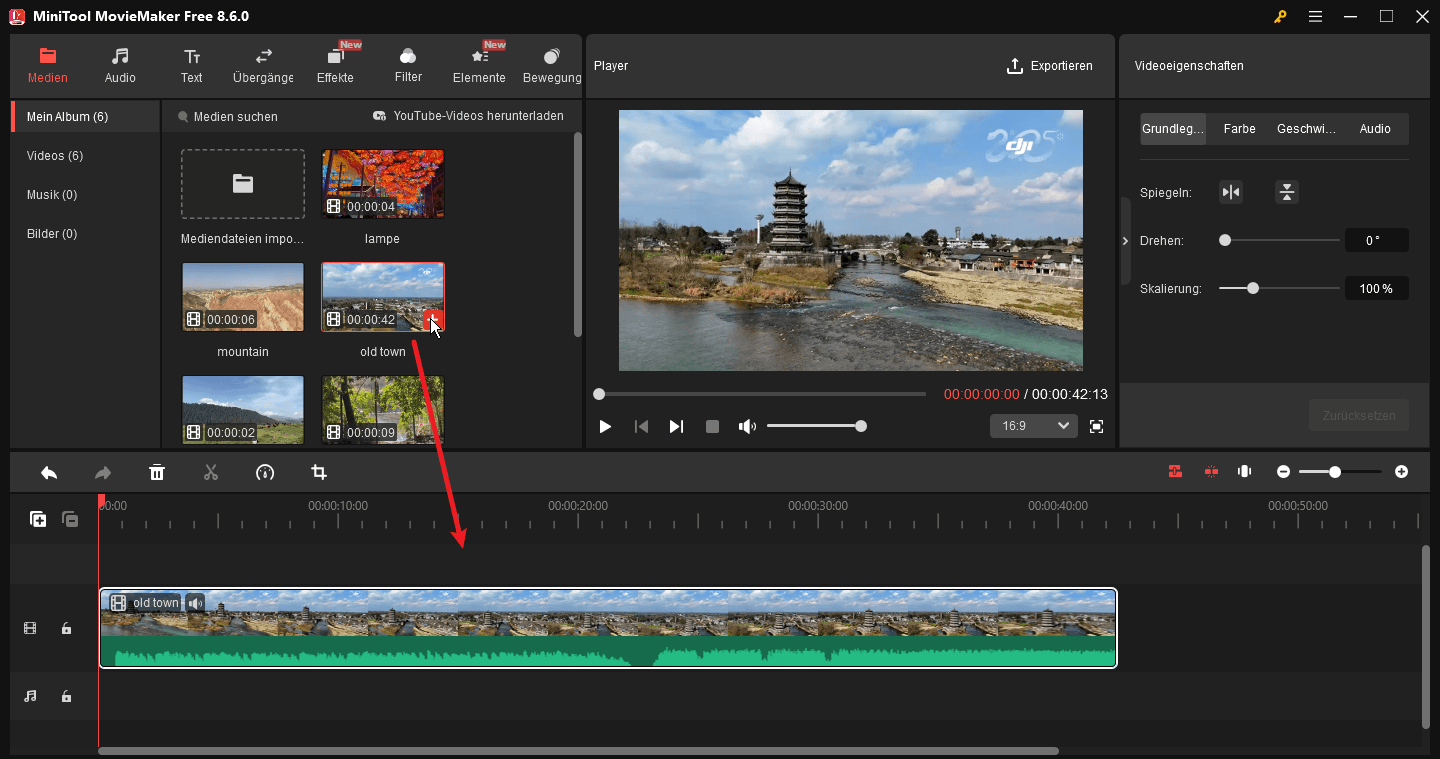
Starten Sie MiniTool MovieMaker und klicken Sie auf die Schaltfläche Neues Projekt, um die Hauptoberfläche aufzurufen. Klicken Sie links auf Mediendateien importieren und fügen Sie die gewünschte Videodatei hinzu. Ziehen Sie sie dann per Drag & Drop auf die Zeitleiste, um mit der Bearbeitung zu beginnen.
Schritt 3: Das Video zuschneiden
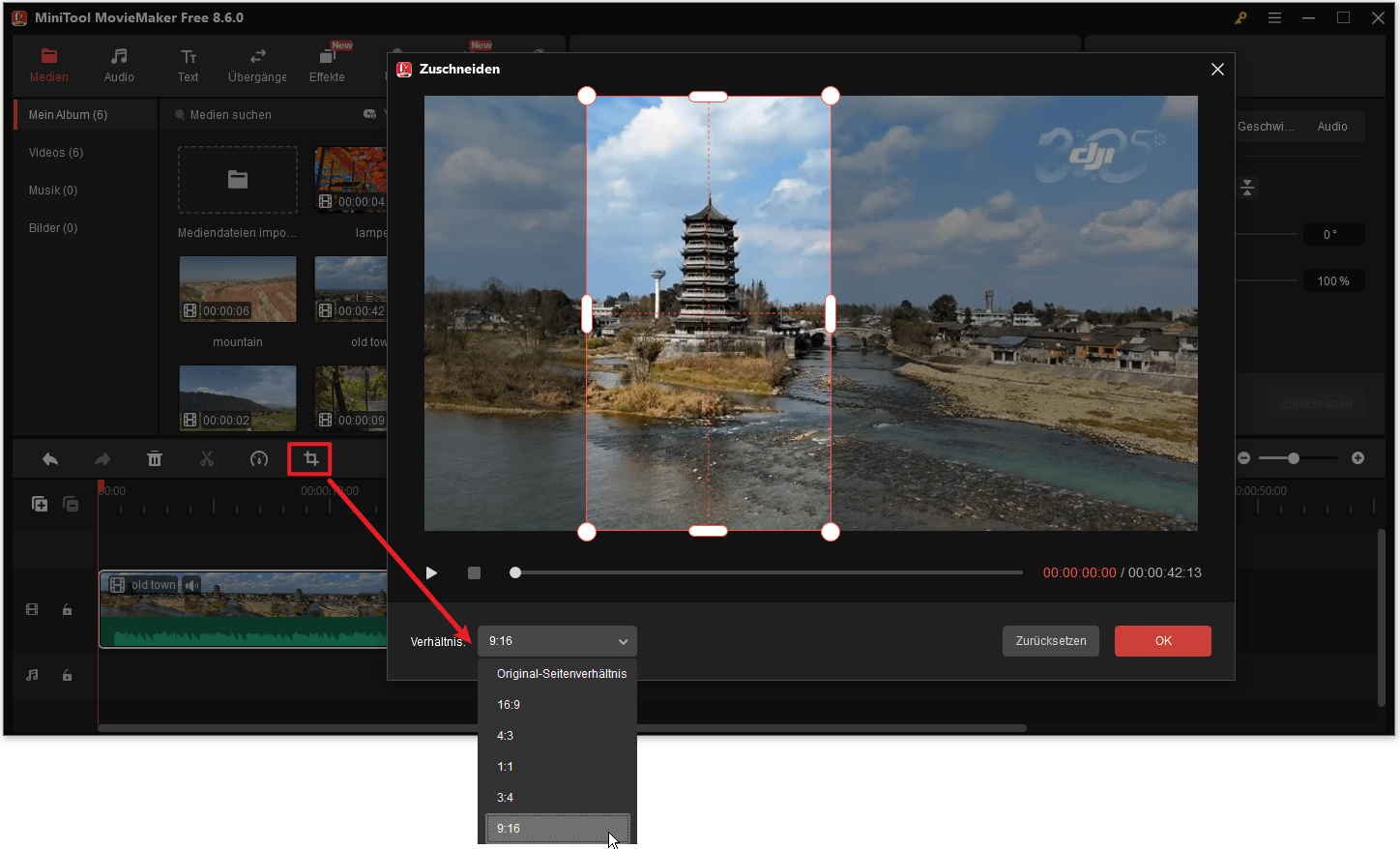
Markieren Sie das Video auf der Zeitleiste und klicken Sie auf das Symbol Zuschneiden in der Symbolleiste der Zeitleiste. Erweitern Sie im Fenster Zuschneiden die Dropdown-Liste Verhältnis und wählen Sie das gewünschte Seitenverhältnis aus, um das Video zuzuschneiden. Daraufhin erscheint der Zuschneide-Griff in der Videovorschau. Ändern Sie die Größe des Griffs und verschieben Sie ihn auf dem Bildausschnitt, um den gewünschten Bereich auszuwählen. Klicken Sie anschließend auf das Symbol Abspielen, um eine Vorschau des zugeschnittenen Videos anzuzeigen. Klicken Sie abschließend auf OK, um die Änderungen zu speichern.
Schritt 4: Seitenverhältnis ändern
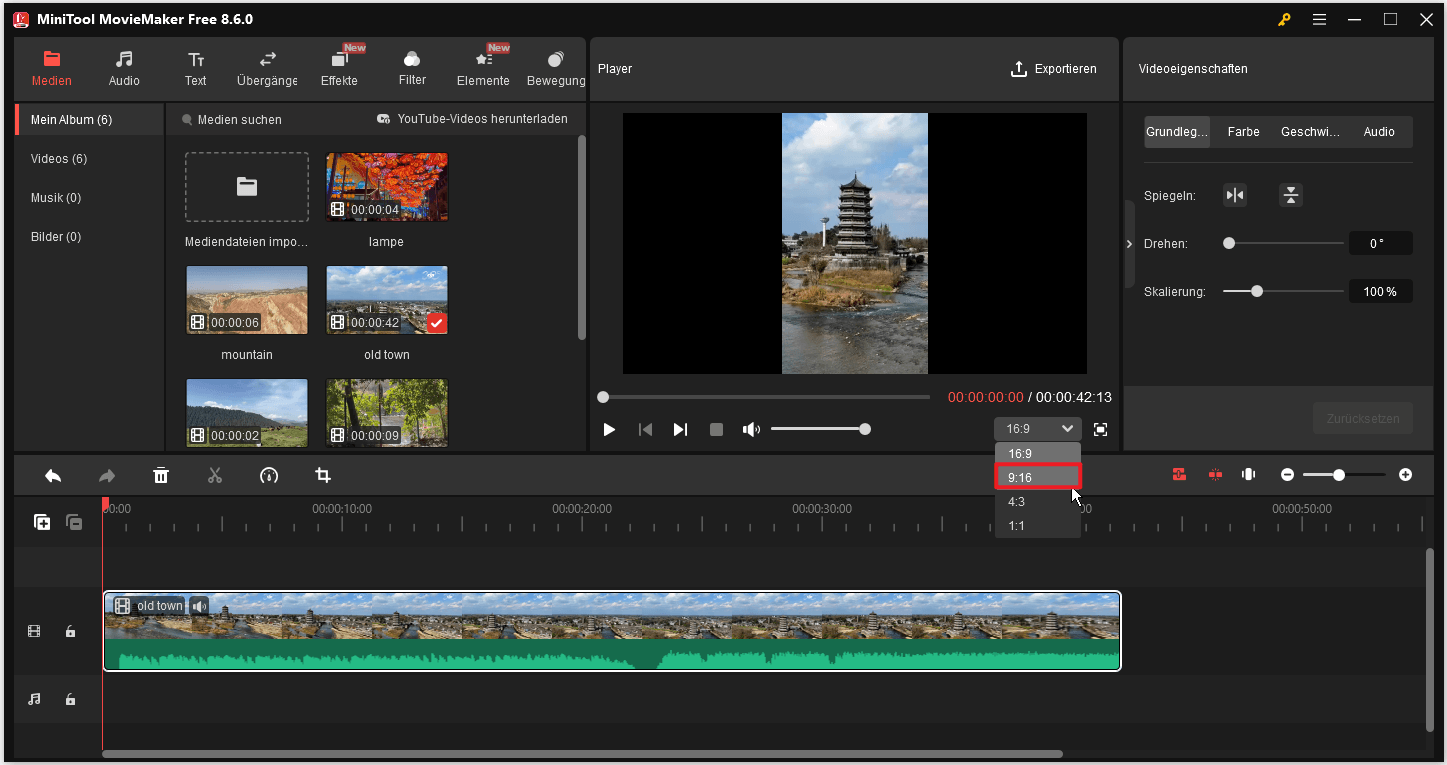
Standardmäßig verwendet MiniTool MovieMaker das Seitenverhältnis 16:9. Wenn das Video also auf ein anderes Seitenverhältnis zugeschnitten wurde, werden schwarze Ränder angezeigt. Um diese schwarzen Ränder zu entfernen, passen Sie das Seitenverhältnis der Zeitleiste an das Seitenverhältnis an, auf das ich das Video zugeschnitten habe. Klicken Sie unterhalb des Videoplayers auf die Option 16:9 und wählen Sie das gewünschte Seitenverhältnis aus der Liste aus.
Schritt 5: Das Video exportieren
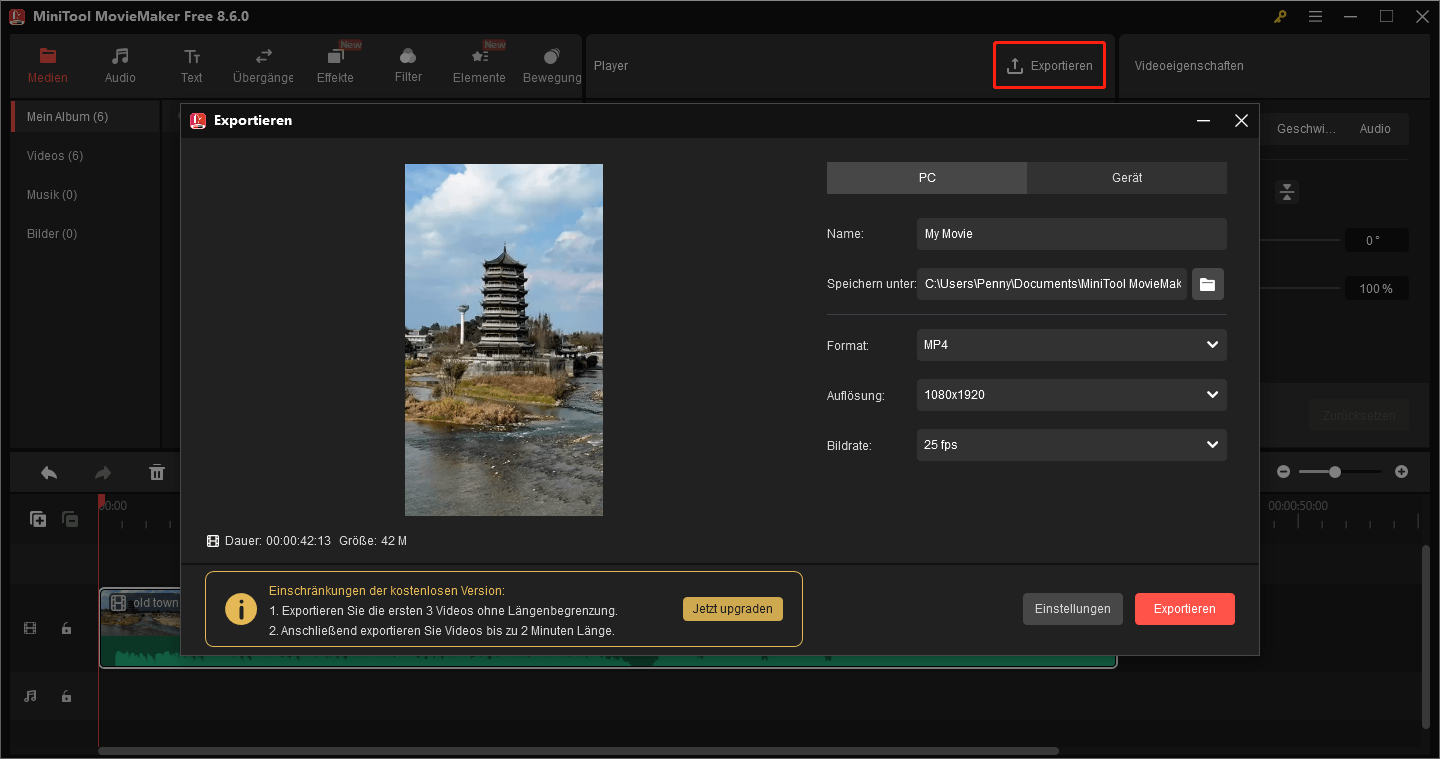
Klicken Sie oben rechts auf Exportieren, um das Exportfenster zu öffnen. Das Ausgabeformat ist standardmäßig auf MP4 eingestellt. Ich werde es nicht ändern, da es das empfohlene Videoformat für Facebook ist. Sie können auch die Auflösung und die Bildrate ändern. Klicken Sie abschließend auf Exportieren, um die Verarbeitung des Videos zu starten.
Methode 2: Verwenden Sie Microsoft Clipchamp
Ich verwende Microsoft Clipchamp auch zum Schneiden von Videodateien und für andere einfache Aufgaben, da es auf meinem Computer vorinstalliert ist. Natürlich kann es auch zum Zuschneiden von Videos für Facebook verwendet werden. Hier ist meine Erfahrung.
Schritt 1: Ein Video hochladen
Nachdem Sie Microsoft Clipchamp gestartet haben, klicken Sie auf Neues Video erstellen, um zum Hauptlayout zu gelangen, und klicken Sie auf Medien importieren, um das gewünschte Video hochzuladen. Fügen Sie das Video anschließend zur Zeitleiste hinzu.
Schritt 2: Das Video zuschneiden
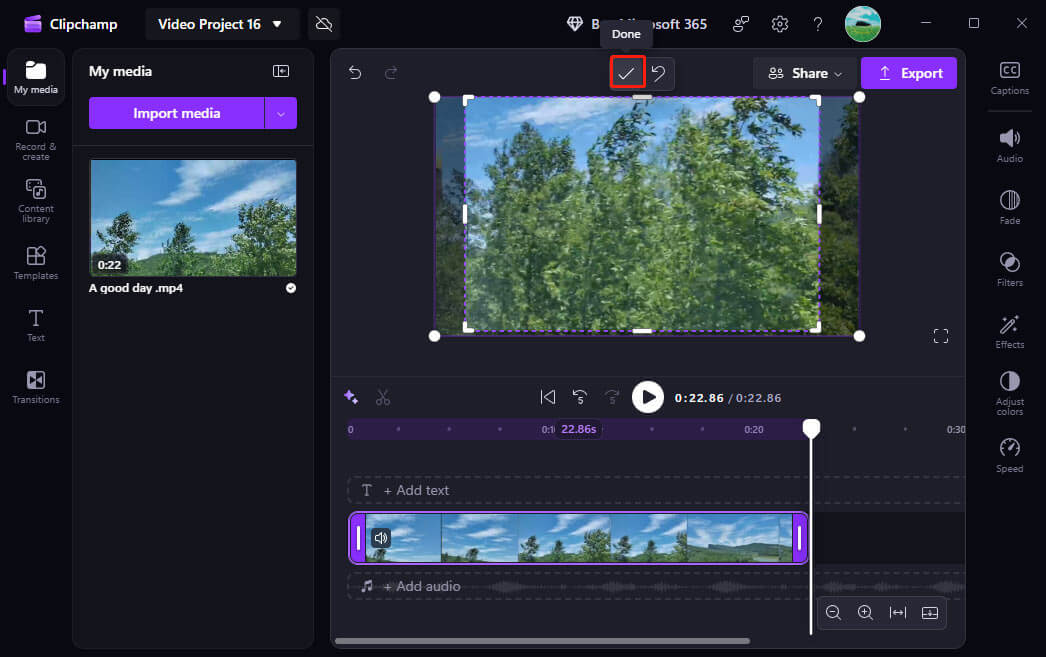
Klicken Sie auf das Symbol Zuschneiden in der schwebenden Symbolleiste über der Videovorschau, ziehen Sie den Zuschneidegriff, um das Video zuzuschneiden, und klicken Sie zur Bestätigung auf das Symbol Fertig. Mit Microsoft Clipchamp kann ich ein Video frei zuschneiden, es bietet jedoch keine voreingestellten Seitenverhältnisse für den Zuschnitt, was nicht besonders praktisch ist.
Schritt 3: Das Seitenverhältnis anpassen
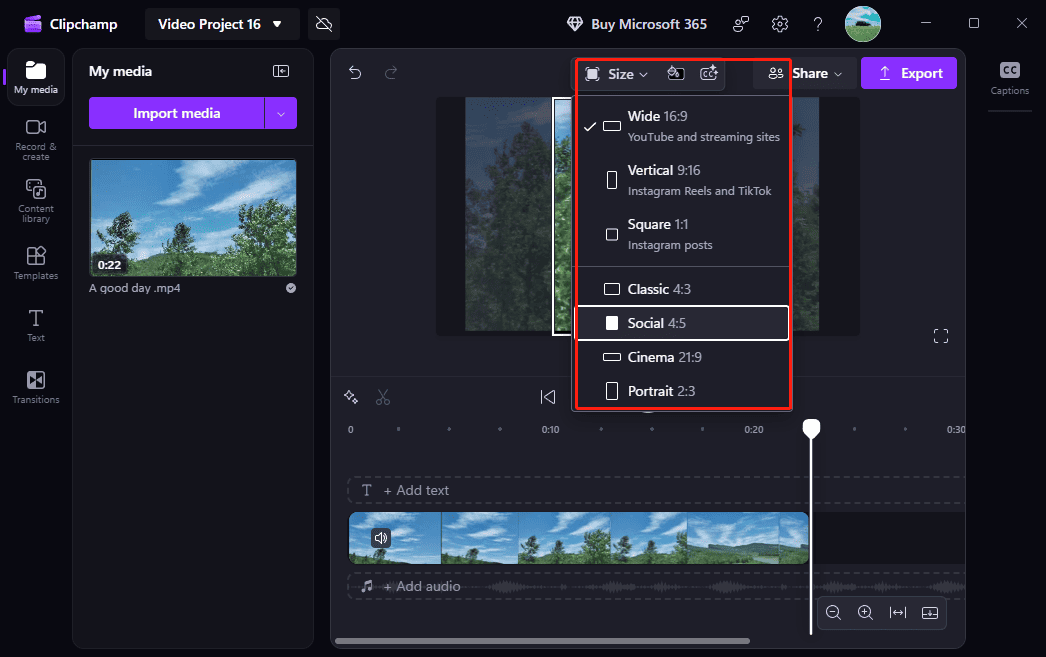
Wählen Sie das Video auf der Zeitachse nicht aus, klicken Sie oben in der Videovorschau auf Größe und wählen Sie das gewünschte Seitenverhältnis entsprechend dem Facebook-Video aus.
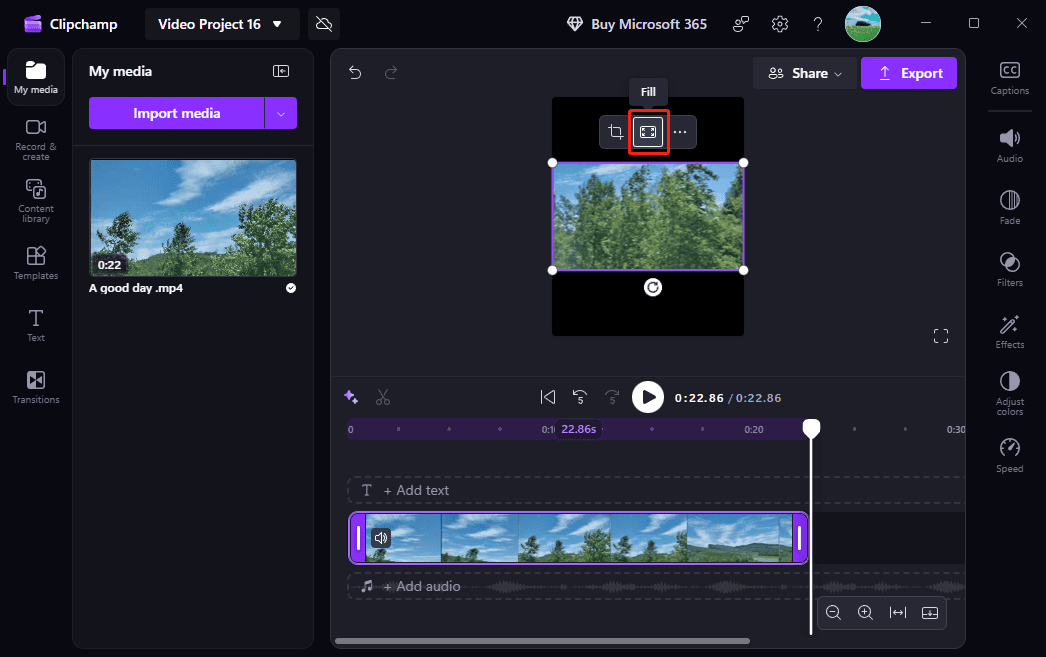
Um schwarze Balken zu entfernen, klicken Sie auf das Symbol Anpassen neben dem Symbol Zuschneiden und dann auf das Symbol an derselben Stelle, dessen Name sich in Füllen ändert.
Schritt 4: Speichern des Videos
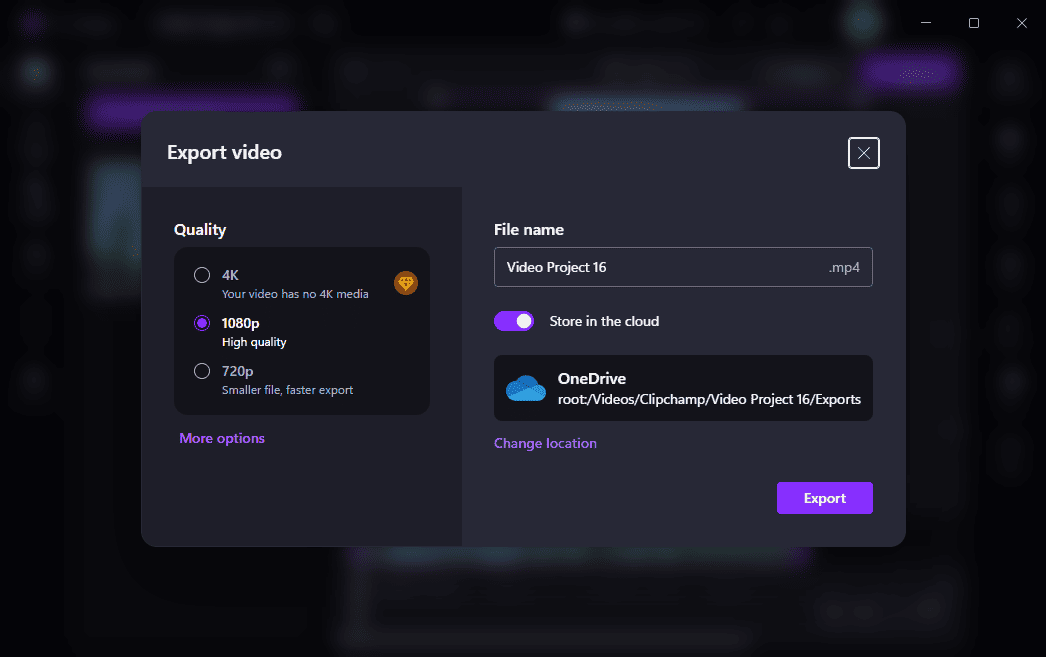
Klicken Sie auf die Schaltfläche Exportieren in der oberen rechten Ecke, wählen Sie eine Videoauflösung (1080p oder 720p) aus und klicken Sie erneut auf Exportieren, um die Verarbeitung des Videos zu starten.
Fazit
Wie schneidet man ein Video für Facebook zu? Meiner Meinung nach ist das keine schwierige Aufgabe. MiniTool MovieMaker und Microsoft Clipchamp sind hervorragende Tools. Mit ihnen kann jeder ganz einfach Videos für Facebook und andere Plattformen zuschneiden und optimieren.
ÜBER DEN AUTOR

Position: Kolumnistin
Nutzerkommentare :