

So erstellen Sie einen Intro-Videoeffekt
Schritte im Überblick:
- Laden Sie den Video-Editor herunter und installieren Sie ihn.
- Öffnen Sie die Software und importieren Sie die gewünschten Videoclips.
- Wenden Sie einen Intro-Effekt an.
- Passen Sie die Dauer des Intro-Effekts an.
- Exportieren Sie das Video.
Methode 1: Verwenden Sie MiniTool MovieMaker
Es handelt sich um einen Windows-Video-Editor mit zahlreichen Effekten, darunter verschiedene Übergänge, Stilfilter, Bewegungseffekte und visuelle Effekte. Die Software verfügt über eine eigene Registerkarte „Effekte“ mit verschiedenen vorgefertigten Overlays, Rahmen, Pyrotechnik, Lichteffekten sowie zahlreichen Eröffnungs- und Abschluss-Effekten.
Dank der integrierten Effekte kann ich mit wenigen Klicks und ohne komplexe Einstellungen schnell einen Effekt anwenden, um mein Filmmaterial aufzuwerten. Das Beste daran ist, dass dieser Videobearbeitungsprogramm Videos kostenlos und ohne Wasserzeichen in 1080p- oder 4K-Auflösung exportieren kann.
Wie erstellt man einen Intro-Videoeffekt in MiniTool MovieMaker? Befolgen Sie meine Schritte:
1. Installieren Sie den Video-Editor
Klicken Sie auf die Schaltfläche unten, um die Software herunterzuladen. Installieren Sie sie anschließend auf Ihrem Computer.
MiniTool MovieMakerKlicken zum Download100%Sauber & Sicher
2. Importieren Sie Videoclips
Nachdem Sie den Video-Editor gestartet haben, klicken Sie im Popup-Fenster auf „Neues Projekt“, um zur Hauptoberfläche zu gelangen. Klicken Sie links auf „Mediendateien importieren“, um die gewünschten Videos zu importieren und sie der Zeitleiste hinzuzufügen, damit Sie mit der Bearbeitung beginnen können.
3. Den Intro-Effekt anwenden
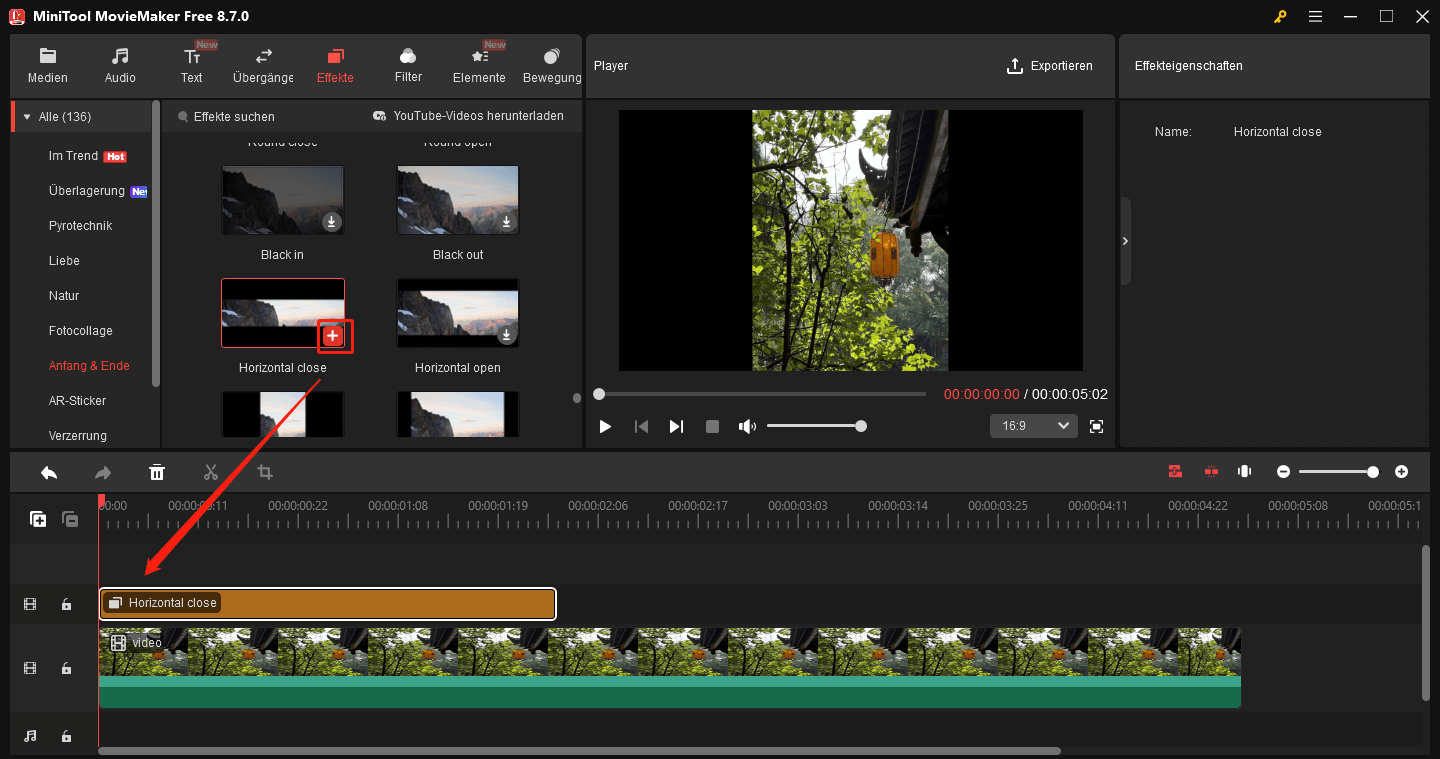
Gehen Sie oben auf „Effekte“, um dieses Bedienfeld auf der linken Seite zu erweitern. Wählen Sie hier „Anfang & Ende“ aus. Diese Registerkarte enthält mehrere Eröffnungs-Effekte („Schräg öffnen“, „Rund öffnen“, „Schwarz einblenden“, „Horizontal öffnen“, „Vertikal öffnen“ und „Weiß einblenden“). Diese Effekte können am Anfang eines Videos eingefügt werden, um einen langsamen, sanften Übergang zu erzeugen, der dem Publikum signalisiert, dass die Geschichte beginnt.
Anschließend bewege ich den Mauszeiger über das Miniaturbild, um eine Vorschau des Eröffnungs-Effekts anzuzeigen. Als Nächstes klicke ich auf das Download-Symbol, um den gewünschten Effekt herunterzuladen. Um den Effekt am Anfang des Videos einzufügen, setze ich den Abspielkopf ganz an den Anfang und klicke auf das „+“-Symbol neben dem gewünschten Eröffnungs-Effekt.
4. Dauer des Intro-Effekts festlegen
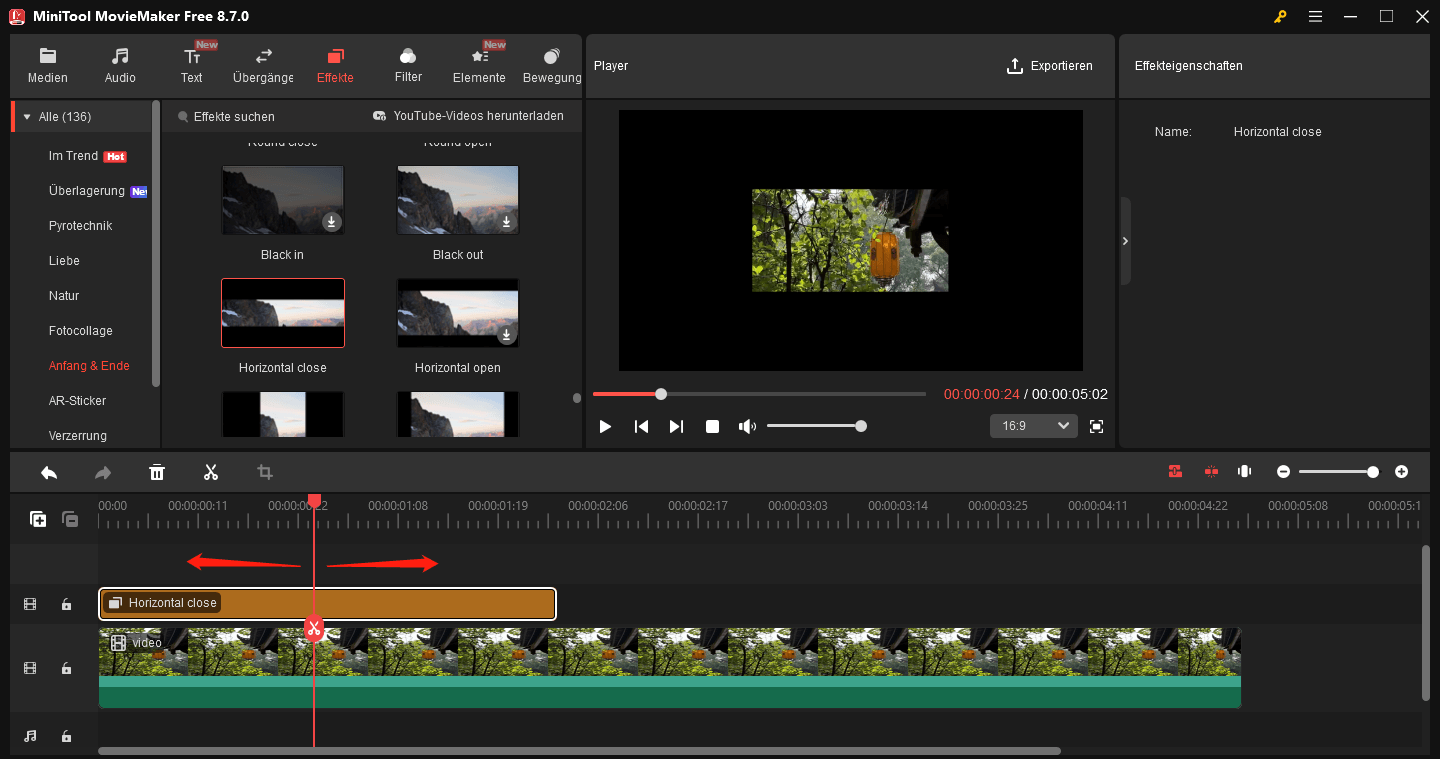
Standardmäßig dauert dieser Effekt etwa 2 Sekunden. Um die Dauer anzupassen, bewege ich den Mauszeiger über den rechten Rand der Effektspur auf der Zeitleiste und ziehe ihn nach rechts oder links.
Ebenso bietet die Software eine Vielzahl von Abschluss-Effekten, wie z. B. „Ausblenden in Schwarz“ oder „Ausblenden in Weiß“, die am Ende eines Videos angewendet werden können, um einen nahtlosen, professionellen Abschluss zu erzielen.
5. Das Video exportieren
Klicken Sie auf die Schaltfläche „Exportieren“ in der oberen rechten Ecke, um das Exportfenster zu öffnen. Hier können Sie den Ausgabeordner, das Format, die Auflösung und die Bildrate auswählen. Klicken Sie abschließend erneut auf „Exportieren“, um die Videowiedergabe zu starten.
MovieMaker von MiniTool ist ein kostengünstiges, benutzerfreundliches Videobearbeitungsprogramm. Es enthält eine ganze Reihe von Effekten und bietet Ihnen einfache Möglichkeiten, Ihre Clips zusammenzufügen, Übergänge hinzuzufügen sowie Objekte und Text einzublenden. https://www.pcmag.com/reviews/minitool-moviemaker
Methode 2: CapCut verwenden
CapCut ist ein leistungsstarker und benutzerfreundlicher Video-Editor, der für Creator aller Erfahrungsstufen entwickelt wurde. Er zeichnet sich durch eine umfangreiche Bibliothek dynamischer visueller Effekte aus, von KI-gestützten automatischen Untertiteln und Hintergrundentfernung bis hin zu filmreifen Übergängen, Glitch-Effekten und Chroma-Key-Compositing.
Das Programm verfügt über eine Registerkarte „Effekte“ mit einer riesigen Auswahl an Video- und Körper-Effekten. Mit nur wenigen Klicks kann ich meinem Video einen beeindruckenden Effekt hinzufügen. Für einige Effekte ist jedoch ein Pro-Abonnement erforderlich.
So erstellen Sie mit CapCut einen Eröffnungs-Videoeffekt:
1. Starten Sie ein neues Projekt
Klicken Sie nach dem Start der Software oben auf „Projekt erstellen“, um ein neues Projekt anzulegen und die Hauptoberfläche zu öffnen.
2. Importieren Sie das Video
Klicken Sie auf der Registerkarte „Importieren“ auf die Option „Importieren“ oder auf den leeren Bereich, um das Zielvideo hinzuzufügen, und ziehen Sie es auf die Zeitleiste.
3. Den Intro-Effekt anwenden
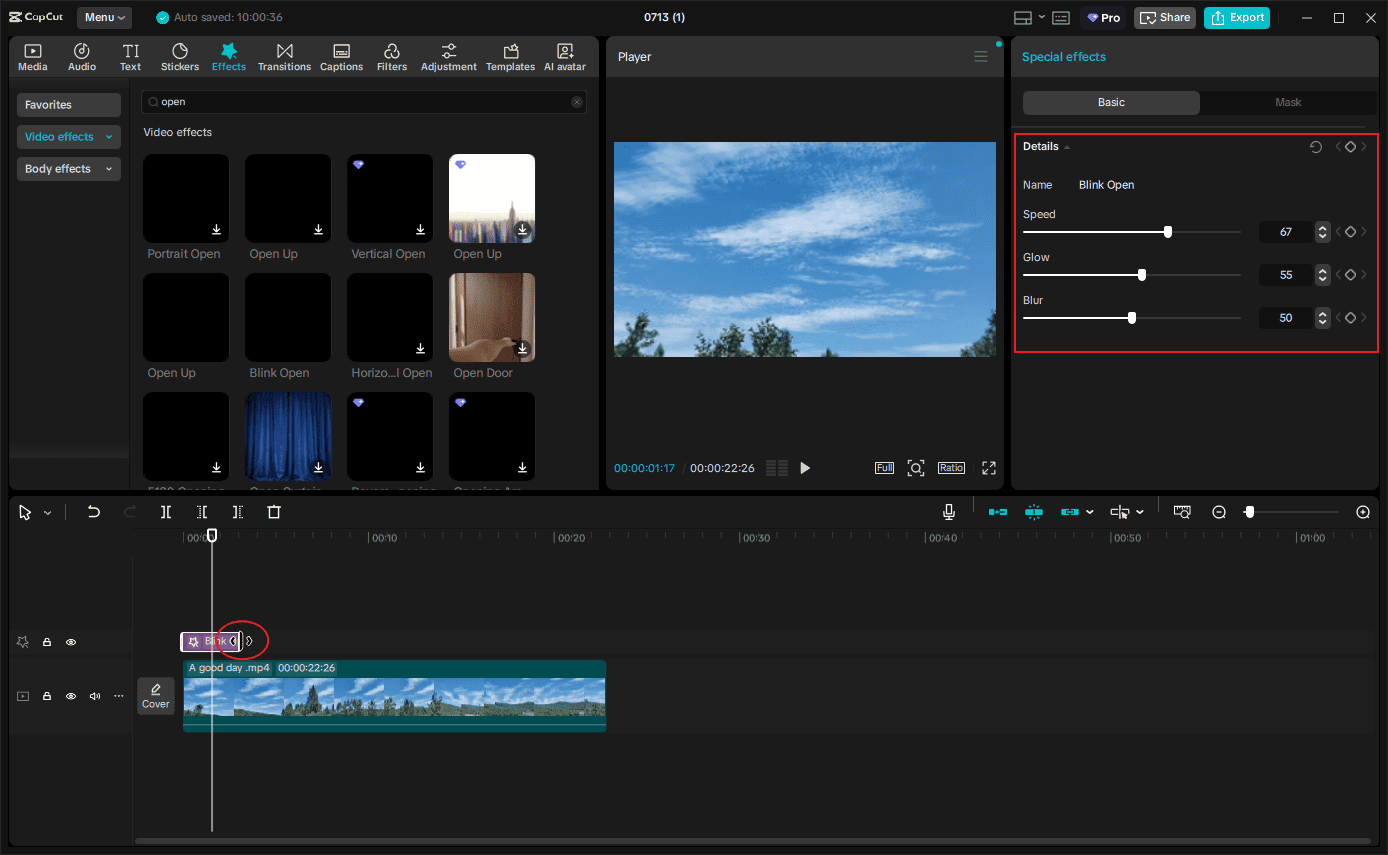
Klicken Sie oben auf „Effekte“, um die Effektbibliothek zu öffnen, und wechseln Sie zur Registerkarte „Videoeffekte“. Geben Sie „open“ in das Suchfeld ein und drücken Sie die Eingabetaste, um alle verfügbaren Eröffnungseffekte zu finden, wie z. B. „Horizontal Open“, „Open Up“, „Vertical Open“, „Multi-Screen Open“, „Blink Open“ und andere.
Nachdem Sie den gewünschten Eröffnungseffekt heruntergeladen haben, klicken Sie auf das +-Symbol, um ihn dem Video hinzuzufügen.
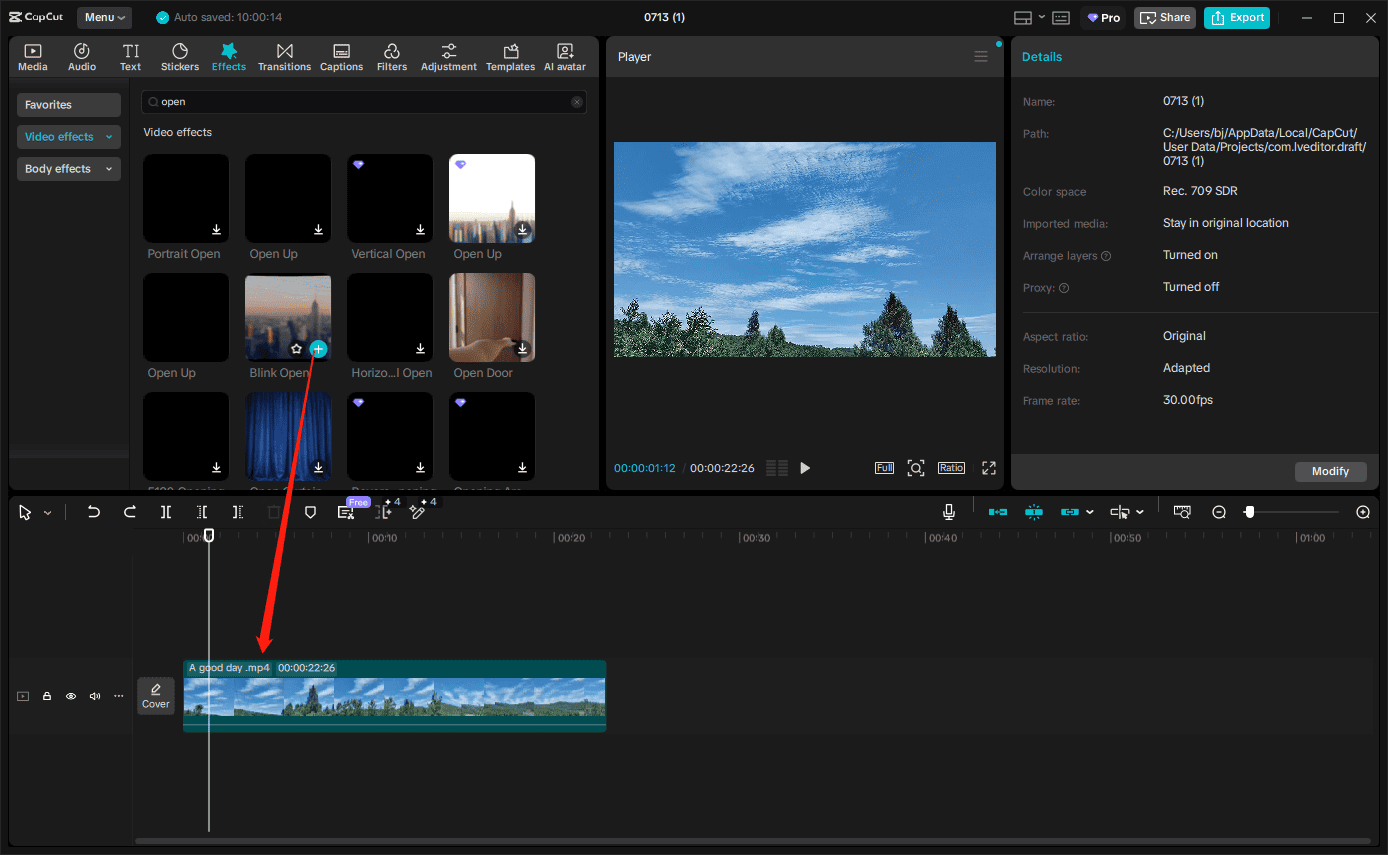
Ziehen Sie anschließend an einem der beiden Ränder des Effekts auf der Zeitachse, um dessen Dauer zu verkürzen oder zu verlängern. Ziehen Sie im Bereich Spezialeffekte den Schieberegler Geschwindigkeit, um die Geschwindigkeit dieses Eröffnungseffekts anzupassen, oder nehmen Sie andere Einstellungen vor.
4. Das Video speichern
Klicken Sie oben rechts auf Exportieren und wählen Sie die Videoauflösung, das Format, den Codec, die Bildrate und die Bitrate aus. Klicken Sie erneut auf Exportieren, um das Video zu speichern.
Sie erhalten sogar Effekte, Filter, Rahmen und Sticker im TikTok-Stil. https://www.pcmag.com/reviews/capcut
Fazit
Mit MiniTool MovieMaker und CapCut lässt sich ganz einfach und ohne Vorkenntnisse ein Intro-Effekt zum Video hinzufügen. Außerdem bieten beide Programme zahlreiche weitere Effekte, mit denen sich Videos effektiv optimieren lassen. Sollten bei der Verwendung von MiniTool MovieMaker Probleme auftreten, senden Sie bitte eine E-Mail an [email protected], um Hilfe zu erhalten.
Häufig gestellte Fragen
ÜBER DEN AUTOR

Position: Kolumnistin
Nutzerkommentare :