

Was ist die Bild-in-Bild-Videobearbeitung?
Die Bild-in-Bild-Videobearbeitung (PiP) ist eine gängige Technik, bei der ein Video oder Bild über ein anderes gelegt wird, sodass beide gleichzeitig sichtbar sind. Das Ergebnis ist ein größerer Videohintergrund, der von kleineren Overlay-Clips im Vordergrund begleitet wird.
Der PiP-Effekt ist besonders nützlich bei der Erstellung von Tutorials oder Demos, bei denen ein Kursleiter oder eine Bildschirmaufnahme zur besseren Veranschaulichung über ein Hauptdemonstrationsvideo gelegt wird.
Die 2 besten Bild-in-Bild-Videobearbeitungsprogramme für Anfänger
Mit dem richtigen Tool ist es nicht schwer, einen Bild-in-Bild-Effekt zu erstellen. In den folgenden Abschnitten stelle ich zwei unverzichtbare Tools vor, die PiP-Effekte einfach und leicht zugänglich machen.
- MiniTool MovieMaker
- Microsoft Clipchamp
1. MiniTool MovieMaker
MiniTool MovieMaker ist ein benutzerfreundlicher Bild-in-Bild-Videoeditor für Windows-Nutzer. Die Software verfügt über eine mehrspurige Zeitleiste mit derzeit 9 Videospuren (1 Hauptspur und 8 zusätzliche Spuren). So können Nutzer ganz einfach ein Overlay-Video oder -Bild über das Haupthintergrundmaterial legen. Außerdem lassen sich Bildunterschriften, Filter, Effekte, Bewegungseffekte und Sticker auf das Video legen und separat sowie flexibel bearbeiten.
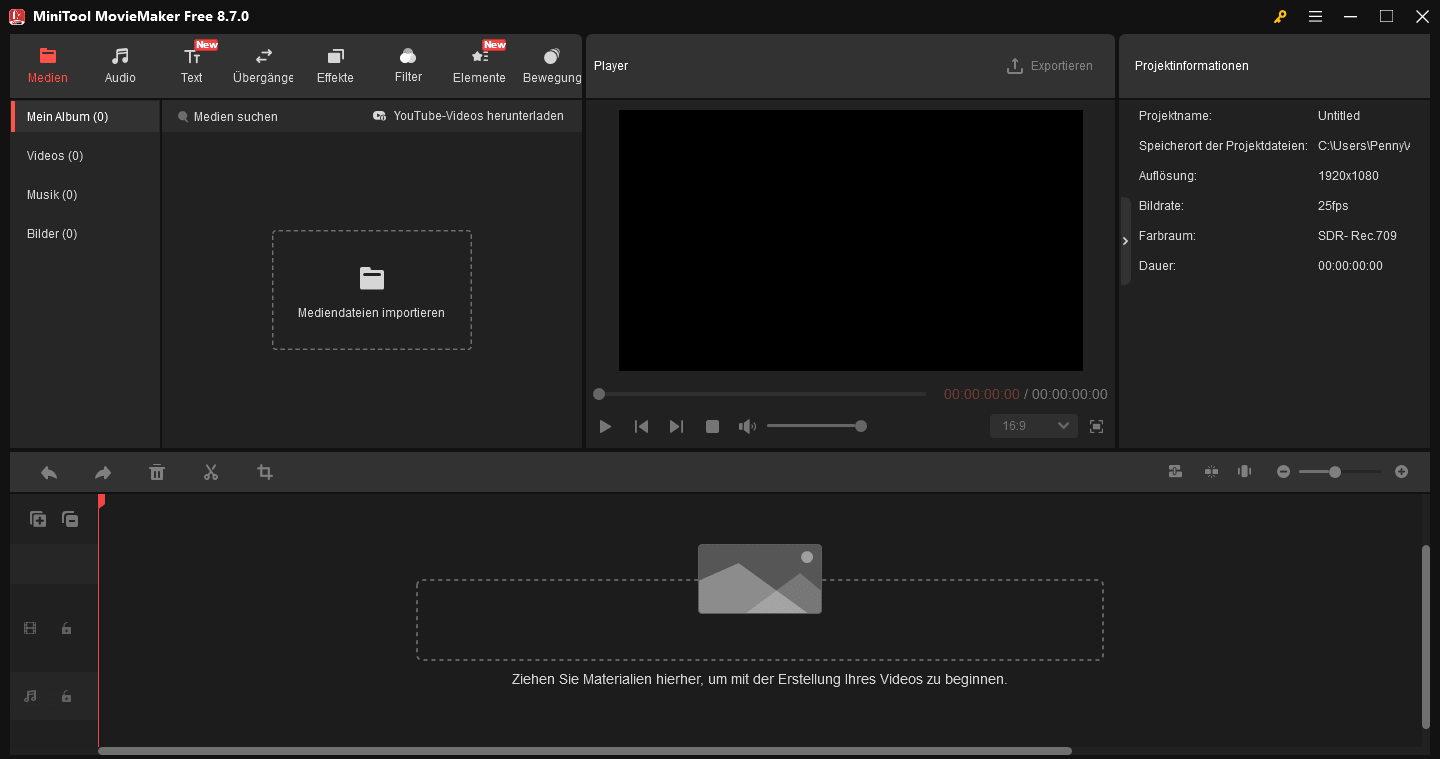
Dank des übersichtlichen Layouts ist das Erstellen von PiP-Videos einfacher, als ich gedacht hatte. Ich ziehe den Overlay-Clip einfach auf eine höhere Spur und passe seine Größe und Position direkt im Vorschaufenster an. Dank der einfachen Benutzeroberfläche der Software ist dieser Vorgang unkompliziert und ideal für Anfänger, die Bild-in-Bild-Videos erstellen möchten.
Darüber hinaus enthält dieser Overlay-Videoeditor eine Reihe von Bearbeitungswerkzeugen wie Zuschneiden, Anpassung des Seitenverhältnisses, 3D-LUTs und Videotextvorlagen zur Optimierung von Videos. Das Beste daran ist, dass es eine kostenlose Vollversion gibt, die den 4K-Export ohne Wasserzeichen unterstützt.
2. Microsoft Clipchamp
Microsoft Clipchamp ist der integrierte Bild-in-Bild-Videoeditor für Windows 11. Er ist auch über Browser zugänglich und für Windows 10 verfügbar. Die Software hat keine festgelegte Obergrenze für die Anzahl der Videospuren.
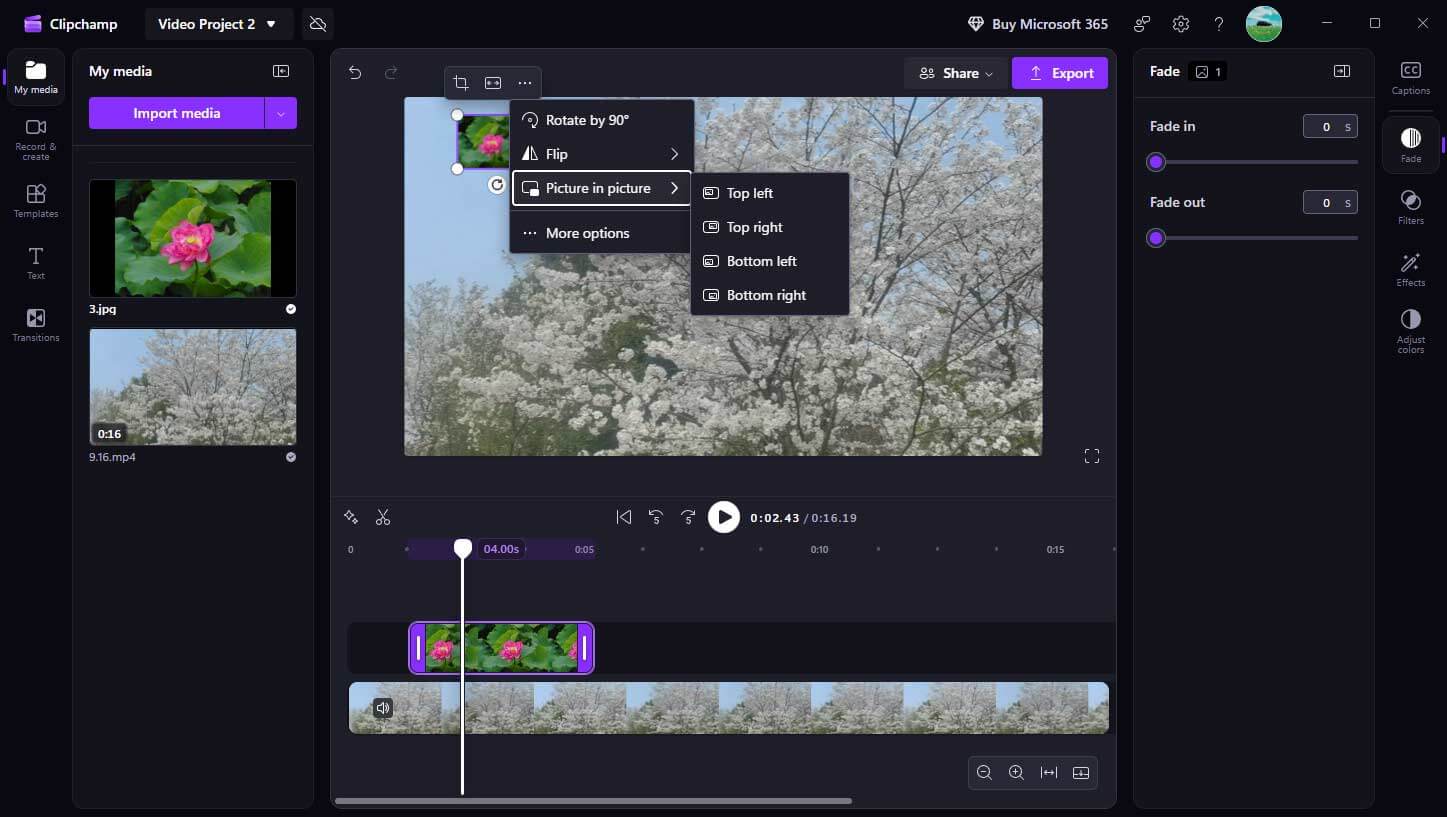
Um den PiP-Effekt zu erzeugen, stapelt man einfach Video- oder Bildclips auf der Zeitleiste übereinander. Anschließend kann ich das Bild- oder Video-Overlay beliebig im Bildausschnitt positionieren und durch Ziehen an den Ecken in der Größe anpassen. Die Software bietet zudem vier Optionen, um das Overlay auf dem Hintergrund des Hauptvideos zu platzieren.
Eine weitere Funktion, die mich beeindruckt hat, ist der Greenscreen-Effekt. Wenn ich ein PiP-Video erstelle, kann dieser Effekt den Hintergrund aus meinem Overlay entfernen, wodurch sich ganz einfach ein einheitlicheres Erscheinungsbild für das gesamte Video erzielen lässt.
Über PiP hinaus bietet Clipchamp verschiedene Werkzeuge zur Erstellung auffälliger Videos, wie Filter, Farbanpassungen, Übergänge, Text-zu-Sprache-Funktion und automatische Untertitel. Die kostenlose Version ermöglicht Exporte in einer Auflösung von bis zu 1080p.
Bild-in-Bild-Video-Editor: Schneller Vergleich
Sowohl MiniTool MovieMaker als auch Microsoft Clipchamp sind Bild-in-Bild-Video-Editoren, die für Windows-Nutzer entwickelt wurden, insbesondere für diejenigen mit begrenzter Bearbeitungserfahrung. Für welches Programm soll man sich entscheiden? Hier ist eine übersichtliche Vergleichstabelle.
| Software | MiniTool MovieMaker | Microsoft Clipchamp |
| Plattform | Windows 10/11 | Windows 10/11 und Web |
| PiP-Unterstützung | Ja, über eine mehrspurige Zeitleiste | Ja, über Standard-Videoüberlagerung auf der Zeitleiste |
| Wichtigste Funktionen | 9 Videospuren, verschiedene Videotextvorlagen, Übergänge, Effekte, Filter, Elemente | Umfangreiche Stock-Bibliothek, automatische Untertitel |
| Export | Kostenloser Export in 1080p und 4K Kein Wasserzeichen 2-Minuten-Beschränkung nach 3 Exporten | Kostenloser Export in 1080p 4K-Exporte erfordern ein Abonnement Kein Wasserzeichen Keine Längenbeschränkung |
| Am besten geeignet für | Anfänger, die einen einfachen, klassischen Desktop-Editor suchen | Anfänger, die ein schnelles, benutzerfreundliches und integriertes Tool benötigen |
So erstellen Sie PiP-Videos: Schritt-für-Schritt-Anleitung
Schnellstart:
- Laden Sie den Bild-in-Bild-Video-Editor herunter und installieren Sie ihn.
- Starten Sie ein Projekt und importieren Sie Mediendateien.
- Ordnen Sie die Video- und Bildclips auf der Zeitleiste an.
- Passen Sie die Überlagerung an und nehmen Sie weitere Bearbeitungen vor.
- Exportieren Sie das Bild-in-Bild-Video.
1. Installieren Sie den Bild-in-Bild-Video-Editor
Klicken Sie auf die Schaltfläche unten, um die Software herunterzuladen und auf Ihrem Computer zu installieren.
MiniTool MovieMakerKlicken zum Download100%Sauber & Sicher
2. Medien importieren
Starten Sie die Anwendung und klicken Sie im Popup-Fenster auf „Neues Projekt“, um zur Hauptbenutzeroberfläche zu gelangen. Klicken Sie anschließend auf „Mediendateien importieren“, um Ihre Video- oder Bilddateien hinzuzufügen.
3. Dateien zur Zeitleiste hinzufügen
Ziehen Sie zunächst das Haupt-Hintergrundvideo per Drag & Drop auf die Hauptvideospur in der Zeitleiste. Ziehen Sie anschließend das ausgewählte PiP-Video oder -Bild auf Ihr Hintergrundvideo. Sie können bis zu 8 Videospuren für mehrere Überlagerungen hinzufügen.
4. Die Überlagerung anpassen
Klicken Sie auf die Überlagerung in der Zeitleiste. Klicken Sie im Vorschaufenster auf die Eckgriffe und ziehen Sie daran, um die Größe anzupassen. Sie können auch auf das Overlay selbst klicken und es ziehen, um es an einer beliebigen Stelle auf dem Bildschirm neu zu positionieren.
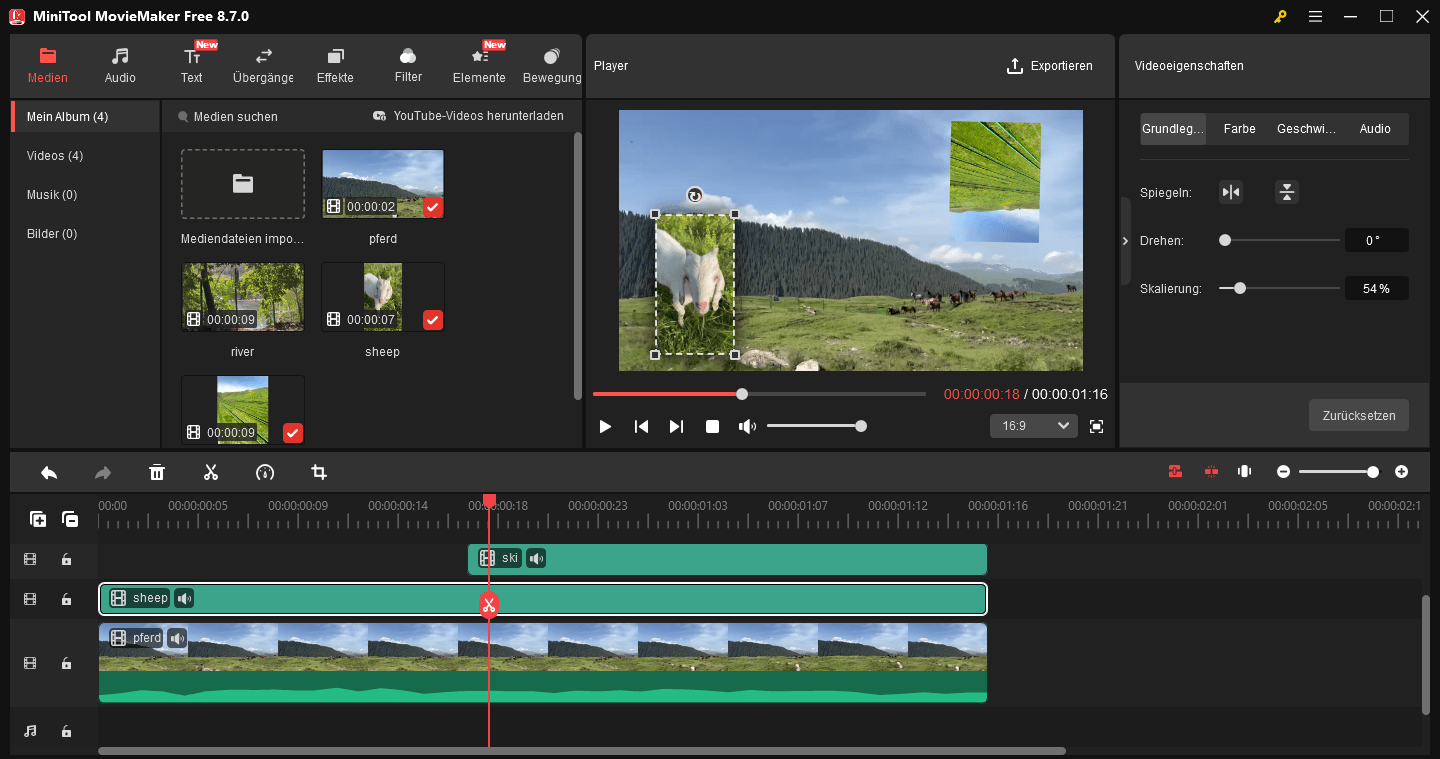
5. Bearbeiten des Video-/Bild-Overlays
Über das Fenster „Video-/Bildeigenschaften“ auf der rechten Seite können Sie das Overlay spiegeln oder drehen, unter dem Reiter „Farbe“ Kontrast, Sättigung und Helligkeit anpassen, die Wiedergabegeschwindigkeit des Videos ändern usw.
6. Das PiP-Video exportieren
Klicken Sie oben rechts auf „Exportieren“. Im Exportfenster können Sie das Ausgabeformat, die Auflösung, die Bildrate und den Speicherpfad festlegen. Klicken Sie abschließend erneut auf „Exportieren“, um mit der Rendering des Videos zu beginnen.
Fazit
Mit den in diesem Beitrag vorgestellten Bild-in-Bild-Video-Editoren kann meiner Meinung nach jeder, insbesondere Anfänger, ganz einfach Videos, Bilder und andere Elemente in Videos einblenden, um das gewünschte Ergebnis zu erzielen.
Sollten Sie bei der Verwendung von MiniTool MovieMaker Probleme beim Hinzufügen von Text oder bei anderen Bearbeitungen haben, senden Sie bitte eine E-Mail an [email protected], um Hilfe zu erhalten.
Häufig gestellte Fragen
1. Öffnen Sie den Video-Editor und starten Sie ein neues Projekt.
2. Klicken Sie auf „Importieren“, um Ihre Videodateien zum Medienpool hinzuzufügen.
3. Platzieren Sie Ihr Hauptvideo auf der unteren Zeitleiste.
4. Ziehen Sie Ihr zweites Video auf die Spur direkt über dem Hauptvideo.
5. Sie können auch ein drittes Video auf die Spur oberhalb des zweiten Videos ziehen.
6. Ziehen Sie im Vorschaufenster an den Eckgriffen, um das Video zu verkleinern und seine Position zu ändern.
7. Speichern und exportieren Sie das Video.
2. Starten Sie ein Projekt und importieren Sie mehrere Bilder.
3. Passen Sie die Reihenfolge der Clips auf der Zeitleiste an.
4. Fügen Sie Übergänge zwischen den Clips hinzu, fügen Text ein und wenden Effekte an.
5. Exportieren Sie das Video.
ÜBER DEN AUTOR

Position: Kolumnistin
Nutzerkommentare :