

Haben Sie sich schon einmal, so wie ich, ein Video angesehen und sich gefragt, wie ein Logo so sanft über den Bildschirm gleitet? Diese Effekte wirken wie Zauberei, sind aber viel einfacher zu erzielen, als Sie vielleicht denken. Die Keyframe-Animation ist dabei die zentrale Technik.
Dafür benötigen Sie keine teure, komplexe Software. Mit den heutigen Tools kann jedes Element in einem Video animieren.
So lassen Sie Elemente in Videos bewegen
Schritte im Überblick:
- Starten Sie die Videobearbeitungssoftware.
- Erstellen Sie ein Projekt und importieren Sie Mediendateien.
- Fügen Sie Keyframes hinzu und passen Sie die Animation an.
- Speichern und exportieren Sie das Video.
Methode 1: Verwenden Sie MiniTool MovieMaker
MiniTool MovieMaker ist ein einsteigerfreundlicher Video-Editor ohne Wasserzeichen, der wichtige Bearbeitungswerkzeuge und Effekte bietet. Mit der Software kann ich Videos präzise teilen, zuschneiden und kürzen, Übergänge anwenden, Text hinzufügen und die Farben des Clips korrigieren.
Die Software unterstützt nun benutzerdefinierte Keyframe-Animationen, mit denen Nutzer Start- und Endpunkte festlegen können, um Bewegungen, Skalierungen oder Drehungen im Zeitverlauf zu erzielen. So lassen Sie Elemente im Video bewegen.
1. Software herunterladen und installieren
Stellen Sie sicher, dass dieser Video-Editor bereits installiert ist. Falls nicht, klicken Sie auf die Schaltfläche unten, um das Installationspaket herunterzuladen, und folgen Sie den Anweisungen auf dem Bildschirm, um die Software zu installieren.
 MiniTool MovieMaker
-
 Videos teilen und trimmen, um Überflüssiges zu entfernen.
 - Seitenverhältnis für verschiedene Bildschirmgrößen anpassen.
- Sprechblasen, BGM, Übergänge und mehr Effekte hinzufügen.
- PiP- und Split-Screen-Videos per Multitrack-Editing erstellen.
2. Mediendateien importieren
Starten Sie die Anwendung und klicken Sie auf „Neues Projekt“, um die Hauptoberfläche aufzurufen. Standardmäßig ist das Seitenverhältnis des Projekts auf 16:9 eingestellt. Von hier aus kann ich es auf 9:16, 4:3 oder 1:1 ändern. Klicken Sie auf der linken Seite auf den Bereich „Mediendateien importieren“, um den Datei-Explorer zu öffnen und die gewünschten Mediendateien hinzuzufügen.
3. Clips auf der Zeitleiste anordnen
Ziehen Sie das Hauptvideo per Drag & Drop auf die erste Videospur der Zeitleiste. Fügen Sie anschließend das Überlagerungsbild oder ein Element über dem Hintergrundvideo hinzu.
4. Das Element animieren
Wählen Sie den Clip aus, woraufhin sich das Fenster „Bildeigenschaften“ auf der rechten Seite des Bildschirms öffnet. Wechseln Sie zur Registerkarte Grundlegend. Hier finden Sie drei Steuerelemente: „Drehen“, „Skalieren“ und „Position“, um Keyframes hinzuzufügen.
- Drehen: Ändern Sie den Gradwert, um das Foto zu drehen.
- Skalieren: Erhöhen oder verringern Sie den Prozentsatz, um das Bild zu vergrößern bzw. zu verkleinern.
- Position: Ändern Sie die X- und Y-Werte, um das Bild nach links/rechts bzw. nach oben/unten zu verschieben.
Bewegen Sie den Abspielkopf auf der Zeitleiste zum Startpunkt der Animation und klicken Sie auf das Symbol „Keyframe hinzufügen“ neben dem gewünschten Parameter, um den ersten Keyframe hinzuzufügen.
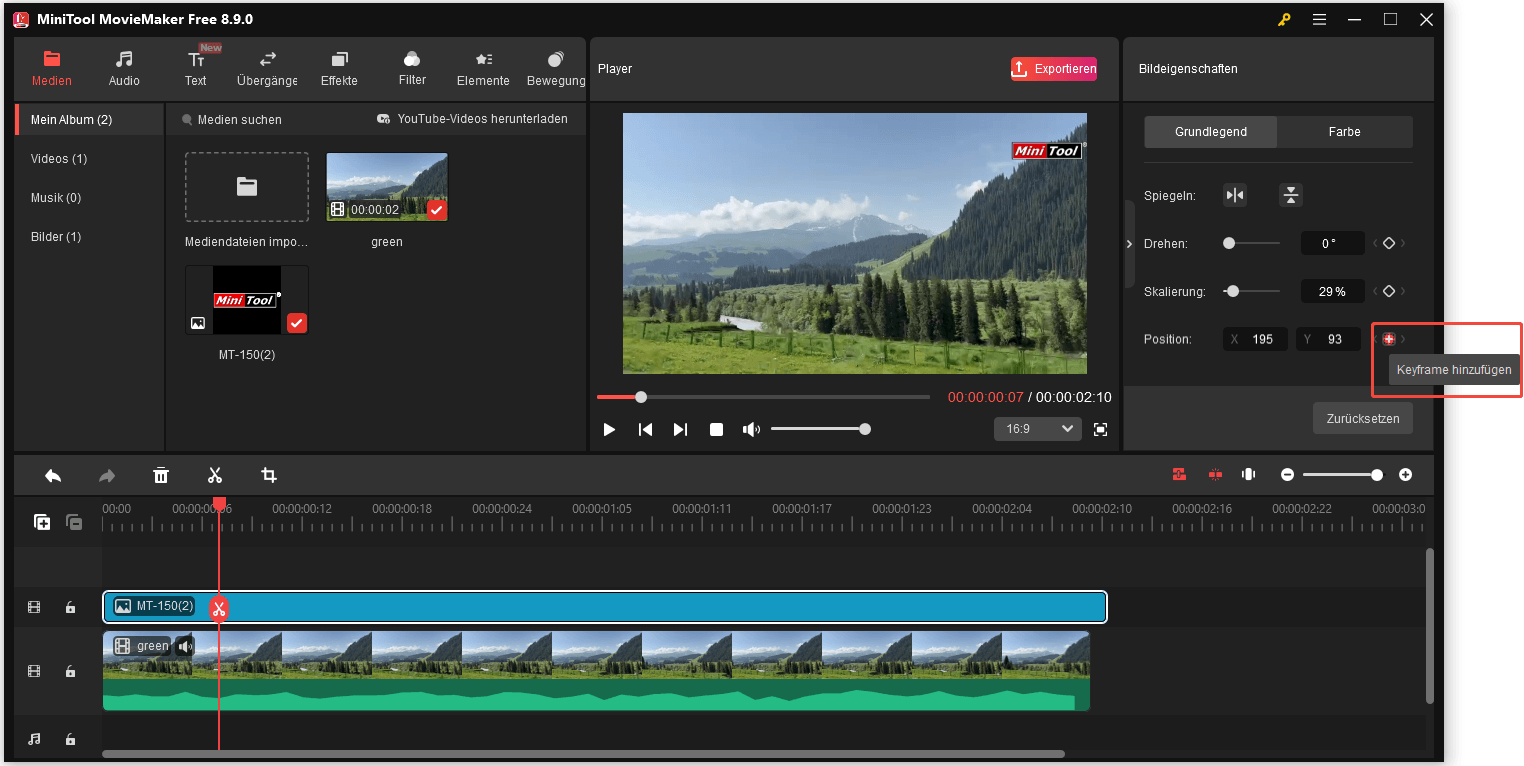
Ziehen Sie anschließend den Abspielkopf an die Stelle, an der die Animation enden soll. Passen Sie die drei Einstellungen für den Endzustand der Animation an. Der zweite Keyframe wird automatisch hinzugefügt, und das Foto wird sanft vom ersten Zustand zu den neuen Werten animiert.
Alternativ kann ich das Bild im Vorschaufenster drehen, skalieren oder seine Position ändern, um eine Bewegung zu erzeugen.
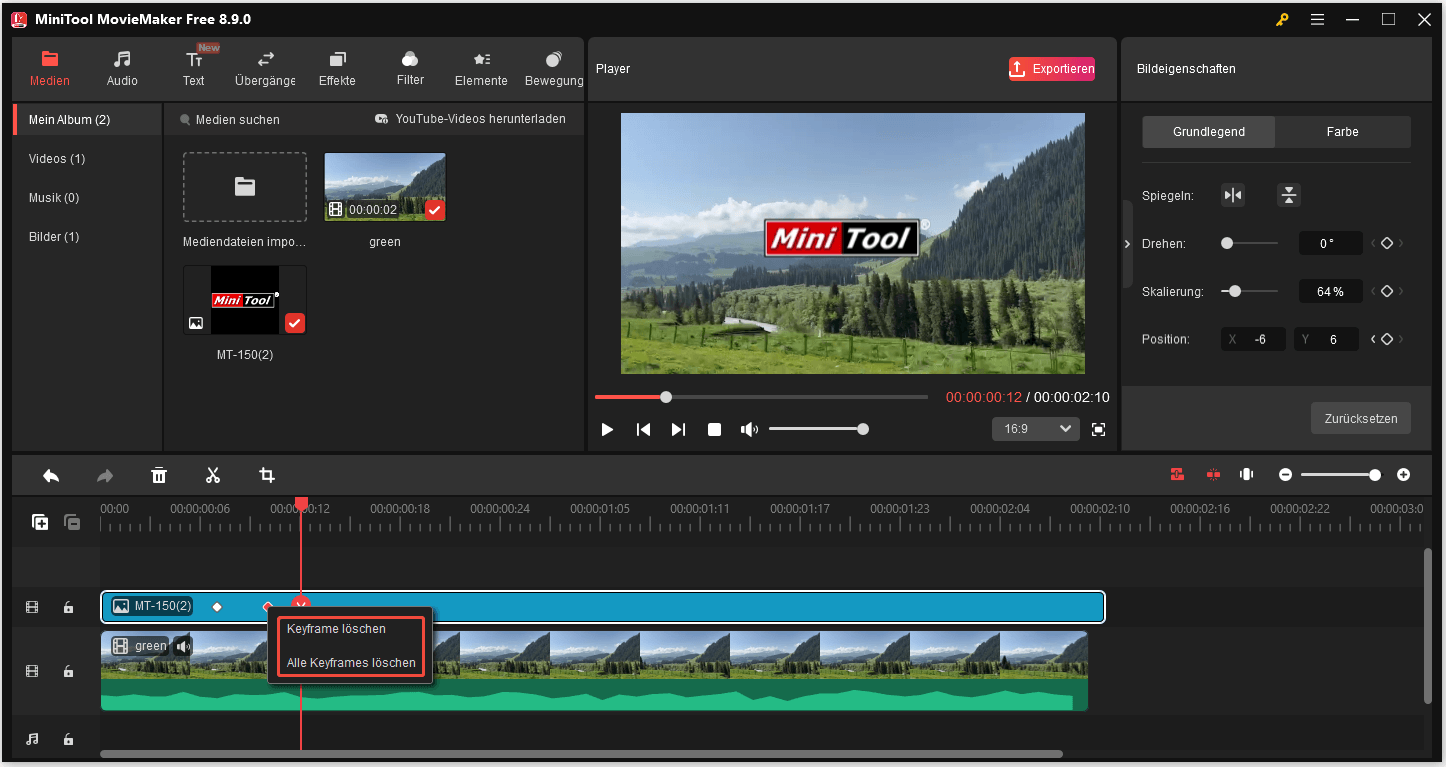
Um einen Keyframe zu löschen, klicken Sie mit der rechten Maustaste darauf und wählen Sie „Keyframe löschen“. Wählen Sie „Alle Keyframes löschen“, um alle Keyframes gleichzeitig zu entfernen.
5. Vorschau der Animation
Klicken Sie auf die Schaltfläche „Wiedergabe“, um eine Vorschau der Animation anzuzeigen. Ich kann die Animation auch feinabstimmen, indem ich den Zeitabstand zwischen den beiden Keyframes verlängere oder verkürze.
6. Video exportieren
Klicken Sie oben rechts auf „Exportieren“. Legen Sie im Exportfenster den Speicherpfad, das Format, die Auflösung und die Bildrate fest. Klicken Sie abschließend erneut auf „Exportieren“, um mit dem Rendern des Videos zu beginnen. Klicken Sie anschließend auf „Ziel suchen“, um das Video zu finden.
Methode 2: CapCut verwenden
CapCut ist eine beliebte, kostenlose Videobearbeitungsanwendung mit einem leistungsstarken Keyframe-Animationswerkzeug. Damit lassen sich Position, Skalierung und Drehung des Clips sowie das Ausblenden der Lautstärke steuern. Zweifellos ist es auch ein hervorragendes Werkzeug, um Objekte in Videos zu bewegen.
So bewegen Sie ein Element in einem Video mit CapCut.
1. Ein Projekt in CapCut starten
Öffnen Sie die CapCut-Desktop-App und klicken Sie oben auf „Projekt erstellen“, um ein neues Projekt zu starten.
2. Dateien importieren
Klicken Sie auf „Importieren“, um Videos oder Bilder hinzuzufügen. Fügen Sie zunächst das Hauptvideo zur Zeitleiste hinzu. Platzieren Sie anschließend das Element (Sticker, Bild oder Grafik) auf einer Überlagerungsebene über dem Hauptvideo.
3. Das Objekt animieren
Option 1: Keyframes hinzufügen
Klicken Sie auf den Clip in der Zeitleiste, woraufhin sich sofort die Registerkarte „Grundlegend“ öffnet. Bewegen Sie den Abspielkopf genau an die Stelle, an der die Bewegung beginnen soll, und klicken Sie auf das Symbol „Keyframe hinzufügen“ neben „Skalierung“, „Position“, „Drehung“ oder „Transformieren“, um den ersten Keyframe hinzuzufügen.
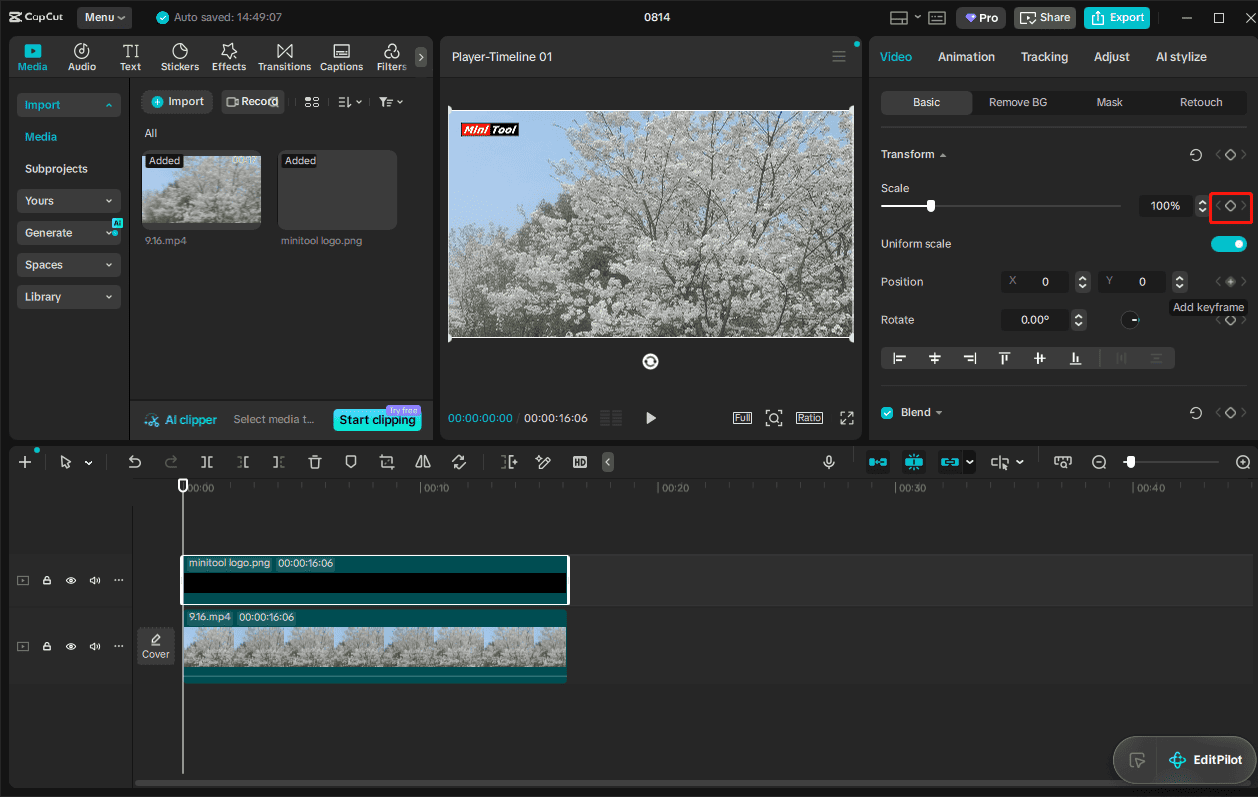
Bewegen Sie anschließend den Abspielkopf an das Ende der Animation, passen Sie die Eigenschaften des Objekts wie Position, Skalierung und Drehung an (alternativ können Sie das Objekt im Vorschaufenster des Players an seine neue Position ziehen), und die Software fügt automatisch den zweiten Keyframe hinzu.
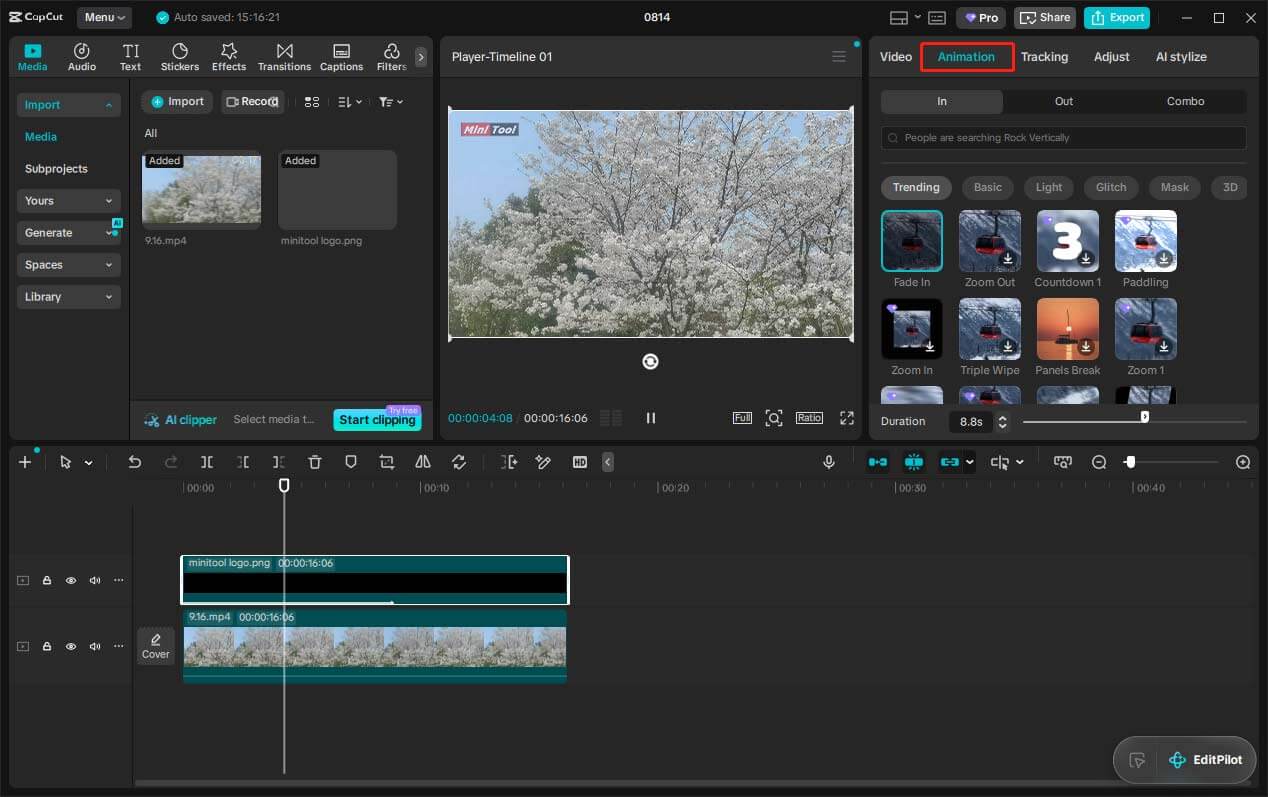
Option 2: Animationseffekte hinzufügen
Wechseln Sie von der Registerkarte „Video“ zu „Animation“, wählen Sie einen Effekt aus und klicken Sie darauf, um ihn anzuwenden. Ziehen Sie anschließend den Schieberegler am unteren Rand des Animationsfensters, um die Dauer des Effekts festzulegen.
4. Vorschau und Export des Videos
Zeigen Sie eine Vorschau der Animation an, indem Sie im Player-Fenster auf die Schaltfläche „Wiedergabe“ klicken. Klicken Sie oben rechts auf „Exportieren“, um das Video zu exportieren.
Fazit
Die Keyframe-Animation bildet die Grundlage für flüssige Bewegungen in Videos. Mit dieser Technik lassen sich auch andere Elemente, die dem Video hinzugefügt wurden, ganz einfach animieren, wodurch das Endergebnis ansprechender wird.
Sollten Sie bei der Verwendung von MiniTool MovieMaker auf Probleme stoßen, senden Sie bitte eine E-Mail an [email protected], um Hilfe zu erhalten.
Häufig gestellte Fragen
ÜBER DEN AUTOR

Position: Kolumnistin
Nutzerkommentare :